QR-Code-Anpassung automatisieren

Marketingteams verkürzen die Design-Durchlaufzeit von Tagen auf Minuten, indem sie Logoplatzierung, Farbregeln und Dateibenennung einmal festlegen und dieses Setup danach automatisch auf jede neue Charge von Codes anwenden.
Key Takeaways
- Wenn du deine Farb- und Logoregeln als wiederverwendbare Vorlagendatei anlegst, musst du die Design-Einstellungen nicht für jede neue Charge neu aufbauen.
- Massendateneingabe über eine Tabelle oder CSV-Datei ermöglicht es, in einem automatisierten Durchgang Hunderte zielseitenspezifische Codes zu erzeugen, statt einen nach dem anderen.
- Automatisierte Batches brauchen trotzdem Stichproben-Scans vor dem Druck, denn eine fehlerhafte Vorlage vervielfacht Fehler im großen Maßstab, statt sie abzufangen.
Früher haben viele bei jeder neuen Filialeröffnung einen QR-Code von Hand gestaltet. Jemand hat die Markenfarben aus einer alten Datei übernommen, das Logo eingefügt, die Größe angepasst, das Ganze exportiert und dann per E-Mail an die Druckerei geschickt – und das für jede einzelne der über zwanzig Filialen, die in jenem Jahr eröffnet wurden.
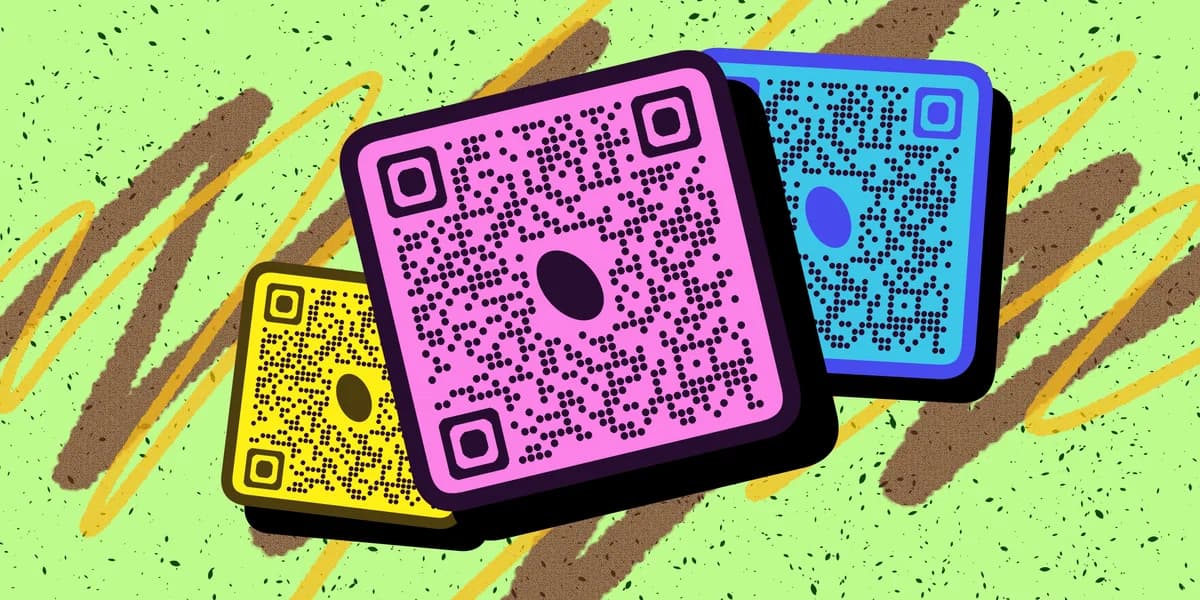
Clevere Automatisierung löst genau dieses Problem! Anstatt jeden Code manuell anzupassen, legst du die Regeln einfach einmal fest – Markenfarben, Logo-Datei, Rahmenstil, Fehlerkorrekturstufe – und wendest diese Vorlage dann programmatisch oder über Batch-Tools an, um in einem Durchgang Dutzende oder Hunderte Codes zu erzeugen. Der kostenlose QR-Code-Generator eignet sich gut für einzelne Codes, aber sobald du regelmäßig Codes produzierst, sparen Skripte oder Bulk-Upload-Workflows richtig viel Zeit.
In diesem Leitfaden zeigen wir dir, wie du diese Automatisierung aufbaust – von der Wahl einer einheitlichen Vorlage bis zur Prüfung der Ergebnisse, bevor sie in den Druck gehen.
Einen automatisierten Workflow zur Anpassung einrichten
Automatisierung zahlt sich erst aus, wenn die grundlegenden Design-Entscheidungen feststehen. Wer versucht, einen Prozess zu automatisieren, der noch nicht ausgereift ist, automatisiert im Grunde nur schneller Unstimmigkeiten. Leg zuerst die visuelle Vorlage fest, kümmere dich dann um die Datenebene und richte erst danach den eigentlichen Batch-Prozess ein.
Schritt 1: Design-Vorlage festlegen
Bestimme die finale Logo-Datei, die Farb-Hexcodes, den Ecken-Stil und den Rahmentext, bevor du irgendetwas automatisierst. Speichere das Ganze als Vorlagen-Preset in dem Tool deiner Wahl – viele Generatoren erlauben es, ein Stilprofil zu speichern, das du bei Bulk-Jobs einfach namentlich aufrufen kannst, ohne dieselben Hex-Werte immer wieder neu einzugeben.
Schritt 2: Eine strukturierte Datenquelle aufbauen
Erstelle eine Tabelle mit einer Zeile pro Code: Ziel-URL, Code-Name und beliebige variable Felder wie Filialstandort oder Produkt-SKU. Diese Datei ist die Eingabe, aus der deine Automatisierung liest. Wenn du diese Datei sauber und mit konsistenten Spalten hältst, machst du Massenerstellung erst wirklich möglich – unsaubere Daten sind der häufigste Grund, warum Batch-Jobs auf halbem Weg scheitern.
Schritt 3: Den Batch-Durchgang starten
Speise die Tabelle und die gespeicherte Vorlage in dein Bulk-Generierungstool ein. Daraus entsteht in einem Export ein vollständiger Satz gestalteter Codes, die jeweils auf einen eigenen, individuellen Link verweisen, aber dieselbe visuelle Identität teilen. Teams, die Speisekarten oder Flyer für mehrere Standorte verwalten, nutzen genau diese Logik, wenn sie für jede Filiale ein QR-Code-Menü erstellen, ohne jedes Mal von vorn zu beginnen.
Schritt 4: Dateibenennung und Export-Ordner automatisieren
Lege deine Export-Namenskonvention so fest, dass sie direkt aus den Tabellenspalten gespeist wird – zum Beispiel Standortname plus Datum –, damit die Dateien ohne manuelles Umbenennen in vorhersehbaren Ordnern landen. Dieser Schritt wird oft übersprungen, und genau das ist meistens der Grund, warum später jemand nicht mehr herausfindet, welcher Code zu welchem gedruckten Flyer gehört.
Schritt 5: Mit deinem Update-Workflow verbinden
Wenn du dynamische Codes verwendest, hört die Automatisierung nicht bei der Erstellung auf – richte den Prozess so ein, dass Ziel-URLs später in großen Mengen aktualisiert werden können, ohne dass irgendetwas neu gedruckt werden muss. Das ist besonders wichtig für Teams, die zwischen statischen und dynamischen QR-Codes wechseln, da dynamische Codes es erlauben, eine bereits gedruckte Charge auf eine neue Seite umzuleiten.
Tipps, damit automatisierte Batches markenkonform bleiben
Automatisierung beschleunigt die Produktion – aber auch Fehler, wenn die Ausgangsvorlage einen Makel hat. Diese Praktiken helfen dir, Probleme zu erkennen, bevor Hunderte Codes in den Druck gehen.
Erstelle vor der vollständigen Generierung eine Testcharge mit fünf Codes und scanne jeden davon mit mindestens zwei unterschiedlichen Smartphone-Modellen.
Speichere die Vorlagendatei mit Versionsnummern, damit ein Rebranding oder Logo-Update in zukünftigen Batches nicht versehentlich mit alten Farbwerten vermischt wird.
Halte die Fehlerkorrektur auf einem höheren Level, wenn Logos eingebettet werden, da automatisierte Logo-Overlays versehentlich mehr vom Code verdecken können, als es bei manueller Platzierung der Fall wäre – ein Detail, das in diesen Tipps zum QR-Code-Design genauer beschrieben wird.
Prüfe die Tabelle vor dem Start des Batches auf doppelte oder fehlerhafte URLs – ein schlechter Link in Zeile 40 wird zu einem fehlerhaften Code, den du erst bemerkst, wenn ein Kunde sich meldet.
Häufig gestellte Fragen
Welche Tools unterstützen die automatisierte Anpassung von QR-Codes überhaupt?
Die meisten Tools zur Massenerstellung von QR-Codes unterstützen CSV- oder Tabellen-Uploads in Kombination mit einer gespeicherten Design-Vorlage. So kannst du in einem einzigen Export gestaltete Codes für Dutzende URLs erzeugen, statt jeden einzeln anzupassen.
Kann ich Updates für bereits gedruckte Codes automatisieren?
Ja, aber nur, wenn die Codes dynamisch statt statisch sind. Dynamische Codes verweisen auf einen Weiterleitungslink, den du selbst kontrollierst. Änderst du das Ziel für viele Codes gleichzeitig, ändert sich, wohin jeder gedruckte Code Nutzer schickt – ganz ohne Neudruck.
Wie vermeide ich uneinheitliches Branding bei einer großen automatisierten Charge?
Lege Logo-Datei, Farben und Rahmenstil in einer einzigen gespeicherten Vorlage fest, bevor du einen Batch startest, und teste zuerst eine kleine Stichprobe. Uneinheitlichkeit bei automatisierten Durchläufen lässt sich fast immer auf eine noch nicht final abgeschlossene Vorlage zurückführen.
Wirkt sich automatisierte Anpassung auf die Scan-Zuverlässigkeit aus?
Das kann sie, wenn die Vorlage selbst einen Fehler enthält, etwa ein zu groß dimensioniertes Logo oder einen zu geringen Kontrast. Automatisierung wendet die Vorlage, die du ihr vorgibst, im großen Maßstab an – deshalb ist es hier noch wichtiger als bei einem Einzelcode, die Vorlage gründlich zu testen, bevor der gesamte Batch läuft.
Bereit, Ihren QR-Code zu erstellen?
Erstellen Sie in Sekunden individuelle QR-Codes – kostenlos und einfach.
Kostenlosen QR-Code erstellen →