VCard QR Code Generator für sofortiges Teilen von Kontaktdaten

Teilen Sie Ihre vollständigen Kontaktdaten mit einem einzigen Scan mithilfe von VCard-Format QR Codes.
Das VCard-Format für das Teilen von Kontaktdaten verstehen
Business-Networking bedeutete oft das Sammeln von Stapeln von Papier-Visitenkarten, die das Portemonnaie überfüllten und oft verloren gingen. Moderne Technologien wie QR Codes haben es jedoch viel einfacher gemacht, sich mit anderen zu vernetzen. Jetzt können Fachkräfte ihre vollständigen Kontaktinformationen mit einem einzigen QR Code Scan teilen, und Empfänger können Details direkt in der Kontaktliste ihres Telefons speichern, ohne ein einziges Zeichen zu tippen. Moderne QR Code Visitenkarten haben diesen traditionellen Austauschprozess revolutioniert.
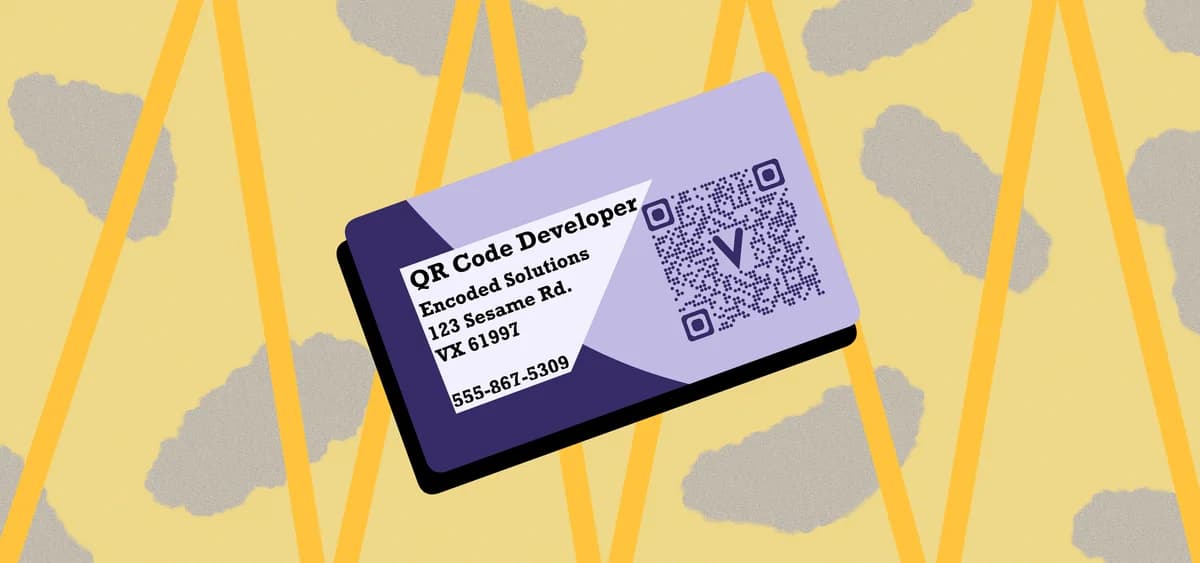
VCard ist ein spezifisches QR Code Format, das ausschließlich für Kontaktinformationen entwickelt wurde. Wenn jemand Ihren VCard QR Code scannt, speichert das Telefon sofort Ihren Namen, Ihre Telefonnummer, E-Mail, Firma und Website direkt in den Kontakten. Im Gegensatz zu generischen Text-QR Codes lösen VCard-Codes die native Kontaktspeicher-Oberfläche auf Smartphones aus.
Das Erstellen professioneller VCard QR Codes ist unkompliziert mit QR Code Developer. Die Plattform übernimmt die VCard-Formatierung automatisch, sodass Sie einfach Ihre Kontaktdaten eingeben und einen Code generieren, der perfekt auf allen Smartphone-Betriebssystemen funktioniert.
Wo VCard QR Codes am besten funktionieren
VCard QR Codes glänzen in professionellen Situationen, wo schneller, präziser Kontaktaustausch am wichtigsten ist. Sie sind besonders wertvoll, wenn Sie mehrere Kontaktdaten gleichzeitig teilen müssen. Für umfassendere Strategien zum Teilen von Kontaktdaten erkunden Sie unseren Leitfaden zu Kontaktinformations-QR Codes.
Digitale Visitenkarten
Ersetzen Sie traditionelle Papierkarten durch QR Codes auf Ihrem Telefonbildschirm, in der E-Mail-Signatur oder auf gedruckten Materialien. Empfänger erhalten Ihre vollständigen Kontaktinformationen sofort.
Konferenzen und Networking-Events
Teilen Sie Ihre Daten schnell während kurzer Vorstellungen, ohne nach Visitenkarten zu suchen. Perfekt für Messen, wo Sie Dutzende von Menschen treffen.
Professionelle E-Mail-Signaturen
Fügen Sie einen VCard QR Code in Ihre E-Mail-Signatur ein, damit Empfänger Ihre Kontaktinformationen direkt von ihrem Mobilgerät speichern können. Dieser Ansatz funktioniert besonders gut in Kombination mit QR Codes auf Werbematerialien für konsistentes Branding.
Büro-Empfangsbereiche
Zeigen Sie VCard QR Codes für wichtige Mitarbeiter an, damit Besucher Kontaktinformationen für zukünftige Nachfassungen einfach speichern können, ohne die Rezeption zu fragen.
Ihren VCard QR Code erstellen
Das Erstellen eines MeCard QR Codes dauert nur wenige Minuten und stellt sicher, dass Ihre Kontaktinformationen auf allen Geräten korrekt angezeigt werden.
Auf den VCard-Generator zugreifen
Besuchen Sie qrcodeveloper.com und wählen Sie die VCard-Option aus dem QR Code Typ-Menü.
Ihre Kontaktdaten eingeben
Füllen Sie Ihren Namen, Telefonnummer, E-Mail-Adresse, Firmenname und Website-URL aus. Fügen Sie nur die Informationen hinzu, die Sie professionell teilen möchten.
Das visuelle Design anpassen
Wählen Sie Farben, die zu Ihrer Marke oder Ihrem persönlichen Stil passen. Halten Sie den Kontrast zwischen QR Code und Hintergrund hoch für zuverlässiges Scannen. Für weitere Anleitungen zur visuellen Attraktivität schauen Sie sich unsere QR Code Design-Tipps an.
Auf verschiedenen Geräten testen
Scannen Sie Ihren QR Code mit iPhone- und Android-Geräten, um zu überprüfen, dass die Kontaktinformationen in der nativen Kontakt-App jedes Telefons korrekt angezeigt werden.
Herunterladen und implementieren
Speichern Sie Ihren VCard QR Code in hoher Auflösung und fügen Sie ihn zu Visitenkarten, E-Mail-Signaturen oder Anzeigematerialien hinzu, wo Networking stattfindet.
Professionelle VCard QR Code Praktiken
Das Befolgen dieser bewährten Praktiken stellt sicher, dass Ihre VCard QR Codes eine reibungslose, professionelle Erfahrung für jeden schaffen, der sie scannt.
Fügen Sie nur wesentliche Kontaktinformationen hinzu. Zu viele Felder können den Kontakteintrag überladen wirken lassen. Beschränken Sie sich auf Name, primäre Telefonnummer, E-Mail und Firma. Das Verstehen der verschiedenen Arten von QR Codes kann Ihnen helfen, das passendste Format für Ihre Bedürfnisse zu wählen.
Verwenden Sie eine professionelle E-Mail-Adresse und Telefonnummer. Ihr VCard QR Code wird in Geschäftskontakten gespeichert, vermeiden Sie daher persönliche oder ungezwungene Kontaktdaten.
Testen Sie Ihre Website-URL vor der Code-Generierung. Stellen Sie sicher, dass jede Website, die Sie einschließen, schnell auf Mobilgeräten lädt, da die Leute sie wahrscheinlich dort besuchen werden.
Halten Sie Ihren QR Code beim Drucken mindestens 2,5 cm im Quadrat. Kleinere Codes können schwer zu scannen sein, besonders in Networking-Situationen, wo die Beleuchtung nicht ideal ist.
Häufig gestellte Fragen
Funktionieren MeCard QR Codes auf allen Smartphones?
Ja, sowohl iPhone- als auch Android-Geräte erkennen MeCard-Format QR Codes und fordern Benutzer auf, die Kontaktinformationen in der Kontakt-App ihres Telefons zu speichern.
Kann ich meinen VCard QR Code nach der Erstellung aktualisieren?
Statische VCard QR Codes können nach der Generierung nicht aktualisiert werden. Wenn sich Ihre Kontaktinformationen häufig ändern, erwägen Sie die Verwendung eines URL QR Codes, der zu einer Online-Kontaktseite verlinkt, die Sie aktualisieren können.
Wie viele Kontaktinformationen kann ein VCard QR Code speichern?
VCard-Codes können Name, Telefonnummer, E-Mail, Firmenname, Website-URL und Adresse speichern. Das Einschließen zu vieler Informationen macht den QR Code jedoch komplexer und schwerer zu scannen.
Ist das Erstellen von VCard QR Codes kostenlos?
Ja, Sie können VCard QR Codes kostenlos erstellen. Grundlegende Kontaktfreigabe-Funktionalität erfordert keine Premium-Features oder laufende Abonnements.
Related Guides
Bereit, Ihren QR-Code zu erstellen?
Erstellen Sie in Sekunden individuelle QR-Codes – kostenlos und einfach.
Kostenlosen QR-Code erstellen →