markenspezifische qr-codes mit vorlagen erstellen

Mit Vorlagen können Marketing-Teams Logofarben, Eckenformen und Rahmentext in wenigen Minuten auf jeden Code anwenden – so passt der Code auf dem Flyer garantiert zu dem auf der Quittung oder dem Ladenschild.
Key Takeaways
- Wenn du Farben und Logoplatzierung in einer wiederverwendbaren Vorlage festlegst, sehen alle Codes auf Flyern, Verpackungen und Schildern optisch identisch aus.
- Kontrastreiche Farbkombinationen und ein zentriertes Logo scannen genauso zuverlässig wie ein schlichter Schwarz-Weiß-Code, sofern die Fehlerkorrektur richtig eingestellt ist.
- Der häufigste Grund, warum markenspezifische Codes in der Praxis versagen, ist, dass der Scan-Test nicht mit dem tatsächlichen gedruckten Material durchgeführt wird — sondern nur mit einer Bildschirmvorschau.
Würde ein Kunde einem beliebigen schwarz-weißen Quadrat mehr vertrauen als einem, das in dein Logo und deine Farben gehüllt ist? Die meisten Menschen scannen keinen Code, der wirkt, als wäre er schnell zusammengeschustert worden – aber sie scannen bereitwillig einen, der eindeutig zu einer Marke gehört, die sie schon kennen.
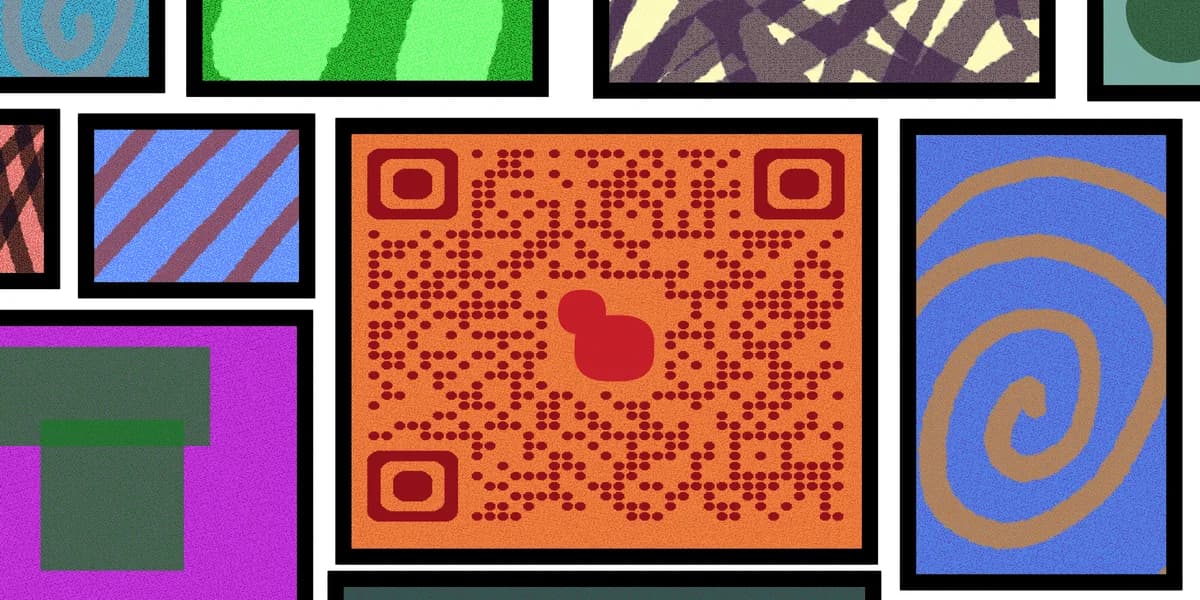
Diese Vertrauenslücke zeigt sich auch in den Daten. 49 % der Marketer sagen, dass das Hinzufügen eines Logos der wertvollste Teil der QR-Code-Individualisierung ist, und markenspezifische Codes mit eigenen Farben erzielen Berichten zufolge 50-80 % mehr Scans als schlichte Schwarz-Weiß-Codes. Vorlagen machen diese Art von einheitlichem Branding möglich, ohne dass ein Designer jeden einzelnen Code anfassen muss, den du produzierst.
Anstatt für jede Kampagne einen Code von Grund auf neu zu bauen, legt eine Vorlage deine Farbpalette, Logoplatzierung und den Rahmenstil einmalig fest. Von da an tauschst du nur noch den Ziel-Link aus — ein Menü, eine Landingpage, ein Instagram-Profil — und die visuelle Identität bleibt erhalten.
Einen markenspezifischen QR-Code Schritt für Schritt erstellen
Hier ist der konkrete Ablauf, um aus einem schlichten Code einen zu machen, der wie ein echter Teil deiner Marke wirkt — von der Auswahl des Ziels bis zum Export einer druckfertigen Datei.
Schritt 1: Zuerst Ziel und Code-Typ festlegen
Entscheide, was der Code leisten soll, bevor du überhaupt an die Gestaltung denkst. Ein Code, der auf eine Restaurant-Speisekarte verweist, braucht eine andere Größe als einer auf einer Visitenkarte, da Druckgröße und Scan-Abstand die Lesbarkeit beeinflussen. Wenn sich der Ziel-Link später ändern könnte — etwa bei einer saisonalen Aktion oder einer wechselnden Playlist — wähle einen dynamischen Code, damit du nicht jedes Mal neu drucken musst, wenn sich die URL ändert.
Schritt 2: Eine Vorlage wählen, die zu deinem Brand-Kit passt
Öffne den kostenlosen QR-Code-Generator und wähle einen Vorlagenstil, statt bei einer leeren Fläche zu starten. Passe das Farbschema der Vorlage an deine bestehenden Markenrichtlinien an — Primärfarbe für das Muster, ein neutraler oder weißer Hintergrund und die Akzentfarbe deines Logos für den Rahmen oder den Call-to-Action-Text darunter.
Schritt 3: Logo hinzufügen, ohne die Scanbarkeit zu beeinträchtigen
Lade dein Logo in die Mitte des Codes hoch, halte es aber im Verhältnis zum gesamten Raster klein — in der Regel nicht mehr als etwa 20-25 % der Gesamtfläche. Stelle die Fehlerkorrektur beim Hinzufügen eines Logos auf hoch (Level H), da der Code so genug Redundanz besitzt, um auch mit teilweise verdecktem Zentrum noch korrekt zu scannen.
Schritt 4: Farben auf Kontrast abstimmen, nicht nur auf Optik
Ein dunkles Muster auf hellem Hintergrund scannt am besten. Wenn deine Markenfarben beide im mittleren Tonbereich liegen, dunkle lieber die Vordergrundfarbe ab, statt den Hintergrund heller zu machen — Scanner sind auf den Kontrast zwischen beiden angewiesen, um das Muster korrekt zu lesen. Vermeide Farbverläufe über die gesamte Codefläche — sie wirken zwar elegant, können aber ältere Kamera-Scanner verwirren. Es lohnt sich also, vorab die allgemeinen Tipps zum QR-Code-Design durchzugehen, bevor du finalisierst.
Schritt 5: Einen Rahmen mit Call-to-Action hinzufügen
Ein Rahmen um den Code mit Text wie „Scannen für die Speisekarte" oder „Scannen und 10 % sparen" gibt Menschen einen Grund, ihr Handy zu zücken. Das ist besonders nützlich bei gedruckten Materialien wie Flyern oder Tischaufstellern, wo der Code allein in einem vollen Design leicht übersehen werden könnte.
Schritt 6: In Druckauflösung exportieren und vor der Verteilung testen
Exportiere als Vektordatei (SVG oder EPS) für alles, was in eine Druckerei geht, da Rasterbilder bei großen Formaten wie Bannern oder Fensteraufklebern pixelig werden können. Drucke ein physisches Muster in der tatsächlich vorgesehenen Größe und scanne es mit zwei oder drei verschiedenen Handymodellen. Orientiere dich dabei an einem Leitfaden zur QR-Code-Sicherheit, um sicherzugehen, dass die finale Datei zuverlässig funktioniert, bevor du sie in die Massenproduktion gibst.
Tipps für einheitliche Markencodes
Ein paar zusätzliche Details entscheiden darüber, ob ein markenspezifischer Code zuverlässig scannt oder nur auf dem Bildschirm gut aussieht.
Speichere deine fertige Vorlage als wiederverwendbares Preset, damit jede neue Kampagne mit den gleichen festgelegten Farben und der gleichen Logoplatzierung startet.
Halte auch bei Verwendung eines Rahmens eine minimale Ruhezone (leerer Rand) um den Code ein, denn zu enge Ränder sind eine häufige Ursache für fehlgeschlagene Scans.
Teste markenspezifische Codes sowohl mit Handykameras im Dark Mode als auch im Light Mode, da manche Scan-Apps Filter anwenden, die den Kontrast zusätzlich verringern.
Stimme die Oberfläche des Codes auf den Untergrund ab — matte Oberflächen auf glänzenden Verpackungen reduzieren Blendeffekte, die die Kamera des Scanners stören können.
Häufig gestellte Fragen
Scannen markenspezifische QR-Codes genauso zuverlässig wie schlichte Schwarz-Weiß-Codes?
Ja, solange der Kontrast zwischen Vorder- und Hintergrund stark bleibt und das Logo nicht zu viel vom Zentrum bedeckt. Wenn du die Fehlerkorrektur auf hoch stellst, bevor du Design-Elemente hinzufügst, bleiben die Scan-Raten mit denen von Standardcodes vergleichbar.
Kann ich dieselbe Vorlage für mehrere Kampagnen wiederverwenden?
Genau darum geht es bei einer Vorlage — speichere dein Farbschema, deine Logoplatzierung und deinen Rahmenstil einmal, und tausche dann nur den Ziel-Link für jeden neuen Flyer, jedes Produkt oder Event aus, ohne irgendetwas neu gestalten zu müssen.
Welches Dateiformat sollte ich für gedruckte markenspezifische Codes verwenden?
Vektorformate wie SVG oder EPS halten sich bei großen Druckformaten am besten, da sie nicht pixelig werden. PNG funktioniert gut für digitale Zwecke wie Social-Media-Posts oder E-Mails, aber vermeide es, einen PNG-Code über seine ursprünglichen Abmessungen hinaus zu skalieren.
Wie viel Fläche des Codes darf mein Logo bedecken?
Halte das Logo auf etwa 20-25 % der Gesamtfläche des Codes und zentriere es. Alles Größere riskiert, zu viele Daten zu blockieren — selbst bei hoher Fehlerkorrektur — besonders bei kleiner gedruckten Codes.
Bereit, Ihren QR-Code zu erstellen?
Erstellen Sie in Sekunden individuelle QR-Codes – kostenlos und einfach.
Kostenlosen QR-Code erstellen →