iCloud QR Code Generator - Dateien und Ordner sofort teilen

Verwandeln Sie iCloud-Freigabelinks in scannbare QR Codes für sofortigen Zugriff auf Ihre Dateien und Ordner.
iCloud-Links in scannbare QR Codes umwandeln
Das Teilen eines iCloud-Ordners bedeutete oft, einen langen, unübersichtlichen Link zu kopieren und zu hoffen, dass der Empfänger ihn korrekt eingeben konnte. Aber es gibt einen besseren Weg! Jetzt können Sie jeden iCloud-Freigabelink in einen QR Code umwandeln, den Menschen mit ihrer Handykamera scannen können, um sofort auf Ihre Dateien zuzugreifen.
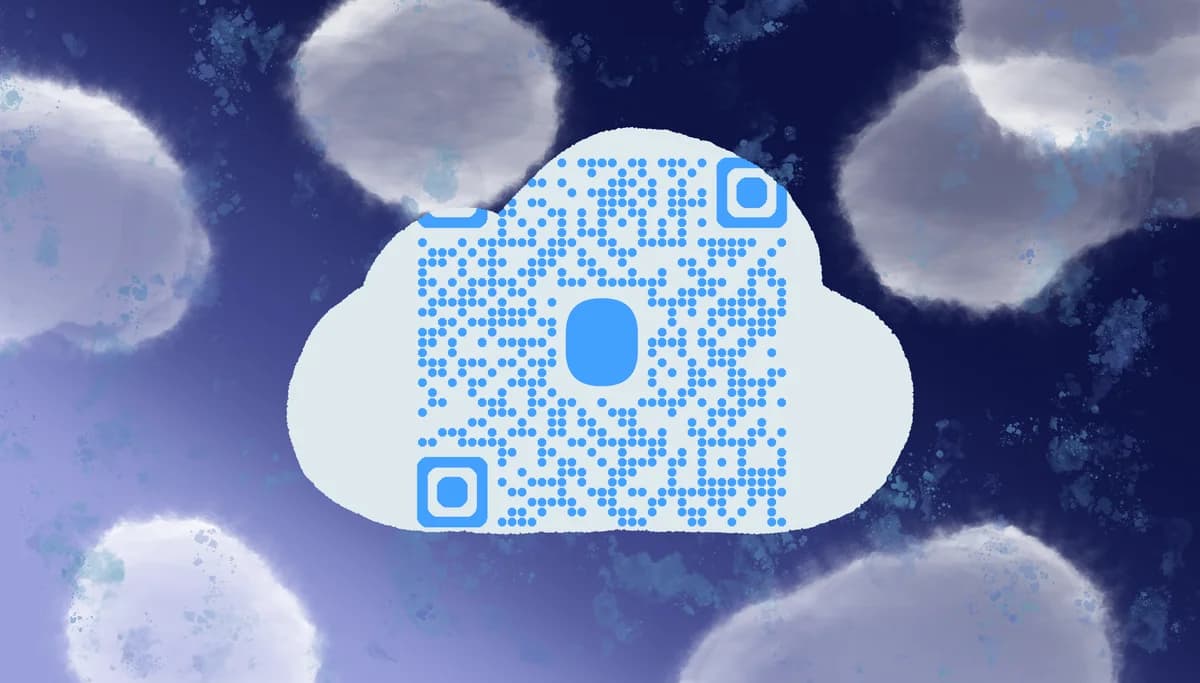
Ein iCloud QR Code enthält die Freigabe-URL für Ihre iCloud Drive-Dateien, -Ordner oder -Fotoalben. Wenn jemand den Code scannt, öffnet das Gerät den iCloud-Link direkt im Browser oder in der Dateien-App und gewährt sofortigen Zugriff auf alles, was Sie geteilt haben. Das funktioniert für Dokumente, Präsentationen, Fotosammlungen oder ganze Projektordner.
In diesem Leitfaden erkläre ich Ihnen alles, was Sie über das Erstellen von QR Codes für iCloud-Freigaben wissen müssen. Sie werden auch unseren PDF QR Code Leitfaden hilfreich finden, wenn Sie Dokumente teilen, die keine Live-Kollaborationsfunktionen benötigen. Also lassen Sie uns anfangen!
Praktische Wege, iCloud-Inhalte mit QR Codes zu teilen
iCloud QR Codes lösen die Frustration beim Teilen komplexer Links zwischen verschiedenen Geräten und Plattformen. Ob Sie an Projekten zusammenarbeiten oder Erinnerungen teilen, diese Codes machen den Zugriff sofort möglich. Schauen Sie sich unseren QR Code Visitenkarten-Leitfaden für professionelle Networking-Anwendungen an.
Projektzusammenarbeit in Büros
Teams können QR Codes auf Whiteboards oder gedruckten Materialien scannen, um auf gemeinsame Projektordner zuzugreifen und alle bei den neuesten Dateien synchron zu halten.
Event-Foto-Sharing
Hochzeitsfotografen und Eventorganisatoren platzieren QR Codes auf Karten oder Displays, damit Gäste sofort auf Fotoalben zugreifen können, ohne lange URLs eingeben zu müssen. Dieser Ansatz ist besonders effektiv in Kombination mit QR Codes für Hochzeitsfotos Strategien.
Verteilung von Bildungsressourcen
Lehrer fügen QR Codes zu Handouts oder Klassenzimmer-Displays hinzu, damit Schüler schnell auf Kursmaterialien, Aufgaben oder ergänzende Ressourcen in iCloud zugreifen können. Für physische Materialien sollten Sie QR Code Aufkleber erstellen, die einfach auf Lehrbücher oder Klassenzimmer-Poster aufgebracht werden können.
Kundendatei-Lieferung
Freiberufler und Berater fügen QR Codes in E-Mails oder gedruckte Materialien ein, um Kunden sofortigen Zugriff auf Lieferungen, Entwürfe oder Projekt-Assets zu geben.
QR Codes für Ihre iCloud-Links erstellen
Die Umwandlung Ihres iCloud-Freigabelinks in einen QR Code dauert nur wenige Minuten und funktioniert mit jeder Art von iCloud-Inhalt.
iCloud-Freigabe für Ihren Inhalt einrichten
Öffnen Sie die Dateien-App oder iCloud.com, wählen Sie Ihre Datei oder Ihren Ordner aus und tippen Sie auf das Teilen-Symbol. Wählen Sie 'Personen hinzufügen' und legen Sie Ihre Freigabeberechtigungen fest. Kopieren Sie den generierten iCloud-Freigabelink.
Ihren QR Code generieren
Besuchen Sie qrcodeveloper.com und wählen Sie die URL-Option. Fügen Sie Ihren iCloud-Freigabelink in das URL-Feld ein.
Für Ihre Marke oder Ihren Zweck anpassen
Klicken Sie auf das Stift-Symbol im Vorschaufenster, um Ihren Code weiter anzupassen. Fügen Sie ein Logo hinzu, wählen Sie Farben, die zu Ihrer Marke passen, und fügen Sie einen klaren Rahmentext wie 'Für Projektdateien scannen' oder 'Fotoalbum aufrufen' hinzu, damit die Leute wissen, was sie scannen. Erfahren Sie mehr über effektive visuelle Elemente in unserem QR Code Design-Tipps Leitfaden.
Auf verschiedenen Geräten testen
Scannen Sie Ihren QR Code mit iPhone- und Android-Geräten, um sicherzustellen, dass der iCloud-Link ordnungsgemäß geöffnet wird. Testen Sie, dass die Freigabeberechtigungen für Ihre Zielgruppe wie erwartet funktionieren.
In Ihrem bevorzugten Format bereitstellen
Laden Sie Ihren QR Code herunter und fügen Sie ihn zu Visitenkarten, Flyern, Präsentationen oder digitalen Displays hinzu. Fügen Sie kurze Anweisungen wie 'Kamera zum Scannen richten' für Benutzer hinzu, die mit QR Codes nicht vertraut sind. Wenn Sie Codes zu gedruckten Materialien hinzufügen, schauen Sie sich unseren Leitfaden zu QR Codes zu Flyern hinzufügen für Best Practices an.
Best Practices für das Teilen von iCloud QR Codes
Diese Tipps helfen sicherzustellen, dass Ihre iCloud QR Codes reibungslos funktionieren und die beste Erfahrung für Personen bieten, die auf Ihre geteilten Inhalte zugreifen.
Legen Sie angemessene Freigabeberechtigungen fest, bevor Sie Ihren QR Code erstellen. Überlegen Sie, ob Empfänger nur Lesezugriff oder Bearbeitungsrechte benötigen, und denken Sie daran, dass jeder mit dem QR Code auf den Inhalt zugreifen kann.
Fügen Sie Kontext darüber hinzu, was die Leute finden werden, wenn sie scannen. Fügen Sie beschreibenden Rahmentext wie 'Hochzeitsfotos' oder 'Q3-Berichte' hinzu, damit die Leute wissen, was sie vor dem Scannen erwarten können.
Testen Sie Ihren iCloud-Freigabelink in einem Inkognito-Browserfenster, um sicherzustellen, dass er für Personen funktioniert, die nicht in Ihre Apple ID eingeloggt sind. Einige Freigabeeinstellungen erfordern, dass Empfänger ihre eigene Apple ID haben.
Überwachen Sie die Aktivität Ihres geteilten Ordners, wenn Sie ihn für geschäftliche Zwecke verwenden. iCloud bietet grundlegende Analysen darüber, wer auf Ihre geteilten Inhalte zugegriffen hat und wann.
Häufig gestellte Fragen
Benötigen Personen eine Apple ID, um auf meinen iCloud QR Code zuzugreifen?
Das hängt von Ihren Freigabeeinstellungen ab. Öffentliche Links funktionieren für jeden, aber einige iCloud-Freigabeoptionen erfordern, dass sich Empfänger mit einer Apple ID anmelden. Testen Sie Ihren Link in einem Inkognito-Browser, um zu sehen, welche Erfahrung andere haben werden.
Kann ich verfolgen, wer meinen iCloud QR Code scannt?
iCloud bietet grundlegende Freigabe-Analysen, die zeigen, wann auf Ihre Inhalte zugegriffen wurde, aber QR Codes selbst verfolgen keine Scans. Für detaillierte Analysen sollten Sie einen URL-Verkürzer mit Tracking verwenden, bevor Sie Ihren QR Code erstellen.
Was passiert, wenn ich die iCloud-Freigabeeinstellungen später ändere?
Ihr QR Code wird die aktuellen Freigabeeinstellungen widerspiegeln, da er direkt auf Ihre iCloud-Inhalte verlinkt. Wenn Sie die Freigabe deaktivieren oder Berechtigungen ändern, funktioniert der QR Code nicht mehr oder zeigt andere Zugriffsebenen.
Funktioniert mein iCloud QR Code auf Android-Geräten?
Ja, iCloud-Freigabelinks funktionieren in jedem Webbrowser, sodass Android-Benutzer den QR Code scannen und über ihren Browser auf Ihre Inhalte zugreifen können. Sie benötigen keine Apple-Geräte oder -Apps.
Gibt es eine Begrenzung dafür, wie viele Personen auf meine geteilten iCloud-Inhalte zugreifen können?
iCloud gibt keine genauen Limits für öffentliche Freigabelinks an, aber die Leistung kann bei sehr hohem Traffic nachlassen. Für großangelegte Freigaben sollten Sie Inhalte in kleinere Ordner aufteilen oder alternatives Hosting verwenden.
Related Guides
Bereit, Ihren QR-Code zu erstellen?
Erstellen Sie in Sekunden individuelle QR-Codes – kostenlos und einfach.
Kostenlosen QR-Code erstellen →