Google Maps Standort QR Codes für geschäftliche und private Nutzung

Teilen Sie exakte Standorte sofort durch das Scannen eines Codes - kein Tippen von Adressen oder Kämpfen mit verwirrenden Wegbeschreibungen mehr.
Wie Google Maps QR Codes für das Teilen von Standorten funktionieren
Google verarbeitet täglich über 1 Milliarde Kilometer Straßen, um Maps genau zu halten. Ziemlich beeindruckend, dennoch haben viele Menschen Schwierigkeiten, bestimmte Standorte zu finden. Ein Google Maps Standort QR Code kann dieses Problem lösen, indem er Nutzern ermöglicht, Wegbeschreibungen und Standortinformationen direkt in der Maps App zu erhalten - alles mit einem einfachen Scan.
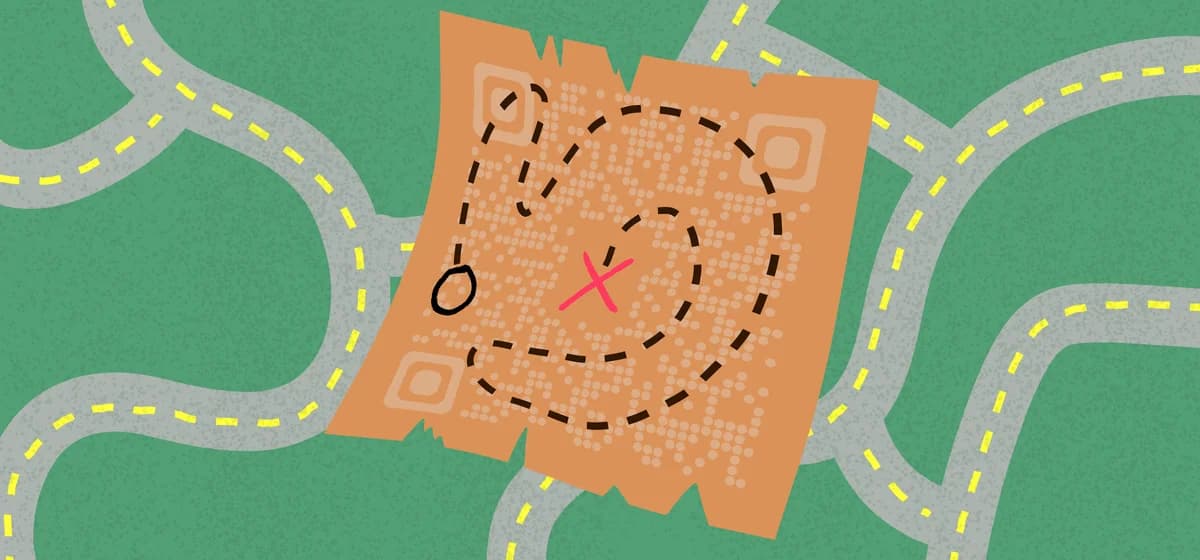
Wenn jemand Ihren Standort QR Code scannt, öffnet sich automatisch Google Maps auf dem Telefon und zeigt Ihren präzisen Standort mit Navigationsoptionen an. Das funktioniert, egal ob Sie Ihre Geschäftsadresse, einen Treffpunkt, Ihr Zuhause für Lieferungen oder sogar einen versteckten Wanderweg teilen. Die Person, die scannt, muss nichts tippen oder verschiedene Adressen durchsuchen - einfach scannen und los!
Standort QR Codes funktionieren mit jeder Smartphone-Kamera und öffnen sich in der Standard-Maps-App - normalerweise Google Maps auf Android oder Apple Maps auf iPhone. In diesem Leitfaden zeige ich Ihnen, wie Sie diese Codes mit QR Code Developer erstellen und praktische Wege teile, wie Unternehmen und Privatpersonen sie nutzen, um das Teilen von Standorten narrensicher zu machen.
Clevere Anwendungsmöglichkeiten für Standort QR Codes
Standort QR Codes lösen das häufige Problem, dass Menschen sich verlaufen oder durch Adresssuchen verwirrt werden. Sie sind besonders nützlich, wenn Ihr Standort schwer zu finden ist, einen unkonventionellen Eingang hat oder den Namen mit anderen nahegelegenen Orten teilt. Hier erfahren Sie, wie verschiedene Personen sie einsetzen, und Sie können mehr über verwandte Anwendungen in unserem Check-in QR Codes Leitfaden erfahren.
Restaurant- und Einzelhandelsgeschäfte
Zeigen Sie QR Codes an Fenstern, Visitenkarten oder in sozialen Medien an, damit Kunden direkt zu Ihrem Eingang navigieren können - besonders nützlich für Unternehmen in Einkaufszentren oder schwer auffindbaren Standorten.
Veranstaltungsorte und Hochzeitslocations
Fügen Sie Standort QR Codes auf Einladungen, Programmen oder Beschilderungen hinzu, damit Gäste am richtigen Eingang ankommen, ohne nach dem Weg fragen oder sich in großen Veranstaltungsorten verlaufen zu müssen.
Dienstleistungsunternehmen und Auftragnehmer
Fügen Sie Standort QR Codes zu Arbeitsaufträgen, Rechnungen oder Terminbestätigungen hinzu, damit Kunden Ihr Büro oder Ihre Baustellen ohne langwierige Adresserklärungen finden können.
Privates Teilen von Standorten
Teilen Sie Ihre Hausadresse für Lieferungen, Treffpunkte mit Freunden oder Ferienwohnungsstandorte mit Gästen durch einen einfachen Scan anstatt Textnachrichten mit verwirrenden Wegbeschreibungen.
Erstellen Ihres Google Maps Standort QR Codes
Das Einrichten eines Standort QR Codes dauert nur wenige Minuten, sobald Sie Ihren Google Maps Link bereit haben. Der Prozess funktioniert gleich, egal ob Sie eine Geschäftsadresse oder einen privaten Standort teilen.
Holen Sie sich Ihren Google Maps Teilen-Link
Öffnen Sie Google Maps, suchen Sie nach Ihrem Standort, klicken Sie auf die 'Teilen'-Schaltfläche und kopieren Sie den Link. Dieser Link enthält Ihre exakten Koordinaten und Standortdetails.
Besuchen Sie den QR Code Generator
Gehen Sie zu qrcodeveloper.com und wählen Sie die URL oder Link-Option aus dem QR Code Typen-Menü.
Fügen Sie Ihren Maps Link ein
Geben Sie Ihren Google Maps Teilen-Link in das URL-Feld ein. Der Generator erstellt automatisch einen QR Code, der beim Scannen diesen exakten Standort öffnet.
Passen Sie Ihr Code-Design an
Wählen Sie Farben, die zu Ihrer Marke oder Ihrem persönlichen Stil passen, fügen Sie bei Bedarf ein Logo hinzu und passen Sie die Größe basierend darauf an, wo Sie den Code anzeigen werden. Für weitere Design-Hilfe schauen Sie sich unsere QR Code Design-Tipps an.
Testen und laden Sie Ihren Code herunter
Scannen Sie den Code mit Ihrem Telefon, um zu überprüfen, ob er den richtigen Standort öffnet, und laden Sie ihn dann in Ihrem bevorzugten Format für den Druck oder die digitale Nutzung herunter.
Best Practices für Standort QR Codes
Ein gut gestalteter Standort QR Code sollte einfach zu scannen sein und klar anzeigen, was passiert, wenn jemand ihn verwendet. Diese Tipps helfen sicherzustellen, dass Ihr Code zuverlässig für alle funktioniert.
Fügen Sie Text wie 'Für Wegbeschreibung scannen' oder 'Standort abrufen' in der Nähe Ihres QR Codes hinzu, damit Menschen verstehen, was er tut, bevor sie scannen
Testen Sie Ihren Code mit verschiedenen Telefonen und Betriebssystemen, da manche Geräte standardmäßig Apple Maps verwenden, während andere Google Maps nutzen. Für zusätzliche Sicherheitsüberlegungen lesen Sie unseren Leitfaden über wie man überprüft, ob ein QR Code sicher ist
Platzieren Sie Codes auf Augenhöhe in gut beleuchteten Bereichen und machen Sie sie groß genug, um aus Armeslänge gescannt zu werden - mindestens 2,5 cm im Quadrat für Druckmaterialien
Fügen Sie Ihre Adresse als Backup-Text unter dem QR Code hinzu, falls jemand sie lieber manuell eintippen möchte oder Probleme beim Scannen hat
Häufig gestellte Fragen
Funktioniert der QR Code, wenn jemand Google Maps nicht installiert hat?
Ja, der Code öffnet sich in der Maps-App, die als Standard auf dem Telefon eingestellt ist - Google Maps auf Android-Geräten oder Apple Maps auf iPhones. Beide zeigen Ihren Standort an und bieten Navigation.
Kann ich einen Standort QR Code für eine Adresse erstellen, die nicht in Google Maps angezeigt wird?
Sie können stattdessen Koordinaten verwenden. Finden Sie Ihre exakten GPS-Koordinaten mit den Standortdiensten Ihres Telefons und erstellen Sie dann einen Google Maps Link mit diesen Koordinaten.
Wie stelle ich sicher, dass mein Geschäftsstandort QR Code genau bleibt?
Verwenden Sie wenn möglich den Link Ihres offiziellen Google My Business Eintrags, da dieser bei Adressänderungen aktuell bleibt. Reguläre QR Codes mit Maps Teilen-Links bleiben statisch.
Was ist die beste Größe für das Drucken von Standort QR Codes auf Geschäftsmaterialien?
Machen Sie sie mindestens 2,5 cm im Quadrat für Visitenkarten und Flyer oder 5-7,5 cm für Schaufenster und Schilder, wo Menschen aus größerer Entfernung scannen.
Sind Standort QR Codes kostenlos zu erstellen und zu verwenden?
Ja, Sie können grundlegende Standort QR Codes kostenlos erstellen. Premium-Funktionen wie benutzerdefinierte Designs, Analytics-Tracking und dynamische Links, die Sie später aktualisieren können, erfordern einen kostenpflichtigen Plan.
Related Guides
Bereit, Ihren QR-Code zu erstellen?
Erstellen Sie in Sekunden individuelle QR-Codes – kostenlos und einfach.
Kostenlosen QR-Code erstellen →