Google Classroom QR Codes für sofortigen Klassenzugang

Vereinfachen Sie die Schüleranmeldung mit scanbaren Klassencodes. Perfekt für die Einrichtung am ersten Tag, Vertretungslehrer und gemeinsame Lernräume.
Wie Google Classroom QR Codes das Klassenmanagement vereinfachen
Was wäre, wenn Schüler Ihrem Google Classroom mit einem einfachen Handy-Scan beitreten könnten, anstatt lange Klassencodes einzutippen? Google Classroom QR Codes beseitigen die Frustration von Schülern, die Schwierigkeiten haben, Einladungscodes korrekt einzugeben, besonders in der ersten Schulwoche, wenn alle versuchen, sich zu organisieren.
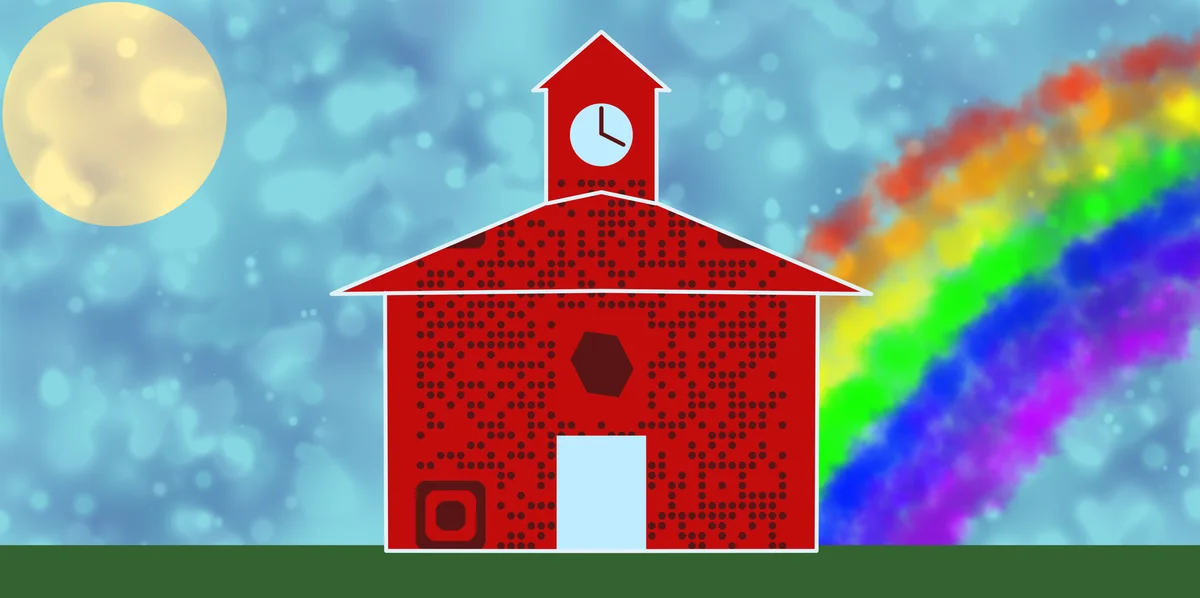
Ein Google Classroom QR Code enthält einen direkten Link zu Ihrem Klassenzimmer, Ihrer Aufgabe oder Ressource. Wenn Schüler ihn mit ihrer Handykamera scannen, werden sie sofort zur richtigen Seite weitergeleitet, ohne durch mehrere Bildschirme navigieren oder komplexe Codes merken zu müssen. Das funktioniert besonders gut für Vertretungslehrer, Gastredner oder wenn Sie möchten, dass Schüler schnell auf bestimmte Aufgaben zugreifen.
Lehrer verschiedener Klassenstufen entdecken, wie viel Zeit diese Codes bei Klassenwechseln und der Hausaufgabenverteilung sparen. Ich zeige Ihnen die praktischen Wege, wie Pädagogen diese Codes verwenden und wie Sie sie mit QR Code Developer für Ihre eigenen Klassenzimmerbedürfnisse erstellen.
Praktische Anwendungen für Pädagogen und Schüler
Google Classroom QR Codes lösen echte Klassenzimmerherausforderungen, vom Chaos der Anmeldungen am ersten Tag bis zur Sicherstellung, dass jeder Schüler auf Hausaufgaben zugreifen kann. Diese Codes funktionieren besonders gut in Kombination mit anderen Bildungstools wie Event-QR Codes für Schulaktivitäten.
Klassenanmeldung und Orientierung
Zeigen Sie QR Codes während Tagen der offenen Tür oder Aktivitäten am ersten Tag an, damit Schüler und Eltern Ihrem Klassenzimmer sofort beitreten können, ohne Codes aufschreiben zu müssen.
Aufgabenverteilung
Erstellen Sie Codes für spezifische Aufgaben oder Projekte, die Schüler von Handouts, Whiteboards oder Hausaufgabenblättern scannen können, um auf detaillierte Anweisungen zuzugreifen. Dieser Ansatz funktioniert ähnlich wie das Umwandeln von PDFs in QR Codes für einfaches Dokumententeilen.
Ressourcenteilung während des Unterrichts
Platzieren Sie QR Codes auf Präsentationsfolien, die direkt zu ergänzenden Materialien, Videos oder interaktiven Aktivitäten verlinken, die Schüler während des Unterrichts benötigen. Für Videoinhalte könnten Sie auch YouTube QR Codes für Bildungsvideos erstellen.
Unterstützung für Vertretungslehrer
Hinterlassen Sie QR Codes in Vertretungsplänen, die sofortigen Zugang zu Unterrichtsmaterialien, Aufgabenvorlagen und Klassenzimmerressourcen bieten, ohne Anmeldedaten teilen zu müssen.
QR Codes für Ihr Google Classroom erstellen
Das Einrichten von QR Codes für Ihr Google Classroom dauert nur wenige Minuten und funktioniert mit jedem Klassenzimmer-Link oder spezifischen Aufgaben-URL.
Zu Ihrer Klassenzimmer-URL navigieren
Öffnen Sie Ihr Google Classroom und kopieren Sie die URL aus der Adressleiste Ihres Browsers. Das funktioniert für Ihre Hauptklassenzimmerseite, spezifische Aufgaben oder jede Google Classroom-Ressource, die Sie teilen möchten. Besuchen Sie dann qrcodeveloper.com, um mit der Erstellung Ihres Codes zu beginnen.
Ihren Google Classroom Link einfügen
Wählen Sie 'URL' als Ihren QR Code-Typ und fügen Sie Ihren kopierten Google Classroom Link in das Textfeld ein. Der Generator erstellt automatisch einen scanbaren Code, der Schüler zu Ihrem spezifischen Klassenzimmer oder Ihrer Aufgabe weiterleitet.
Bildungsbranding anwenden
Wählen Sie Farben, die zu Ihrer Schule oder Ihrem Klassenzimmerthema passen. Viele Lehrer verwenden ihre Schulfarben oder erstellen konsistentes Branding für alle ihre Klassenzimmermaterialien zur einfachen Wiedererkennung.
Herunterladen und Funktionalität testen
Speichern Sie Ihren QR Code als hochauflösendes Bild und testen Sie ihn, indem Sie ihn mit Ihrem Handy scannen, um sicherzustellen, dass er zur korrekten Google Classroom-Seite weiterleitet, bevor Sie ihn mit Schülern teilen.
An strategischen Orten anzeigen
Fügen Sie den QR Code zu Handouts hinzu, hängen Sie ihn an Ihre Klassenzimmerwand, nehmen Sie ihn in Elternbriefe auf oder zeigen Sie ihn während virtueller Meetings für einfachen Zugang in verschiedenen Lernumgebungen an. Erwägen Sie die Erstellung von QR Code-Aufklebern für Schülernotizbücher oder Klassenzimmermaterialien.
Best Practices für die Implementierung von Klassen-QR Codes
Diese Strategien helfen sicherzustellen, dass Ihre Google Classroom QR Codes reibungslos für Schüler aller technischen Komfortstufen und verschiedener Lernsituationen funktionieren.
Erstellen Sie separate QR Codes für verschiedene Zwecke - einen zum Beitreten zu Ihrem Klassenzimmer, andere für spezifische Aufgaben oder Ressourcen. Das verhindert Verwirrung und macht es einfacher zu verfolgen, auf welche Materialien Schüler zugreifen. Das Verstehen der verschiedenen Arten von QR Codes kann Ihnen helfen, das beste Format für jeden Klassenzimmerbedarf zu wählen.
Drucken Sie QR Codes groß genug für einfaches Scannen, besonders für jüngere Schüler, die möglicherweise mehrere Versuche benötigen. Eine Mindestgröße von 5x5 cm funktioniert gut für die meisten Klassenzimmeranwendungen und Handout-Materialien.
Fügen Sie einfache Anweisungen wie 'Richten Sie Ihre Kamera auf diesen Code' oder 'Verwenden Sie Ihre Handykamera zum Scannen' hinzu, da nicht alle Schüler mit dem Scannen von QR Codes vertraut sind, besonders in Grundschulklassen.
Halten Sie Backup-Zugriffsmethoden bereit, indem Sie den Google Classroom-Code oder die verkürzte URL neben Ihrem QR Code angeben. Das hilft, wenn Schüler ältere Handys haben oder technische Schwierigkeiten beim Scannen haben.
Häufig gestellte Fragen
Benötigen Schüler eine spezielle App zum Scannen von Google Classroom QR Codes?
Nein, die meisten modernen Smartphones können QR Codes direkt über die integrierte Kamera-App scannen. Schüler müssen nur ihre Kamera auf den Code richten und auf die erscheinende Benachrichtigung tippen.
Kann ich QR Codes für spezifische Aufgaben innerhalb meines Klassenzimmers erstellen?
Ja, Sie können QR Codes für jede Google Classroom URL erstellen, einschließlich einzelner Aufgaben, Ankündigungen oder Ressourcenseiten. Kopieren Sie einfach die spezifische URL und verwenden Sie sie zur Generierung Ihres QR Codes.
Funktionieren diese QR Codes weiterhin, wenn ich meinen Google Classroom-Inhalt aktualisiere?
QR Codes, die zu Ihrem Hauptklassenzimmer verlinken, funktionieren weiterhin, auch wenn Sie neue Inhalte hinzufügen. Codes, die zu spezifischen Aufgaben oder Seiten verlinken, funktionieren jedoch nur so lange, wie diese bestimmten Elemente veröffentlicht und zugänglich bleiben.
Wie kann ich verfolgen, ob Schüler die QR Codes verwenden?
Das Aktivitäts-Dashboard von Google Classroom zeigt, wann Schüler auf Materialien zugreifen, aber es zeigt nicht spezifisch an, dass sie einen QR Code verwendet haben anstatt die URL zu tippen. Sie können die Nutzung einschätzen, indem Sie beobachten, wie schnell Schüler auf Materialien zugreifen, nachdem Sie Codes geteilt haben.
Gibt es Datenschutzbedenken bei Google Classroom QR Codes?
QR Codes selbst sammeln keine persönlichen Daten - sie enthalten einfach dieselbe URL, die Sie normalerweise teilen würden. Stellen Sie jedoch sicher, dass Ihre Google Classroom-Datenschutzeinstellungen angemessen sind, da QR Codes Ihr Klassenzimmer für jeden, der den Code sieht, leichter zugänglich machen.
Related Guides
Bereit, Ihren QR-Code zu erstellen?
Erstellen Sie in Sekunden individuelle QR-Codes – kostenlos und einfach.
Kostenlosen QR-Code erstellen →