Box QR Code Generator für Cloud-Dateifreigabe

Revolutionieren Sie die Box-Dateifreigabe mit scannbaren Codes, die sofortigen Zugriff auf Dokumente, Ordner und Präsentationen ermöglichen.
Wie Box QR Codes die Dateifreigabe vereinfachen
Was wäre, wenn Sie das lästige Eintippen langer Box-URLs, das Durchsuchen von E-Mail-Anhängen oder das Erklären komplizierter Ordnerpfade eliminieren könnten? QR Codes können diese häufigen Probleme beim Dateiaustausch lösen, indem sie jeden Box-Link in einen scannbaren Code verwandeln, der sofortigen Zugriff auf Ihre Cloud-Inhalte bietet, ähnlich wie Sie Ihr PDF in einen QR Code umwandeln können für einfaches Teilen.
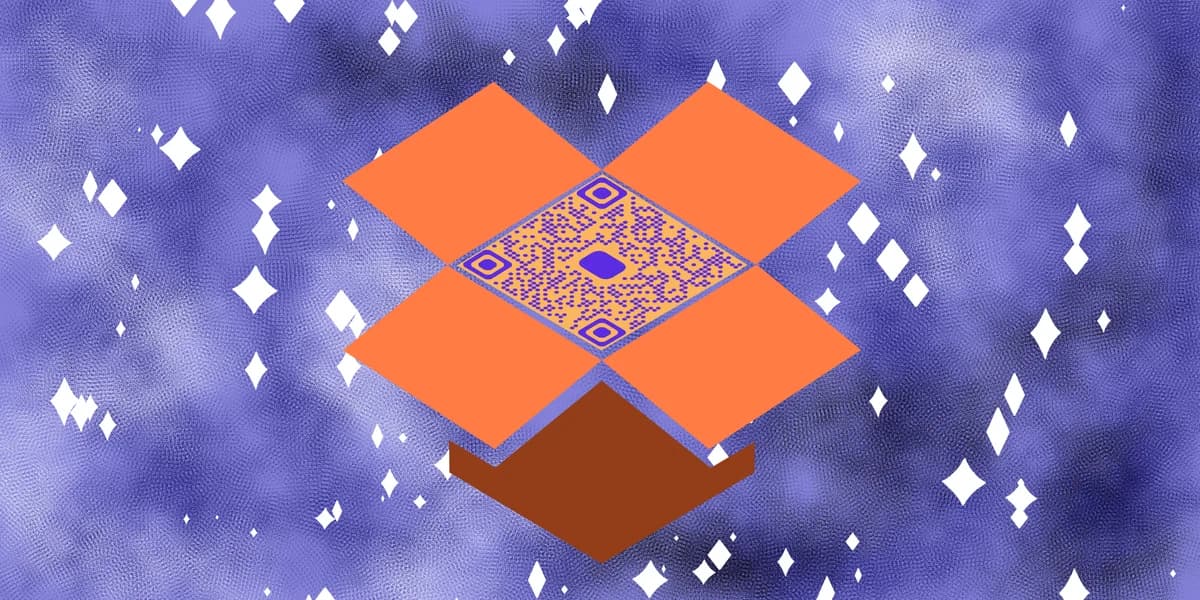
Ein Box QR Code enthält die direkte URL zu Ihrer Box-Datei, Ihrem Ordner oder geteilten Link. Wenn jemand den Code mit seiner Smartphone-Kamera scannt, wird er sofort zu Ihren Box-Inhalten weitergeleitet, ohne URLs manuell eingeben oder durch mehrere Ordner navigieren zu müssen. Das funktioniert für alle Box-Inhalte, die Sie teilen können - von einzelnen Dokumenten und Präsentationen bis hin zu ganzen Projektordnern.
In diesem Leitfaden zeige ich Ihnen, wie Sie diese Codes erstellen und wie sie alles von Kundenpräsentationen bis zur Teamzusammenarbeit transformieren können. Sie können diese Codes mit QR Code Developer generieren oder andere Arten von QR Codes für verschiedene Sharing-Bedürfnisse erkunden. Also lassen Sie uns direkt einsteigen!
Praktische Anwendungen für Box QR Codes
Box QR Codes funktionieren besonders gut in professionellen Umgebungen, wo schneller Zugriff auf Cloud-Dateien Zeit sparen und Reibung reduzieren kann. Diese Codes überbrücken die Lücke zwischen physischen und digitalen Räumen und machen Ihre Visitenkarten und gedruckten Materialien interaktiver.
Kundenpräsentationen und Angebote
Fügen Sie QR Codes zu gedruckten Angeboten hinzu, die zu detaillierten Box-Ordnern mit unterstützenden Dokumenten, Fallstudien oder interaktiven Präsentationen verlinken, die Kunden in ihrem eigenen Tempo durchgehen können. Dieser Ansatz funktioniert besonders gut, wenn Sie einen QR Code zu Ihrem Flyer hinzufügen oder Marketingmaterialien.
Konferenzmaterialien und Handouts
Integrieren Sie Codes auf Konferenz-Badges, Messestand-Displays oder gedruckten Handouts, die Teilnehmer mit Box-Ordnern verbinden, die Präsentationsfolien, Ressourcenbibliotheken oder Follow-up-Materialien enthalten. Für spezielle Anlässe könnten Sie auch Event-QR Codes erstellen, um das Teilnehmerengagement zu verbessern.
Team-Onboarding und Schulungen
Erstellen Sie Codes für Schulungshandbücher oder Willkommenspakete, die neue Mitarbeiter direkt zu Box-Ordnern mit Richtlinien, Verfahren, Schulungsvideos und abteilungsspezifischen Ressourcen führen.
Projektzusammenarbeit und Updates
Teilen Sie Codes in Slack-Kanälen, E-Mail-Signaturen oder gedruckten Projektboards, die Stakeholdern sofortigen Zugriff auf aktuelle Projektdateien, Zeitpläne und Statusberichte in Box geben.
QR Codes für Ihre Box-Inhalte erstellen
Der Prozess beinhaltet das Abrufen des teilbaren Links von Box und dessen Umwandlung in einen scannbaren QR Code. So richten Sie das ein:
Öffnen Sie Ihren QR Code Generator
Navigieren Sie zu qrcodeveloper.com und wählen Sie die URL-Option, da Sie zu Ihren Box-Inhalten verlinken werden.
Holen Sie sich Ihren Box-Sharing-Link
Klicken Sie in Box mit der rechten Maustaste auf Ihre Datei oder Ihren Ordner, wählen Sie 'Teilen', dann 'Geteilten Link erstellen'. Kopieren Sie diese URL - sie sieht etwa so aus: 'https://app.box.com/s/[eindeutige-kennung]'.
Konfigurieren Sie die Sharing-Berechtigungen
Bevor Sie Ihren QR Code generieren, überprüfen Sie Ihre Box-Sharing-Einstellungen. Wählen Sie, ob Personen Box-Konten benötigen, um auf Ihre Inhalte zuzugreifen, oder ob Sie öffentlichen Zugriff für größere Reichweite möchten.
Passen Sie Ihr QR Code Design an
Fügen Sie Ihre Unternehmensfarben oder Ihr Logo hinzu, um zu Ihrer Marke zu passen. Berücksichtigen Sie den Kontext, in dem Personen diesen Code scannen werden - wenn er auf einen dunklen Hintergrund kommt, stellen Sie guten Kontrast für zuverlässiges Scannen sicher. Für weitere Anleitungen zur visuellen Attraktivität schauen Sie sich unsere QR Code Design-Tipps an.
Testen und verteilen Sie Ihren Code
Laden Sie Ihren QR Code herunter und testen Sie ihn mit mehreren Geräten, um sicherzustellen, dass er Ihre Box-Inhalte korrekt öffnet. Speichern Sie ihn in hoher Auflösung, wenn Sie ihn auf Materialien wie Broschüren oder Visitenkarten drucken.
Best Practices für die Implementierung von Box QR Codes
Um den größten Nutzen aus Ihren Box QR Codes zu ziehen, ist Aufmerksamkeit sowohl für die technische Einrichtung als auch für die Benutzererfahrung erforderlich:
Setzen Sie angemessene Box-Berechtigungen, bevor Sie Ihren QR Code erstellen - entscheiden Sie, ob Betrachter Box-Konten benötigen oder ob Sie öffentlichen Zugriff möchten, und überprüfen Sie regelmäßig, wer Zugriff auf geteilte Inhalte hat. Das Verständnis der Sicherheitsimplikationen ist entscheidend, daher sollten Sie über QR Code Sicherheit lesen, um Ihre geteilten Inhalte zu schützen.
Fügen Sie kurzen Kontext in der Nähe Ihres QR Codes hinzu, der erklärt, was Personen finden werden, wenn sie ihn scannen, wie 'Scannen für Projektressourcen' oder 'Zugriff auf Präsentationsmaterialien', um angemessene Erwartungen zu setzen
Überwachen Sie Ihre Box-Analysen, um zu sehen, wie oft auf geteilte Inhalte zugegriffen wird, und aktualisieren oder entfernen Sie QR Codes, die zu veralteten Dateien verlinken, um einen professionellen Eindruck zu bewahren
Erstellen Sie Backup-Pläne für wichtige geteilte Inhalte, indem Sie sicherstellen, dass kritische Dateien auch über andere Kanäle verfügbar sind, da Box-Ausfälle oder Berechtigungsänderungen die QR Code-Zugänglichkeit beeinträchtigen könnten
Häufig gestellte Fragen
Benötigen Personen Box-Konten, um über QR Codes auf Dateien zuzugreifen?
Das hängt von Ihren Sharing-Einstellungen ab. Sie können öffentliche geteilte Links erstellen, auf die jeder zugreifen kann, oder den Zugriff auf Personen mit Box-Konten beschränken. Wählen Sie basierend auf Ihren Sicherheitsanforderungen und Ihrer Zielgruppe.
Kann ich verfolgen, wer über QR Codes auf meine Box-Dateien zugreift?
Box bietet Analysen zur Aktivität geteilter Links, die Aufrufzahlen und Zugriffszeiten anzeigen. Sie sehen jedoch keine spezifischen Details darüber, wer Ihren QR Code gescannt hat, es sei denn, sie melden sich bei Box an.
Was passiert, wenn ich Dateien in Box verschiebe oder umbenenne, nachdem ich QR Codes erstellt habe?
Geteilte Links bleiben normalerweise gültig, auch wenn Sie Dateien umbenennen, aber das Verschieben von Dateien in andere Ordner oder das Ändern von Sharing-Berechtigungen kann die Links brechen. Testen Sie Ihre QR Codes nach Änderungen an Box-Inhalten.
Kann ich QR Codes für passwortgeschützte Box-Inhalte erstellen?
Ja, aber Benutzer müssen das Passwort eingeben, nachdem sie den QR Code gescannt haben. Überlegen Sie, ob dieser zusätzliche Schritt mit Ihrem Ziel übereinstimmt, den Zugriff bequemer zu gestalten.
Sind Box QR Codes kostenlos zu erstellen und zu verwenden?
Das Erstellen von QR Codes ist mit den meisten Generatoren kostenlos, einschließlich grundlegender Anpassungsoptionen. Ihr Box-Abonnement bestimmt die Sharing-Fähigkeiten und Speicherlimits für die Inhalte, zu denen Sie verlinken.
Related Guides
Bereit, Ihren QR-Code zu erstellen?
Erstellen Sie in Sekunden individuelle QR-Codes – kostenlos und einfach.
Kostenlosen QR-Code erstellen →