Bitly QR-Code-Generator

Bitly kombiniert die QR-Code-Erstellung mit Link-Shortening, aber dedizierte Generatoren bieten dir mehr Gestaltungsspielraum, keine Account-Pflicht und bessere Anpassungsmöglichkeiten für Print- und Digitalkampagnen.
Was ist der Bitly QR-Code-Generator?
Bitly ist vor allem als Link-Shortener bekannt — du fügst eine lange URL ein, und heraus kommt ein kompakter Link wie bit.ly/3xampleABC. Vor Kurzem hat Bitly seiner Plattform auch eine QR-Code-Generierung hinzugefügt. Die Idee dahinter ist simpel: Sobald du einen gekürzten Bitly-Link hast, kannst du zusätzlich einen QR-Code herunterladen, der darauf verweist. Diese Funktion findest du im Bitly-Dashboard, direkt neben deinen Link-Analysen und den Einstellungen für eigene Domains.
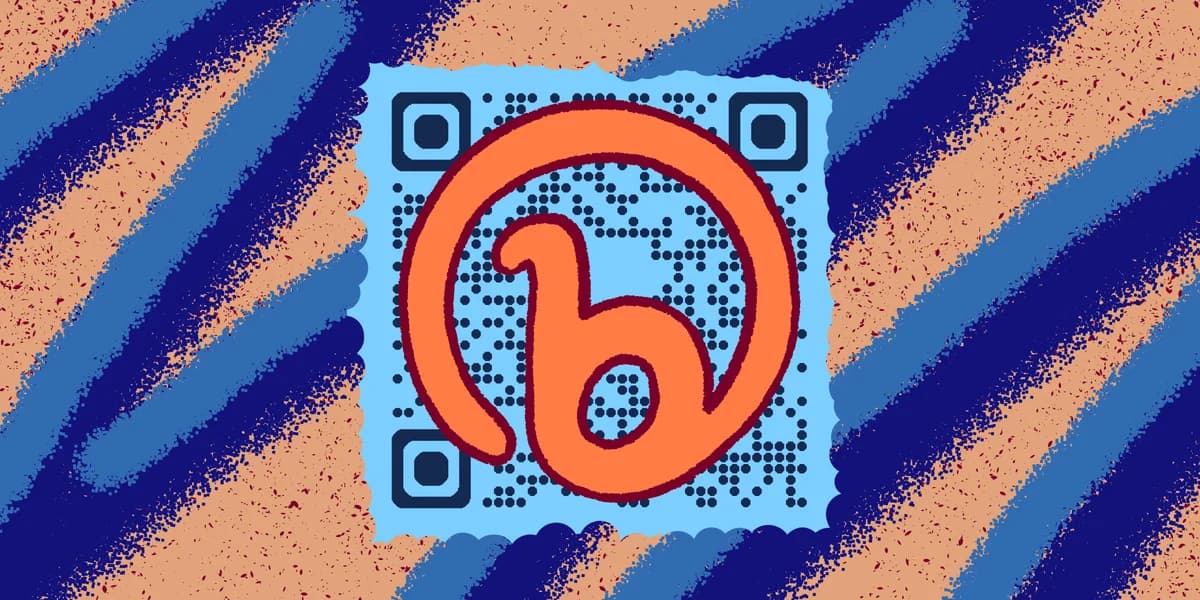
Der von Bitly erzeugte QR-Code ist ein dynamischer Code, der an den Kurzlink gekoppelt ist. Das bedeutet, die Ziel-URL lässt sich später ändern, ohne dass ein neuer Code gedruckt werden muss — theoretisch praktisch, aber es bedeutet auch, dass die Zuverlässigkeit deines Codes komplett von Bitlys Infrastruktur abhängt. Falls du jemals dein Abo herabstufst oder Bitly seine Preise ändert, könnten deine Codes plötzlich nicht mehr korrekt funktionieren. Mehr zu den Unterschieden zwischen dynamischen und statischen Codes erfährst du in unserem Leitfaden zu statischen vs. dynamischen QR-Codes.
Ein wichtiger Punkt vorab: Die QR-Code-Funktion von Bitly steckt hinter einem kostenpflichtigen Plan. Nutzer mit einem kostenlosen Account haben nur sehr eingeschränkten Zugriff, was viele überrascht. Wenn du sofort einen QR-Code brauchst, ohne dich anzumelden oder zu bezahlen, ist ein eigenständiger Generator der schnellere Weg — ganz ohne Account.
Wann Bitly-QR-Codes zum Einsatz kommen
Es gibt ein paar Situationen, in denen die QR-Code-Erstellung über Bitly durchaus Sinn ergibt — meist dann, wenn du ohnehin schon Links im Bitly-Dashboard verwaltest und alles an einem Ort haben möchtest.
Marketingkampagnen mit getrackten Kurzlinks
Wenn dein Team bereits Bitly nutzt, um Klickdaten zu gekürzten URLs auszuwerten, hält die Erstellung eines QR-Codes im selben Dashboard deinen Workflow gebündelt. So siehst du Scan-basierten Traffic direkt neben den Direktklicks, ohne zwischen Tools wechseln zu müssen.
Event-Werbung und gedruckte Materialien
Flyer, Banner und Eventprogramme nutzen häufig QR-Codes, um Besucher zu Anmeldeseiten oder Zeitplänen zu leiten. Mit Bitlys dynamischen QR-Codes kannst du das Ziel auch nach dem Druck noch ändern — praktisch, falls sich eine URL kurz vor der Veranstaltung noch ändert. Eine ausführliche Anleitung dazu findest du in unserem Leitfaden QR-Code auf dem Flyer platzieren.
Social-Media-Bio-Links
Creator, die Bitly bereits nutzen, um ihre Bio-Links zu kürzen, erstellen manchmal einen passenden QR-Code für Offline-Werbung — auf Visitenkarten, Merch oder Standbeschilderungen bei Märkten und Messen. Wenn du einen Code auf einer Karte unterbringen willst, findest du in unserem Leitfaden zu QR-Code-Visitenkarten alle Details zu Größe und Platzierung.
Ladengeschäfte kleiner Unternehmen
Einzelhändler und Restaurants, die ihre Online-Speisekarte oder Bestell-Links über Bitly verwalten, nutzen die QR-Code-Funktion manchmal, um Offline-Kunden mit ihrem digitalen Angebot zu verbinden, ohne ein separates Tool pflegen zu müssen. Wenn du das für ein Gastro-Unternehmen einrichten willst, führt dich unser Leitfaden QR-Code-Speisekarte erstellen Schritt für Schritt durch den gesamten Prozess.
So erstellst du einen QR-Code aus einem Bitly-Link
Egal, ob du den QR-Code direkt in Bitly erstellen oder deinen Bitly-Kurzlink lieber in einem dedizierten Generator verwenden möchtest — so funktionieren beide Wege.
Kürze deinen Link in Bitly (oder überspringe diesen Schritt)
Melde dich in deinem Bitly-Account an und füge deine Ziel-URL ein, um einen Kurzlink zu erstellen. Falls du keinen Bitly-Account hast, kannst du diesen Schritt komplett überspringen — verwende einfach deine ursprüngliche, lange URL direkt in einem QR-Code-Generator.
Navigiere zur QR-Code-Option in Bitly
Suche im Bitly-Dashboard nach dem Link, den du gerade erstellt hast, und halte Ausschau nach dem zugehörigen QR-Code-Symbol oder der entsprechenden Option. Bitly zeigt dir eine Vorschau des Codes an, für den vollständigen Download brauchst du in der Regel jedoch einen kostenpflichtigen Plan.
Füge deine Bitly-URL stattdessen bei QR Code Developer ein
Für eine schnellere, kostenlose Alternative kopierst du deinen Bitly-Kurzlink (oder eine beliebige URL) und fügst ihn in den Generator ein. Kein Account nötig — der Code entsteht sofort.
Design anpassen
Wähle deine Farben, passe das Fehlerkorrekturlevel an und entscheide dich für ein Format, das zu deinem Einsatzzweck passt — PNG für digitale Nutzung, SVG für den Druck. Ein dedizierter Generator bietet dir deutlich mehr Gestaltungsfreiheit als Bitlys integriertes Tool.
Herunterladen und einsetzen
Lade deine QR-Code-Datei herunter und teste sie mit mindestens zwei verschiedenen Kamera-Apps, bevor du sie druckst oder veröffentlichst. Prüfe, ob das Ziel korrekt lädt — besonders wichtig, wenn du eine Weiterleitungskette über einen Kurzlink nutzt.
Tipps, um das Meiste aus deinem QR-Code herauszuholen
Ein QR-Code ist nur so gut wie die Überlegung, die dahintersteckt. Egal, ob du ihn über Bitly oder ein eigenständiges Tool erstellt hast — diese Praktiken helfen ihm, in der echten Welt tatsächlich zu funktionieren.
Teste ihn, bevor du druckst. Scanne deinen Code mit einem iPhone, einem Android-Gerät und einer Drittanbieter-Scanner-App. Weiterleitungsketten — wie sie bei Bitly-Links üblich sind — können bei langsameren Verbindungen manchmal fehlschlagen. Stelle also sicher, dass das eigentliche Ziel zuverlässig lädt.
Wähle die richtige Größe für die jeweilige Fläche. Ein QR-Code, der auf einer Visitenkarte etwa zwei bis drei Zentimeter groß gedruckt wird, reicht für das Scannen aus kurzer Distanz völlig aus. Ein Poster oder Schaufensteraufsteller, der aus mehreren Metern Entfernung gescannt werden soll, braucht dagegen einen deutlich größeren Code — meist mindestens acht bis zehn Zentimeter.
Platziere einen Call-to-Action neben dem Code. Ein nackter QR-Code gibt niemandem einen Grund, ihn zu scannen. Kurze Hinweise wie „Scannen für die Speisekarte" oder „Scannen für exklusive Preise" erhöhen die Scan-Rate deutlich im Vergleich zu Codes ohne jede Beschriftung.
Setze auf ein kontrastreiches Farbschema. Ein dunkler Code auf hellem Hintergrund ist die zuverlässigste Kombination für die Scanner-Kompatibilität. Vermeide helle Codes auf dunklem Untergrund oder kontrastarme Farbkombinationen — sie führen häufiger zu Scanfehlern, als man erwarten würde, besonders bei ungleichmäßiger Beleuchtung.
Achte darauf, dass das Ziel mobilfreundlich bleibt. Da gescannt wird vom Smartphone aus, muss die Seite, die dein QR-Code öffnet, schnell laden und auf kleinen Bildschirmen gut aussehen. Ein Link, der eine langsame, nur für Desktop optimierte Seite öffnet, verschenkt jeden einzelnen Scan. Prüfe Ladezeit und mobiles Layout deiner Seite, bevor du live gehst.
Bedenke, was passiert, wenn der Kurzlink ausfällt. Wenn du einen Bitly-Link in deinem QR-Code verwendest und irgendwann den Zugriff auf diesen Bitly-Account verlierst, wird der Code nutzlos. Für kritische, langfristige Einsätze — etwa Codes auf Verpackungen oder dauerhafter Beschilderung — ist eine direkte Verlinkung auf deine eigene Domain die sicherere Wahl. Mehr zu den Vor- und Nachteilen erfährst du in unserem Leitfaden zu statischen vs. dynamischen QR-Codes.
Häufig gestellte Fragen
Erstellt Bitly QR-Codes kostenlos?
Bitly bietet auf kostenlosen Accounts nur eingeschränkte QR-Code-Funktionen. Der volle Zugriff — inklusive Downloads in nutzbaren Formaten — ist kostenpflichtigen Plänen vorbehalten. Wenn du einen kostenlosen QR-Code ohne Account-Zwang brauchst, funktioniert ein eigenständiges Tool wie QR Code Developer ganz ohne Bezahlschranke.
Kann ich einen Bitly-Link in einem QR-Code eines anderen Generators verwenden?
Ja, das ist absolut praktikabel. Kopiere einfach deine gekürzte Bitly-URL und füge sie in einen beliebigen QR-Code-Generator ein — genau wie du es mit einem normalen Link tun würdest. Der resultierende Code leitet dann über Bitlys Infrastruktur zu deinem eigentlichen Ziel weiter.
Was passiert mit Bitly-QR-Codes, wenn ich meinen Plan kündige?
Das ist ein berechtigtes Bedenken. Bitlys dynamische QR-Codes funktionieren über ihre Kurzlinks. Wird dein Account herabgestuft oder geschlossen und der Kurzlink funktioniert nicht mehr, versagen auch alle gedruckten Codes, die darauf verweisen. Für dauerhafte Materialien solltest du einen statischen QR-Code in Betracht ziehen, der direkt auf deine eigene URL verweist.
Ist ein aus einem Bitly-Link erstellter QR-Code trackbar?
Ja — scannt jemand den Code und landet auf deinem Bitly-Kurzlink, taucht dieser Besuch in Bitlys Klick-Statistiken auf. Bitly unterscheidet allerdings nicht zwischen einem Scan über den QR-Code und einem direkten Klick auf die Kurz-URL, es sei denn, du verwendest für jeden Kanal einen separaten Link.
In welchem Dateiformat sollte ich meinen QR-Code herunterladen?
PNG eignet sich gut für die digitale Nutzung — Social-Media-Posts, E-Mail-Kampagnen, Webseiten. Für den Druck ist SVG die bessere Wahl, weil es sich verlustfrei auf jede Größe skalieren lässt. Wenn du Dateien an eine Druckerei schickst, frage nach, welches Format dort bevorzugt wird — die meisten professionellen Drucker setzen auf Vektorformate wie SVG oder EPS.
Kann ich das Aussehen eines Bitly-QR-Codes anpassen?
Bitly bietet nur minimale Gestaltungsoptionen für seine QR-Codes. Wenn du individuelle Farben, ein eingebettetes Logo oder abgerundete Module möchtest, bekommst du bei einem dedizierten Generator deutlich mehr Kontrolle. Du kannst deinen Bitly-Link trotzdem als Ziel-URL verwenden — das visuelle Design erstellst du einfach woanders.
Bereit, Ihren QR-Code zu erstellen?
Erstellen Sie in Sekunden individuelle QR-Codes – kostenlos und einfach.
Kostenlosen QR-Code erstellen →