Bild in QR-Code einbetten

Ein ins QR-Code eingebettetes Logo macht aus einem anonymen schwarz-weißen Quadrat auf einen Schlag ein wiedererkennbares Markenzeichen – das schafft Vertrauen und erhöht die Klickrate, ohne die Scan-Zuverlässigkeit zu beeinträchtigen.
Key Takeaways
- Das eingebettete Bild sitzt in der Mitte des Codes, wo die höchste Fehlerkorrekturstufe die visuelle Unterbrechung ausgleicht, ohne dass Daten verloren gehen.
- Die Größe des Logos ist wichtiger als sein Detailgrad – halte es unter etwa 20 % der gesamten Codefläche, damit auch günstigere Handykameras keine Scan-Probleme bekommen.
- Teste vor dem Druck auf mindestens drei verschiedenen Smartphone-Modellen – so erkennst du die seltene, aber tückische Kombination aus kleinem Logo und kontrastarmem Hintergrund, die zum Scan-Fehler führt.
Früher lief das so: Ein Marketing-Team druckt einen schlichten schwarzen QR-Code auf den Flyer und klebt daneben noch ein separates Logo-Sticker, weil niemand einem unbrandeten Code genug vertraute, um ihn zu scannen. Das Problem dabei: Dieser Workaround bedeutete einen zusätzlichen Druckschritt, sah unaufgeräumt aus und stellte trotzdem keine echte Verbindung zwischen Code und Marke im Kopf der Kunden her. Die Lösung ist viel einfacher als ein zweiter Sticker: Das Logo direkt in den QR-Code selbst einbetten.
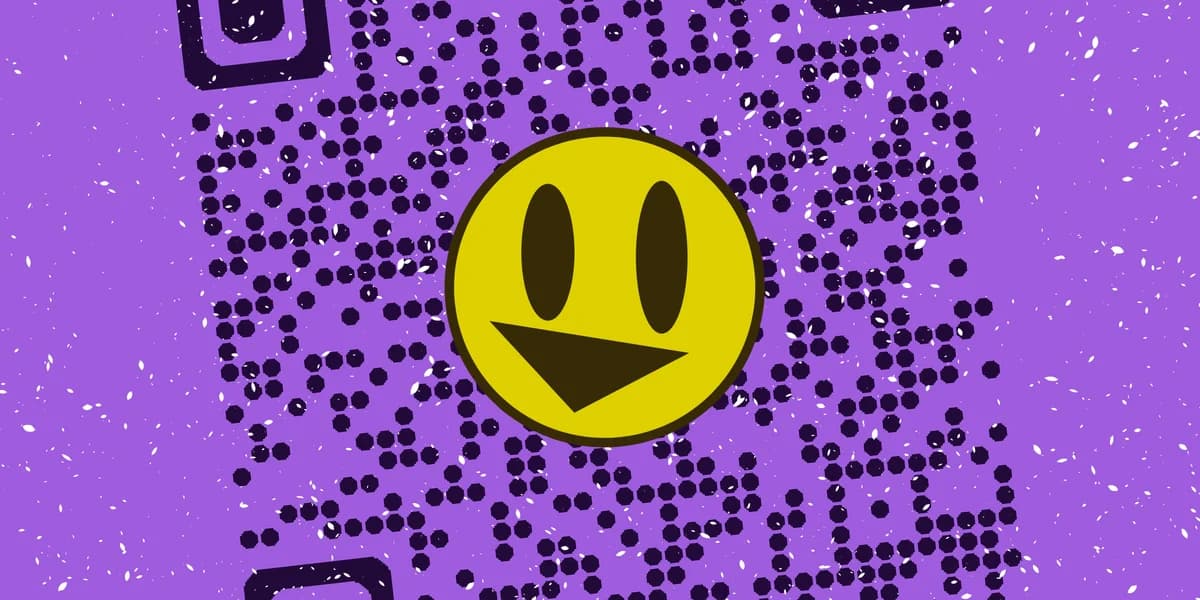
Moderne QR-Generatoren können ein kleines Bild – ein Logo, Maskottchen oder Icon – genau in die Mitte des Codes setzen, während die Fehlerkorrekturdaten drumherum intakt bleiben. Das Ergebnis wirkt wie eine einzige, durchdachte Markengrafik statt eines generischen Scan-Ziels und lässt sich in wenigen Minuten mit dem kostenlosen QR-Code-Generator erstellen.
Gebrandete Codes sehen nicht nur schöner aus. Laut den Scan-Rate-Benchmarks von QRbuild erzielen individuell eingefärbte QR-Codes mit eingebettetem Logo bis zu 30 % mehr Scans als schlichte schwarz-weiße Codes. Diese Anleitung zeigt dir genau, wie du ein Bild einbettest, ohne die Lesbarkeit des Codes zu gefährden.
Bild Schritt für Schritt einbetten
Ein Logo einzubetten ist kein Bildbearbeitungstrick, den man nachträglich über einen fertigen QR-Code legt – es ist eine Funktion, die in den meisten Generator-Tools eingebaut ist. Sie reserviert Platz im Code-Muster für dein Bild und erhöht gleichzeitig die umliegende Fehlerkorrektur, um das auszugleichen. So gehst du von Anfang bis Ende richtig vor.
Logo-Datei vorbereiten
Exportiere dein Logo als PNG mit transparentem Hintergrund, mindestens 300x300 Pixel groß, damit es beim Skalieren scharf bleibt. Vermeide überladene, mehrfarbige Logos mit feinen Details – einfache Formen und kräftige Farben überstehen die Komprimierung besser, sobald sie ins dichte Muster des Codes eingesetzt werden.
Die richtige Fehlerkorrekturstufe wählen
QR-Codes unterstützen vier Fehlerkorrekturstufen, und Stufe H (hoch) solltest du wählen, wenn du ein Logo hinzufügst, da sie bis zu 30 % verdeckter Daten wiederherstellen kann – mehr dazu in unserem Leitfaden zum Verständnis von QR-Codes. Die meisten Generator-Tools stellen das automatisch ein, sobald du ein Bild hochlädst – bei Design-Tools ohne diese automatische Erkennung solltest du es manuell prüfen.
Bild hochladen und positionieren
Gib im QR-Code-Generator zuerst deine Ziel-URL ein und suche dann nach der Option zum Hochladen von Logo oder Bild – das funktioniert egal, ob du eine QR-Code-Visitenkarte erstellst oder ein anderes Markenelement. Lade deine vorbereitete Datei hoch, und das Tool zentriert sie automatisch und passt das umliegende Muster so an, dass die Erkennungsmarker – die drei Eckquadrate – unangetastet bleiben, denn genau daran orientieren sich Handykameras, um den Code zu erfassen.
Farben und Kontrast anpassen
Sobald das Logo platziert ist, prüfe, ob die Vordergrundfarbe des Codes noch einen starken Kontrast zum Hintergrund hat. Ein dunkles Logo auf hellen Modulen lässt sich besser lesen als ein helles Logo auf dunklen Modulen, da Scanner beim Decodieren des Musters auf Kontrastunterschiede und nicht auf Farberkennung angewiesen sind.
In Druckauflösung exportieren
Lade den fertigen Code als SVG oder als hochauflösendes PNG herunter, nicht als komprimierte Web-Version. Landet der Code auf einem Flyer oder einer Verpackung, kann eine niedrige Auflösung die Logo-Kanten verwaschen lassen und das eingebettete Bild in Druckgröße unscharf wirken lassen.
Tipps für ein sauberes, scanbares Ergebnis
Ein gut eingebettetes Logo fügt sich nahtlos ins Design ein; ein schlecht eingebettetes führt zum Scan-Fehler. Mit diesen praktischen Checks trennst du die Spreu vom Weizen.
Halte das Logo einfach – ein Schriftzug oder Icon funktioniert besser als ein Foto, da Fotos visuelles Rauschen erzeugen, das mit dem eigentlichen Code-Muster konkurriert.
Skaliere das Logo niemals so groß, dass es die drei Eckquadrate berührt oder überlappt, denn sobald eines davon verdeckt ist, erkennen die meisten Kameras den Code gar nicht mehr.
Drucke eine physische Testversion in der tatsächlichen Zielgröße aus, nicht nur eine Bildschirmvorschau, denn Farbverlauf auf Papier kann den sichtbaren weißen Rand um ein kleines Logo herum schrumpfen lassen.
Nutze einen dynamischen QR-Code, wenn sich das Ziel-Link später ändern könnte, damit du die Logo-Platzierung nicht bei jeder URL-Änderung neu gestalten und drucken musst – den Unterschied erklären wir unter statische vs. dynamische QR-Codes.
Häufig gestellte Fragen
Wird mein QR-Code durch ein eingebettetes Logo schwerer scanbar?
Nicht, solange das Logo klein bleibt und die Fehlerkorrektur auf Stufe H eingestellt ist. Die Daten des Codes sind redundant über das gesamte Muster verteilt, sodass das Abdecken eines moderaten Bereichs in der Mitte keine notwendigen Informationen entfernt – der Scanner verlässt sich dann einfach stärker auf die eingebauten Wiederherstellungsdaten.
Welches Bildformat eignet sich am besten für das eingebettete Logo?
PNG mit transparentem Hintergrund ist die Standardwahl, da es scharfe Kanten behält und keinen sichtbaren Kasten um das Logo erzeugt. SVG funktioniert ebenfalls, sofern dein Generator Vektor-Uploads unterstützt, und skaliert sauber auch für großformatige Drucke.
Kann ich statt eines Logos ein Foto einbetten?
Technisch ja, aber es ist riskant. Fotos haben Farbverläufe und feine Details, die beim Verkleinern auf ein kleines Mittelquadrat komprimiert werden, und die entstehende Unschärfe kann die Scan-Erfolgsrate senken. Ein vereinfachtes Icon oder ein zugeschnittener Ausschnitt des Fotos funktioniert deutlich zuverlässiger.
Erhöht ein eingebettetes Bild die Dateigröße oder den Generierungsaufwand?
Nein – das Bild wird nur visuell in die Codegrafik eingefügt und nicht als zusätzliche Daten im QR-Muster selbst codiert. Die zugrunde liegende URL oder der Text-Payload bleibt unabhängig vom hinzugefügten Logo exakt gleich groß.
Sollte ich für alle meine QR-Codes dasselbe eingebettete Logo verwenden?
Konsistenz hilft beim Wiedererkennen, besonders bei Druckmaterialien wie Visitenkarten oder Flyern, aber es gibt keine technische Notwendigkeit, es identisch zu halten. Das Logo pro Kampagne zu wechseln ist völlig in Ordnung, solange jeder Code nach der Änderung getestet wird.
Bereit, Ihren QR-Code zu erstellen?
Erstellen Sie in Sekunden individuelle QR-Codes – kostenlos und einfach.
Kostenlosen QR-Code erstellen →