QR codes para Google Sheets

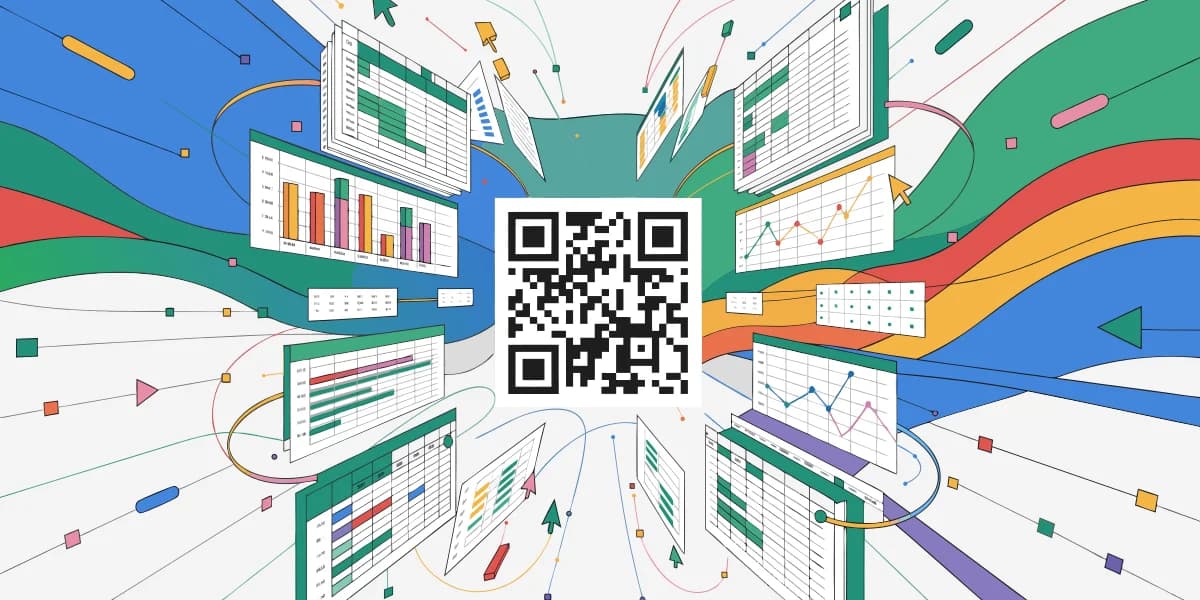
QR codes permitem compartilhar qualquer Google Sheet com várias pessoas sem esforço. Elimina a necessidade de enviar links manualmente e compartilhar acesso um por um. Com QR codes, as pessoas podem simplesmente escanear o código e obter acesso direto ao arquivo que você deseja compartilhar com elas. Em vez de digitar URLs longas ou procurar pela planilha, QR codes tornam o compartilhamento de Google Sheets mais fluido.
Como funciona um QR code para Google Sheets?
Funciona convertendo um link do Google Sheets em um QR code. Quando alguém o escaneia, é instantaneamente direcionado para essa planilha sem precisar digitar ou procurar. Um QR code garante que os usuários cheguem à planilha correta com apenas uma leitura.
Abaixo estão alguns casos de uso de QR codes para Google Sheets e como eles podem ser úteis para você:
| Caso de Uso | Como Ajuda |
| Colaboração em Equipe | Compartilhe um QR code para dar aos colegas de equipe acesso rápido a uma planilha compartilhada sem enviar links. |
| Gestão de Estoque | Coloque QR codes em armazéns ou lojas para que a equipe possa escanear e atualizar planilhas de estoque em movimento. |
| Atividades em Sala de Aula | Professores podem compartilhar um QR code para listas de presença ou tarefas, facilitando o acesso dos alunos. |
| Pesquisas e Coleta de Dados | Empresas podem compartilhar QR codes que direcionam para planilhas usadas para feedback ou respostas de pesquisas. |
Benefícios de usar QR codes para Google Sheets
- Dê às pessoas acesso instantâneo ao seu Google Sheet.
- Elimine a necessidade de digitar ou lembrar links longos de planilhas.
- Pode ser adicionado a documentos, relatórios, apresentações ou materiais impressos.
- Funciona em qualquer smartphone com câmera, nenhum aplicativo especial necessário.
- Rastreie leituras para saber quantas pessoas estão acessando sua planilha.
- Personalize com cores, molduras ou até mesmo o logo da sua marca.
- Use QR codes dinâmicos para atualizar links ou alterar planilhas a qualquer momento.
Como criar um QR code para Google Sheets com QR Code Developer?
Siga os passos abaixo para criar um QR code do Google Sheets com QR Code Developer
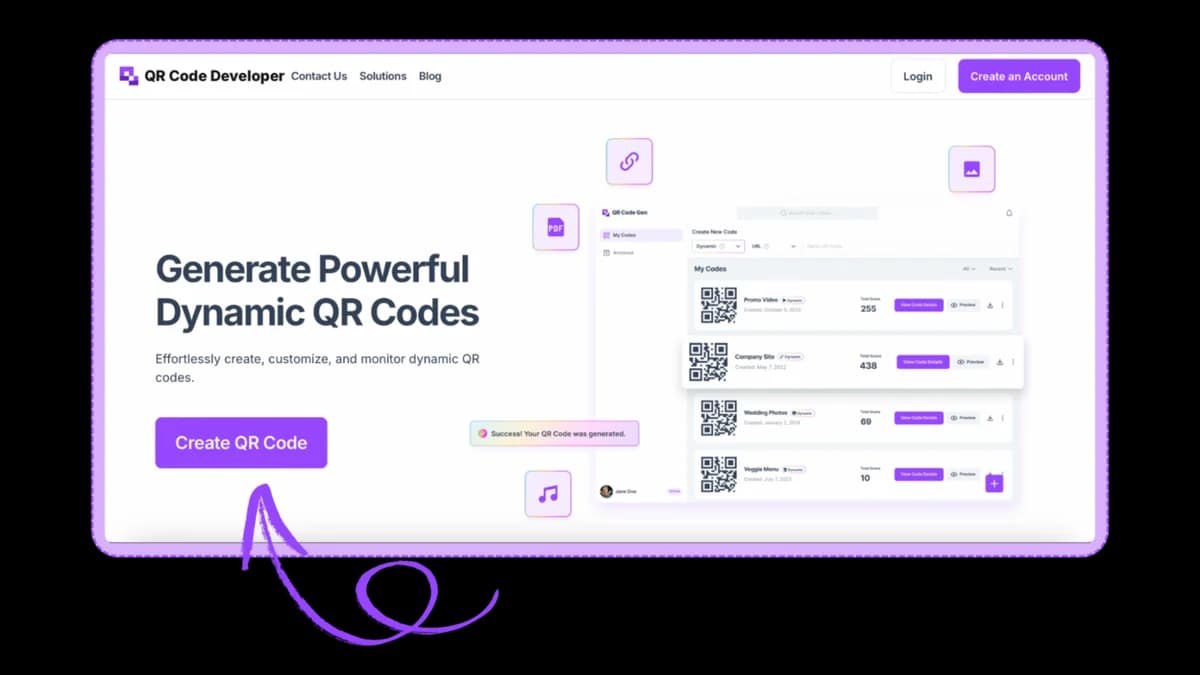
Passo 1: Vá para QR code developer e clique em criar QR code.
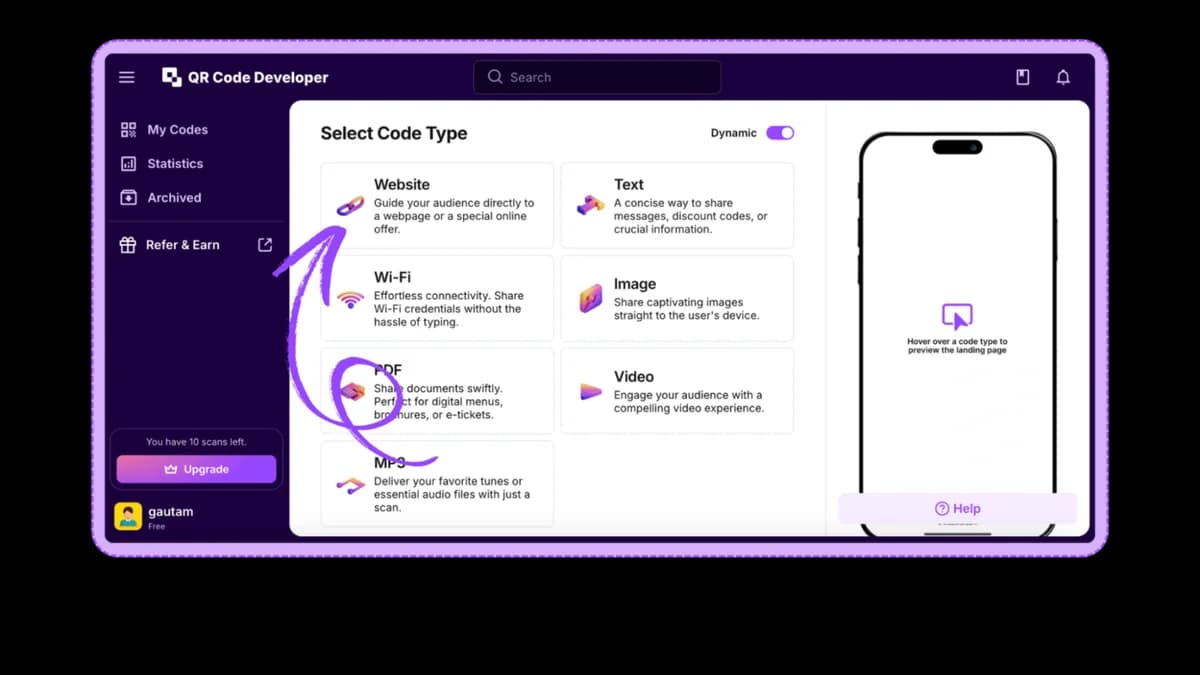
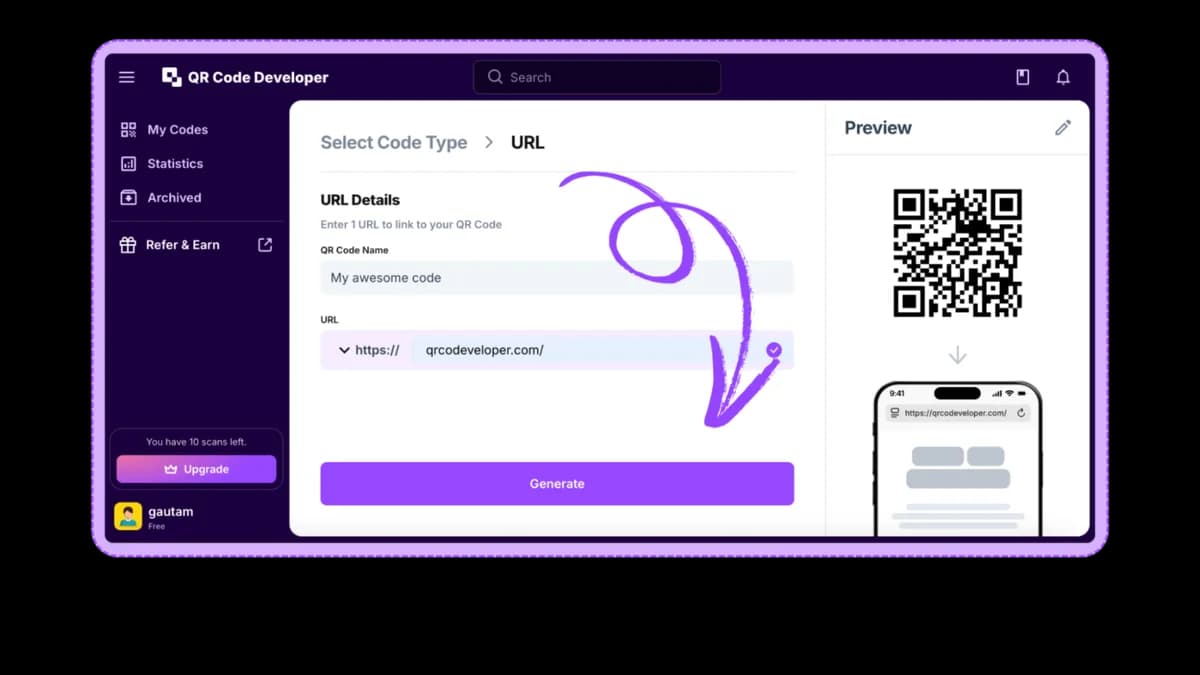
Passo 2: Selecione o tipo de QR code. Para o link do Google Sheets, selecione a opção website.
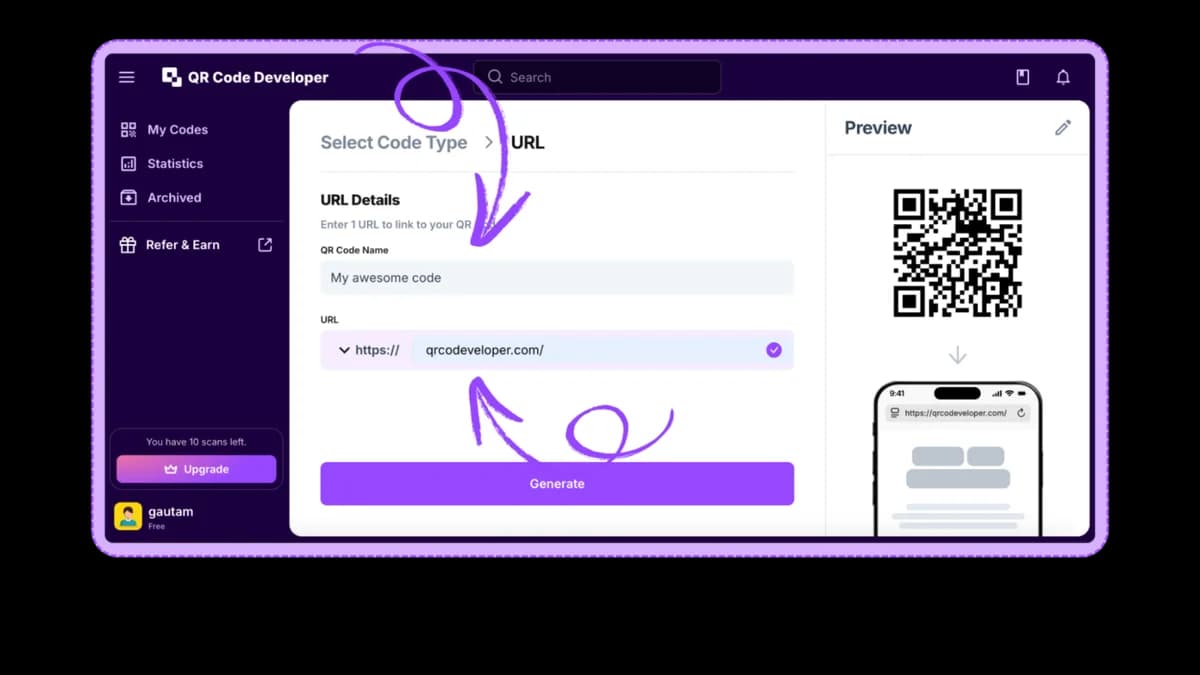
Passo 3: Nomeie seu QR code e cole o link na barra de URL.
Passo 4: Clique no ícone do Lápis no canto superior direito para personalização.
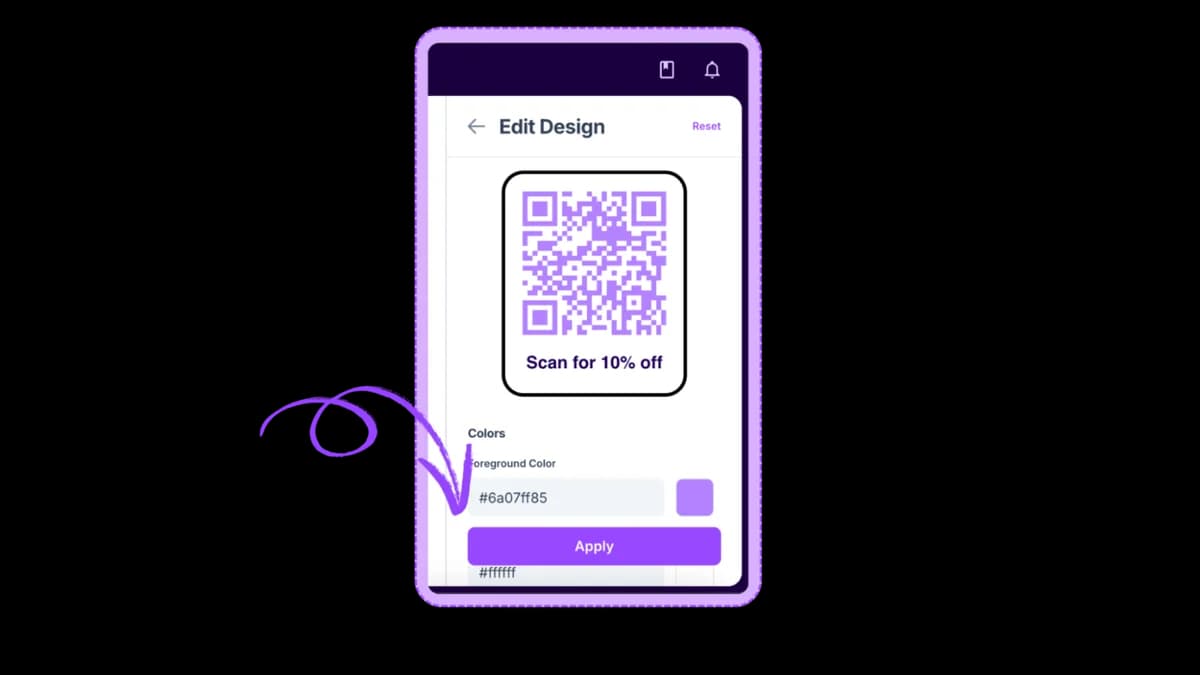
Passo 5: Quando terminar, clique em Aplicar.

Passo 6: Clique em gerar e seu QR code da Amazon está pronto!
FAQ
O gerador de QR code é gratuito?
Sim, nosso gerador de QR code é completamente gratuito para usar.
Posso personalizar as cores do QR code?
Sim, você pode alterar cores e adicionar seu logo.
Quais formatos posso baixar?
Você pode baixar PNG para uso digital ou SVG para impressão.
Preciso me cadastrar?
Não, você pode gerar QR codes sem criar uma conta.
O QR code expira?
QR codes estáticos não expiram. O link permanece o mesmo.
Pronto para criar o seu QR Code?
Gere QR Codes personalizados em segundos – grátis e fácil.
Criar QR Code grátis →