conversor de resolução de código qr

Ficheiros de saída mais nítidos significam menos leituras falhadas em caixas de checkout, cartazes e embalagens, onde um código pixelado simplesmente não é lido à primeira tentativa.
Key Takeaways
- Os problemas de resolução quase sempre têm origem no facto de se partir de um screenshot ou de uma pré-visualização web comprimida, em vez do ficheiro de exportação original.
- Converter para um formato vetorial como SVG ou EPS resolve o problema de escala de forma permanente, já que os vetores não têm um número fixo de pixels que se possa esgotar.
- Para ecrãs digitais, os códigos devem ser apresentados com um mínimo de 200 x 200 pixels, aumentando para 400 x 400 px ou mais em televisores e ecrãs de sinalética, segundo a Linkbreakers.
- Os ficheiros para impressão precisam de 300 DPI no tamanho final de impressão, e não no tamanho em que o ficheiro está guardado.
Por que razão um código QR que parecia perfeito no ecrã do portátil se transforma numa mancha borrada assim que é impresso num banner ou num rótulo de produto? A resposta está quase sempre relacionada com a resolução. Um conversor de resolução de código QR pega num ficheiro raster de baixa qualidade — normalmente um JPG ou PNG pequeno, tirado de um screenshot ou de uma pré-visualização — e reconstrói-o com mais pixels, ou converte-o para um formato vetorial como o SVG, para que se mantenha nítido independentemente do tamanho em que o imprimas.
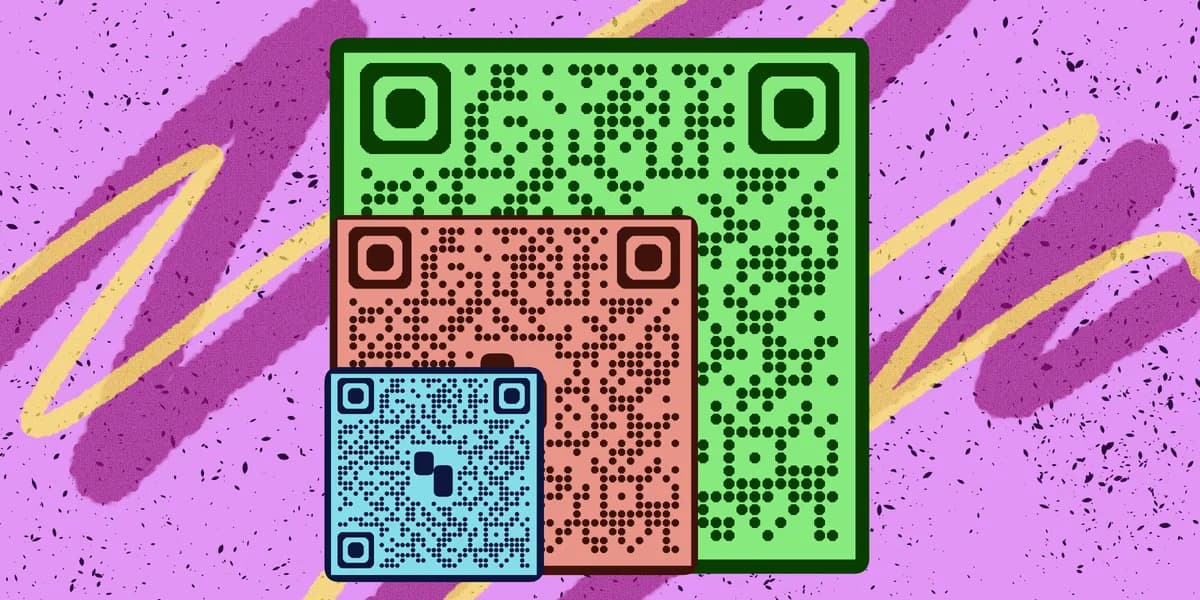
Isto importa mais do que a maioria das pessoas imagina, porque um código QR não é uma fotografia — é uma grelha de dados feita de quadrados pretos e brancos chamados módulos. Se esses módulos ficarem esbatidos ou comprimidos em blocos cinzentos e turvos, a câmara do leitor não consegue distinguir onde termina um módulo e começa o seguinte, e a leitura falha. Um conversor de resolução resolve isto ao regenerar contornos limpos e nítidos, em vez de simplesmente esticar os pixels já existentes.
Antes de saíres à procura de uma ferramenta de conversão, vale a pena verificar se já não tens o ficheiro original em alta resolução guardado algures. Códigos criados com o gerador gratuito de código QR costumam estar disponíveis como downloads vetoriais desde o início, o que evita este problema todo à partida.
Como converter um código QR de baixa resolução
Corrigir um código QR borrado é um processo rápido assim que sabes qual o formato que pretendes obter, e ajuda perceber primeiro como os códigos QR são estruturados. Segue estes passos pela ordem indicada, em vez de avançares logo para o aumento de resolução, já que o ficheiro de origem com que começas determina quanta qualidade consegues realmente recuperar.
Corrigir um código QR borrado é um processo rápido assim que sabes qual o formato que pretendes obter, e ajuda perceber primeiro como os códigos QR são estruturados. Segue estes passos pela ordem indicada, em vez de avançares logo para o aumento de resolução, já que o ficheiro de origem com que começas determina quanta qualidade consegues realmente recuperar.
Passo 1: Identifica o formato de ficheiro atual e as dimensões em pixels
Abre as propriedades do ficheiro ou clica com o botão direito para ver "obter informações" e confirmar a largura e altura exatas em pixels. Um código guardado a 150 x 150 pixels nunca vai parecer nítido impresso com 10 centímetros de largura — precisas de saber o ponto de partida antes de decidir se aumentar a resolução ou regenerar o código é a solução certa.
Passo 2: Localiza ou recria a fonte vetorial original
Verifica se a plataforma que gerou o código oferece a opção de exportar em SVG, EPS ou PDF. A maioria dos geradores mantém esta opção disponível mesmo depois de o código já ter sido descarregado uma vez como PNG, por isso vale a pena voltar a entrar na conta antes de assumires que tens de recomeçar do zero.
Passo 3: Passa o ficheiro por um conversor de resolução
Se não existir nenhum ficheiro vetorial, usa uma ferramenta dedicada de resolução de imagem ou vetorização para transformar os módulos pretos e brancos existentes em contornos limpos. Evita ferramentas genéricas de aumento de resolução de fotos, pensadas para retratos ou paisagens — estas suavizam os contornos de forma a esbater os limites nítidos dos módulos de que um leitor depende.
Passo 4: Exporta com o DPI correto para o teu caso de uso
Para tudo o que vai para impressão, exporta a 300 DPI no tamanho físico final em que o código vai aparecer, seguindo o padrão de impressão indicado pela Linkbreakers — a mesma referência que vale a pena verificar antes de adicionares um código QR a um flyer. Para uso digital, exporta como PNG com no mínimo 200 x 200 pixels, aumentando o tamanho para sinalética ou ecrãs de vídeo.
Passo 5: Testa a leitura do ficheiro convertido antes de avançares para produção em massa
Imprime uma única cópia de prova ou mostra o ficheiro no ecrã real onde vai ficar, e depois faz a leitura com dois ou três modelos diferentes de telemóvel. Isto permite detetar problemas de resolução antes de avançares com uma tiragem completa de flyers, embalagens ou autocolantes.
Dicas para obteres leituras nítidas sempre
Alguns hábitos vão poupar-te a necessidade de voltares a usar um conversor de resolução em projetos futuros.
Descarrega sempre a versão vetorial (SVG ou EPS) do teu gerador logo à primeira, mesmo que só precises de um PNG naquele momento — a diferença torna-se mais clara depois de perceberes códigos QR estáticos vs dinâmicos, já que é fácil converter de vetor para raster, mas não o contrário.
Segue a regra de dimensionamento 10:1 ao aumentar um código para leitura à distância: acrescenta um centímetro de largura ao código por cada 10 centímetros de distância de leitura esperada, conforme indicado pela QR Code Dynamic.
Nunca redimensiones um código QR arrastando o canto num processador de texto ou numa apresentação de slides — estas ferramentas costumam reamostrar a imagem e introduzem borrões que um conversor dedicado teria evitado.
Mantém uma pasta organizada com etiquetas para os ficheiros de origem, por campanha, para não teres de andar à procura em anexos de email da próxima vez que um fornecedor de impressão pedir uma versão em maior resolução.
Perguntas Frequentes
É possível aumentar a resolução de um código QR sem o danificar?
Sim, desde que converteas para um formato vetorial ou regeneres o código a partir dos dados originais, em vez de simplesmente esticares uma imagem raster de baixa resolução. Esticar os pixels só aumenta o borrão; um conversor reconstrói os contornos dos módulos de forma limpa.
Qual é o melhor formato de ficheiro para um código QR de alta resolução?
O SVG é, regra geral, a opção mais segura, porque se adapta a qualquer tamanho sem perda de qualidade. Se a tua impressora ou plataforma exigir um ficheiro raster, exporta um PNG a 300 DPI, dimensionado especificamente para as dimensões finais de que precisas.
Por que razão o meu código QR parece bem no ecrã mas falha quando é impresso?
Os ecrãs apresentam imagens a cerca de 72-96 DPI, enquanto a impressão exige 300 DPI, por isso um ficheiro que parece nítido num monitor pode ficar com resolução demasiado baixa ao ser impresso num tamanho físico maior. Verifica sempre a definição de DPI antes de enviares um ficheiro para impressão.
A resolução afeta se um código QR é lido com sucesso?
Sim — se os módulos ficarem esbatidos ou o código estiver abaixo do tamanho mínimo recomendado, as aplicações de leitura não conseguem distinguir os quadrados individuais e a leitura falha. Isto é diferente de problemas de capacidade de dados, mas produz o mesmo resultado: um código que não é lido.
Posso converter um screenshot de um código QR num ficheiro utilizável em alta resolução?
É possível usando software de vetorização, mas os resultados variam consoante o nível de compressão do screenshot. Sempre que possível, regenera o código de raiz a partir dos dados originais, usando uma ferramenta como o gerador gratuito de código QR, em vez de tentares recuperar um screenshot.
Pronto para criar o seu QR Code?
Gere QR Codes personalizados em segundos – grátis e fácil.
Criar QR Code grátis →