QR Code per Google Sheets

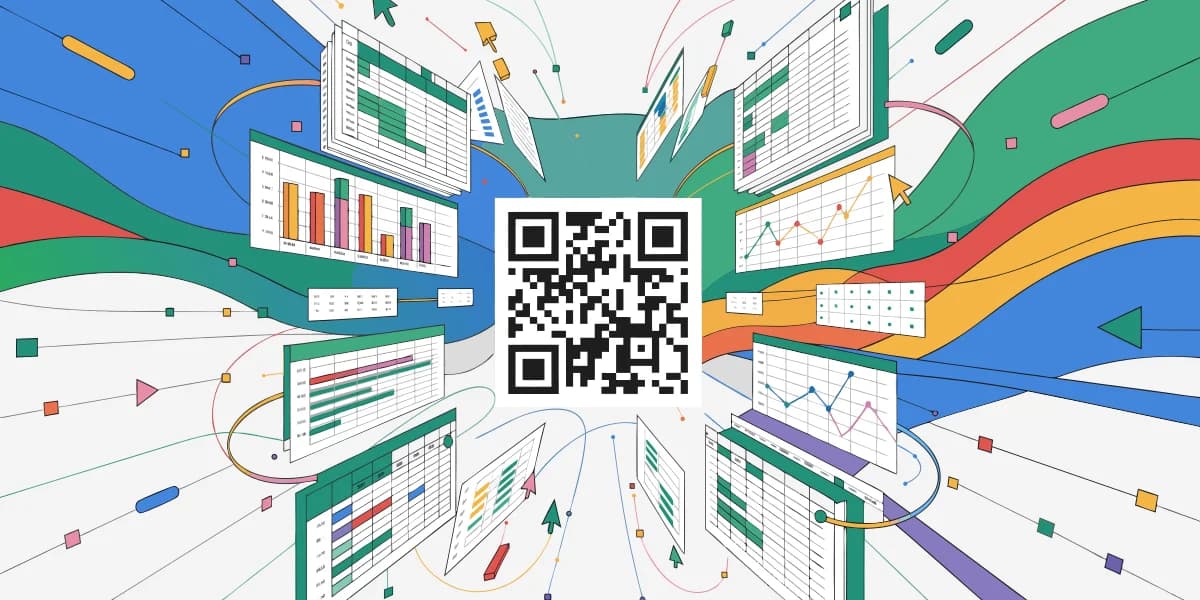
I QR Code ti permettono di condividere qualsiasi Google Sheet con più persone senza sforzo. Eliminano la necessità di inviare manualmente i link e condividere l'accesso uno per uno. Con i QR Code, le persone possono semplicemente scansionare il codice e ottenere accesso diretto al file che vuoi condividere con loro. Invece di digitare URL lunghi o cercare il foglio, i QR Code rendono la condivisione di Google Sheets più fluida.
Come funziona un QR Code per Google Sheets?
Funziona convertendo un link di Google Sheets in un QR Code. Quando qualcuno lo scansiona, viene portato istantaneamente a quel foglio senza dover digitare o cercare. Un QR Code assicura che gli utenti raggiungano il foglio giusto con una sola scansione.
Di seguito sono riportati alcuni casi d'uso dei QR Code per Google Sheets e come possono esserti utili:
| Caso d'Uso | Come Aiuta |
| Collaborazione di Team | Condividi un QR Code per dare ai compagni di squadra accesso rapido a un foglio di calcolo condiviso senza inviare link. |
| Gestione Inventario | Posiziona QR Code in magazzini o negozi così il personale può scansionare e aggiornare i fogli di inventario in movimento. |
| Attività in Classe | Gli insegnanti possono condividere un QR Code per fogli presenze o compiti, rendendo facile l'accesso per gli studenti. |
| Sondaggi e Raccolta Dati | Le aziende possono condividere QR Code che collegano a fogli utilizzati per feedback o risposte a sondaggi. |
Vantaggi dell'utilizzo di QR Code per Google Sheets
- Dai alle persone accesso istantaneo al tuo Google Sheet.
- Elimina la necessità di digitare o ricordare link lunghi del foglio.
- Può essere aggiunto a documenti, report, presentazioni o materiali stampati.
- Funziona su qualsiasi smartphone con fotocamera, non serve un'app speciale.
- Traccia le scansioni per sapere quante persone stanno accedendo al tuo foglio.
- Personalizza con colori, cornici o persino il logo del tuo brand.
- Usa QR Code dinamici per aggiornare link o cambiare fogli in qualsiasi momento.
Come creare un QR Code per Google Sheets con QR Code Developer?
Segui i passaggi seguenti per creare un QR Code per Google Sheet con QR Code Developer
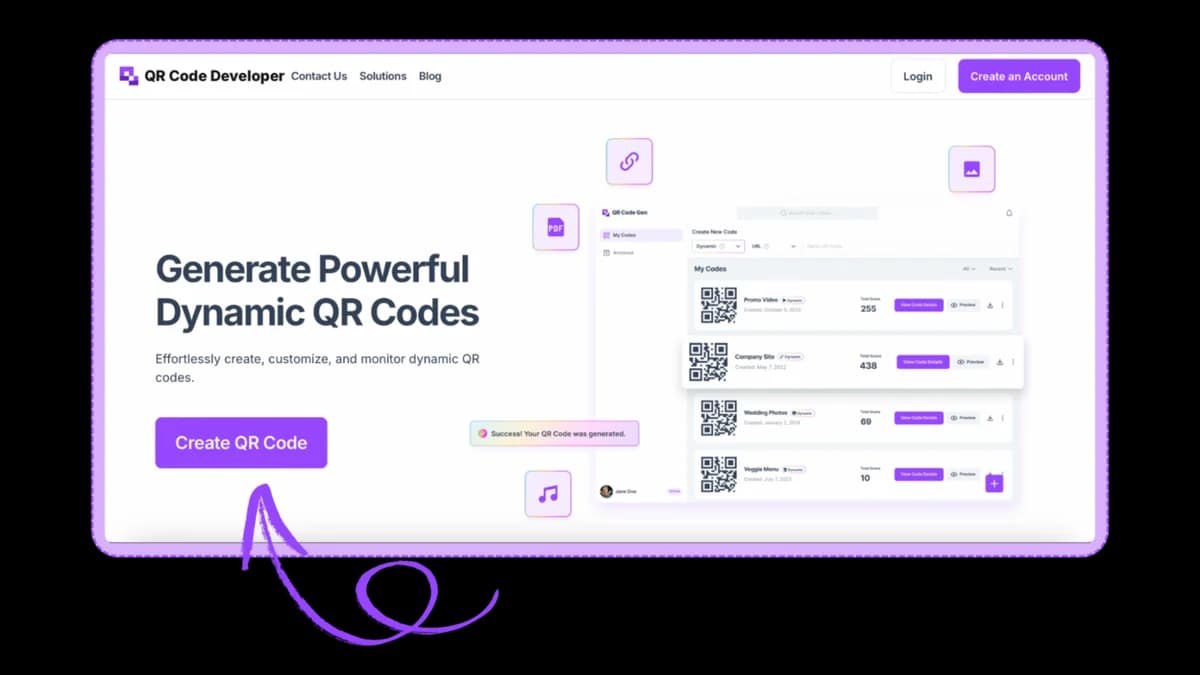
Passaggio 1: Vai su QR code developer e clicca su crea QR Code.
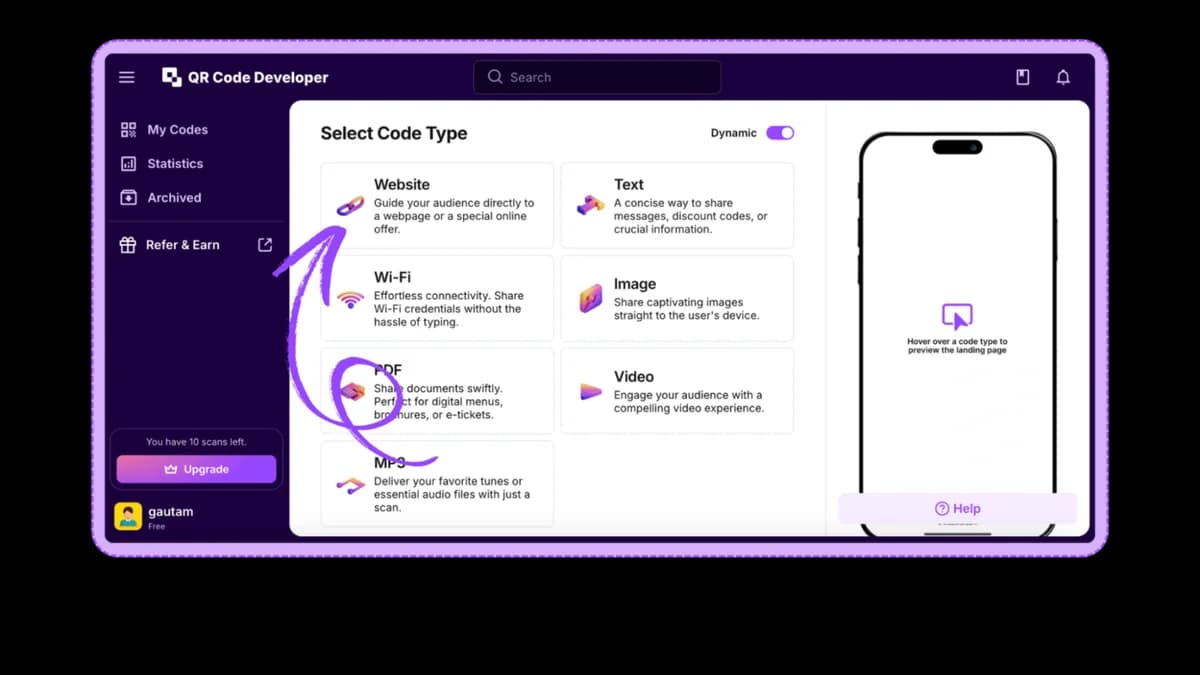
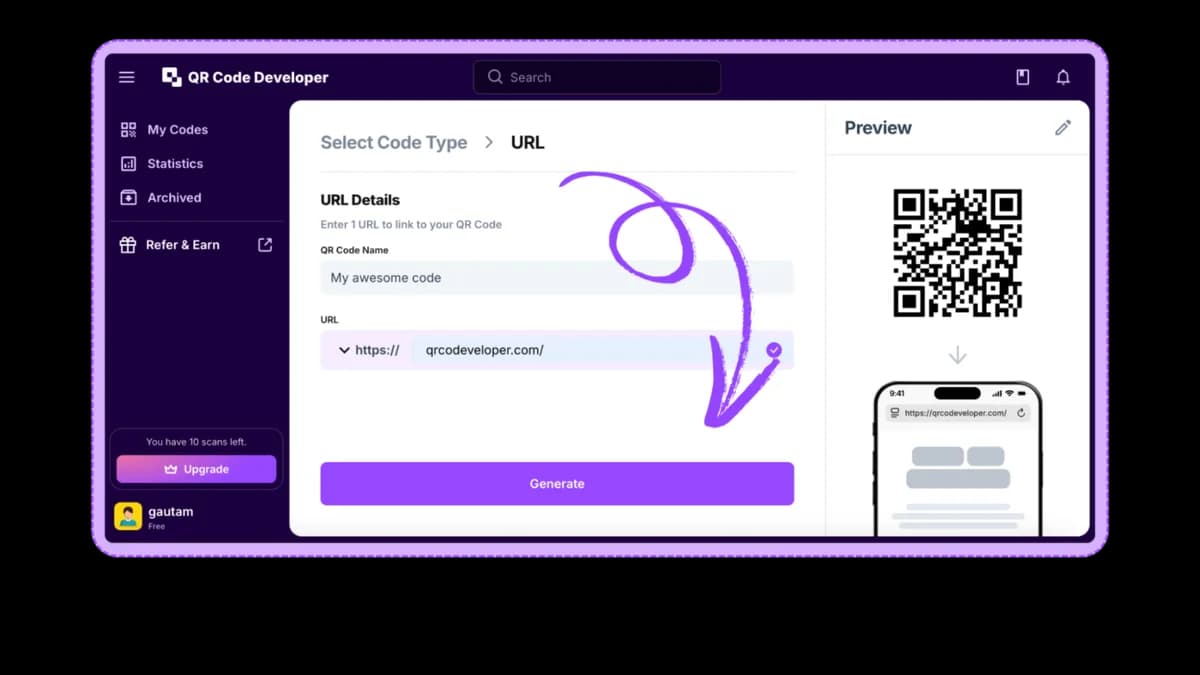
Passaggio 2: Seleziona il tipo di QR Code. Per il link di Google Sheet, seleziona l'opzione sito web.
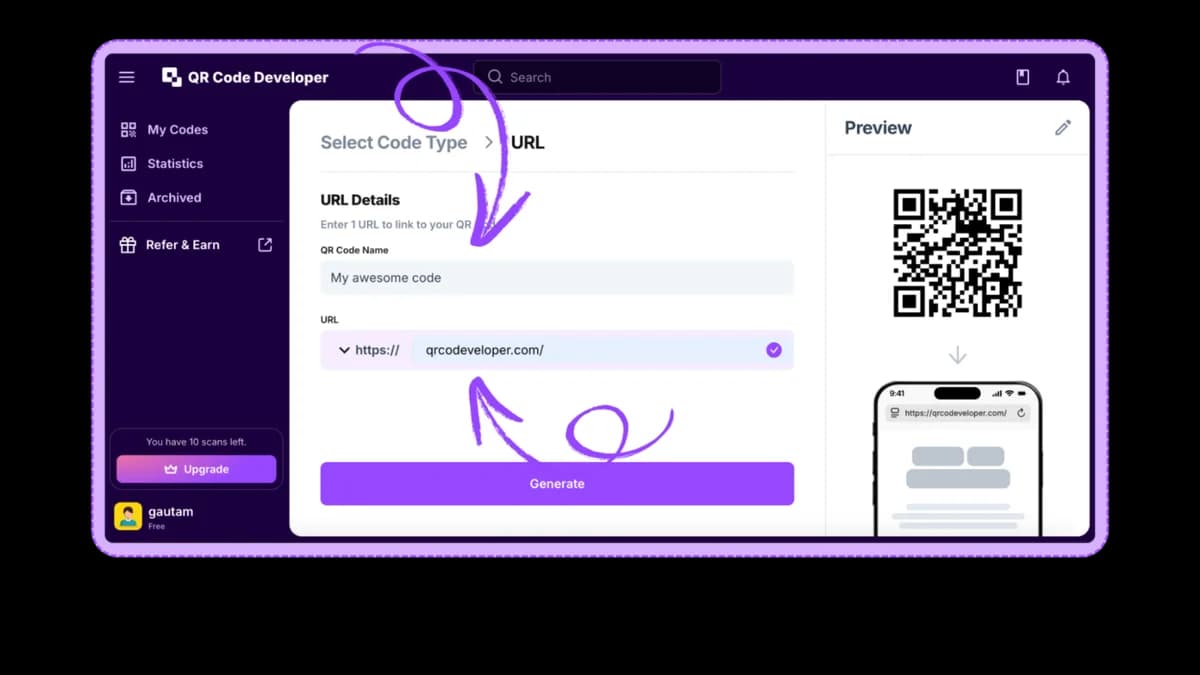
Passaggio 3: Nomina il tuo QR Code e incolla il link nella barra URL.
Passaggio 4: Clicca sull'icona Matita nell'angolo in alto a destra per la personalizzazione.
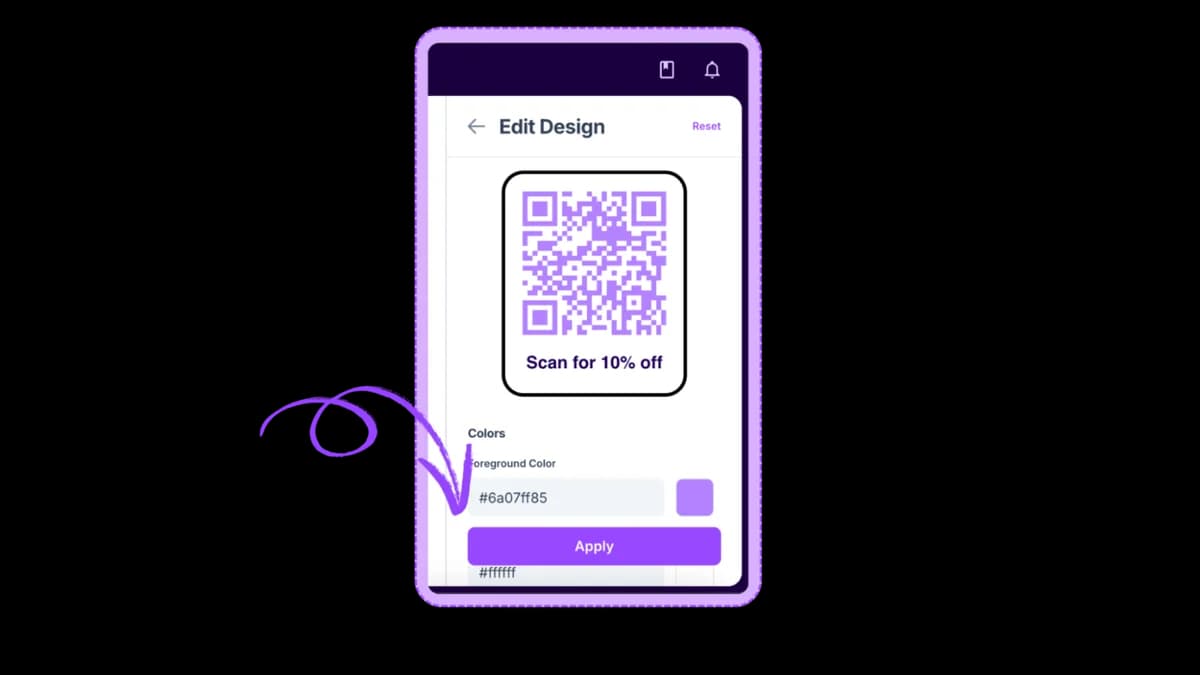
Passaggio 5: Una volta fatto, clicca su Applica.

Passaggio 6: Clicca su genera e il tuo QR Code Amazon è pronto!
FAQ
Il generatore di QR Code è gratuito?
Sì, il nostro generatore di QR Code è completamente gratuito.
Posso personalizzare i colori del QR Code?
Sì, puoi cambiare i colori e aggiungere il tuo logo.
In quali formati posso scaricare?
Puoi scaricare PNG per uso digitale o SVG per la stampa.
Devo registrarmi?
No, puoi generare QR Code senza creare un account.
Il QR Code scadrà?
I QR Code statici non scadono. Il link rimane lo stesso.
Pronto a creare il tuo codice QR?
Genera codici QR personalizzati in secondi: gratis e facile.
Crea codice QR gratis →