Codici QR di Discord

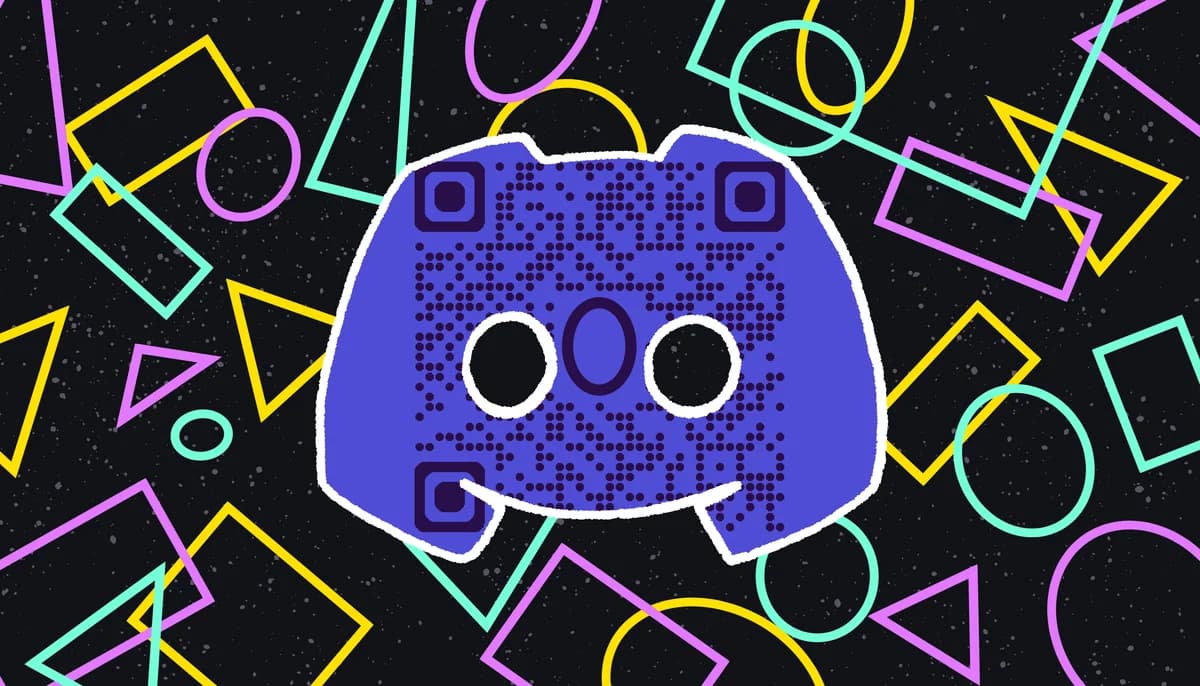
Cos’è un QR code di Discord?
Un QR code di Discord è un’immagine codificata che funziona come scorciatoia verso una destinazione su Discord.
Ci sono tre utilizzi principali dei QR code su Discord:
- Collegamento a un server Discord
- Invito a un server
- QR code per il login su Discord
I QR code possono essere creati per collegarsi a server Discord specifici e possono essere allegati a volantini, poster o card, e scansionati su uno smartphone o dispositivo mobile. Questo permette agli utenti di unirsi a un server in modo rapido e semplice, senza dover copiare un URL lungo o cercare un link. Gli utenti possono anche accedere ai loro account utilizzando un QR code, anche se questa funzione ha sollevato alcune preoccupazioni sulla sicurezza.
Perché usare i QR code di Discord?
Dal suo lancio nel 2015, Discord è cresciuto fino a diventare una delle app di chat più popolari al mondo, con oltre 150 milioni di utenti attivi mensili al momento della scrittura (gennaio 2025). Inoltre, l’app ha generato oltre 860 milioni di visite sul web e compare frequentemente nelle classifiche principali sia del Google Play Store sia dell’Apple App Store. Se fai parte della comunità del gaming o della cultura nerd, devi essere su Discord. Il servizio è pensato appositamente per questo pubblico, quindi se vuoi raggiungerlo, Discord è il posto giusto.
Altri vantaggi dell’utilizzo dei QR code con Discord includono:
- Accesso immediato: semplifica il processo di ingresso ai server o ai canali.
- Integrazione senza interruzioni: collega in modo fluido le promozioni offline alle comunità Discord online.
- Maggiore coinvolgimento: incoraggia più utenti a unirsi e interagire sul tuo server Discord.
- Sicurezza migliorata: riduce il rischio di attacchi di phishing offrendo un modo sicuro per condividere i link di invito.
How to create a Discord server QR code
Passo 1: Genera un link di invito Discord
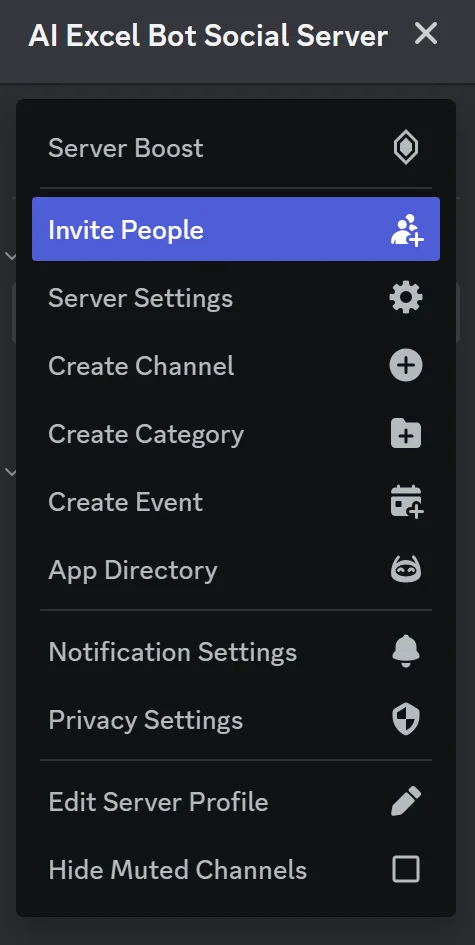
Vai al tuo server e seleziona Invita persone.
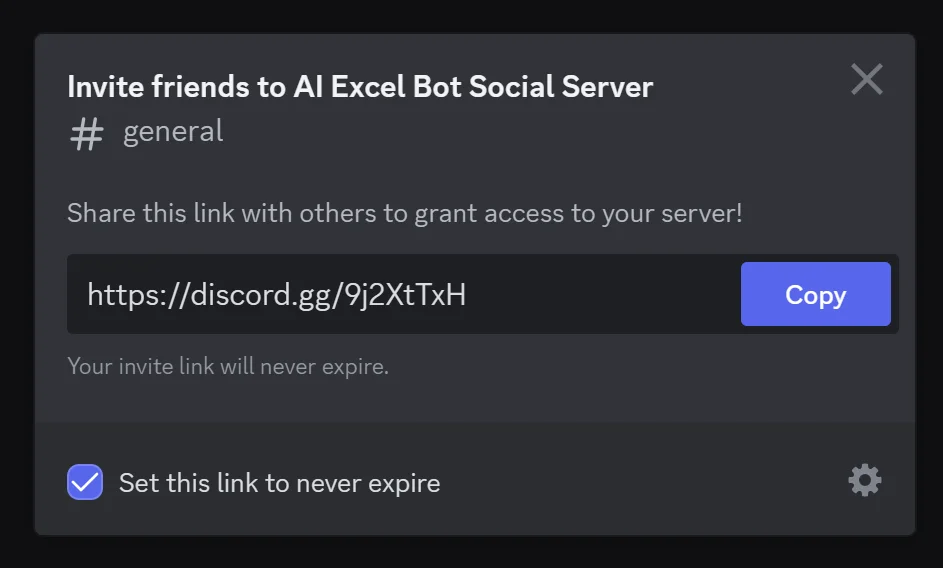
Copia il link fornito e assicurati di selezionare l’opzione Imposta questo link in modo che non scada mai, così chiunque potrà unirsi al tuo server in qualsiasi momento.
Passo 2: Usa un generatore di QR code
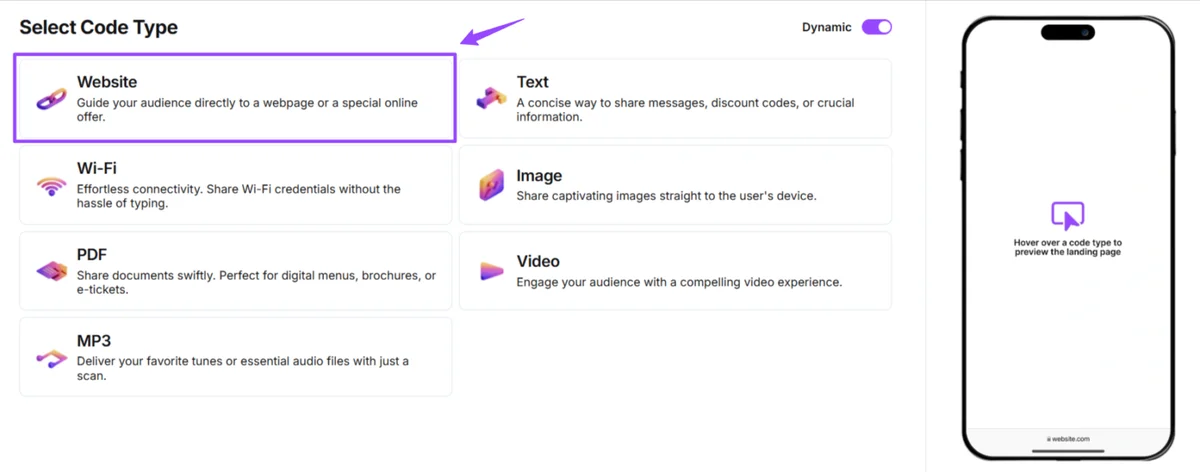
Apri QRCodeveloper e seleziona l’opzione Sito web.
Incolla l’URL del server nella barra.
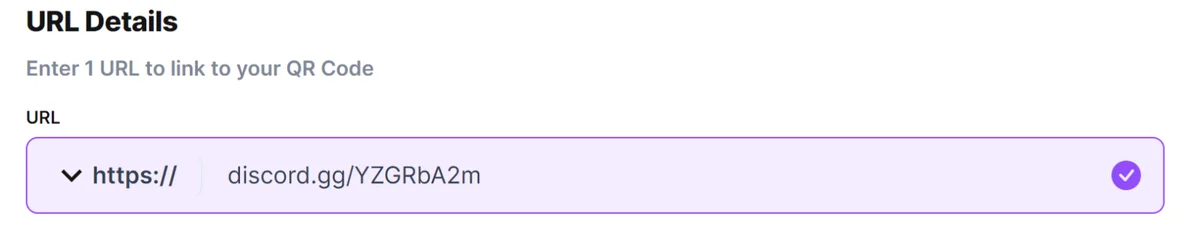
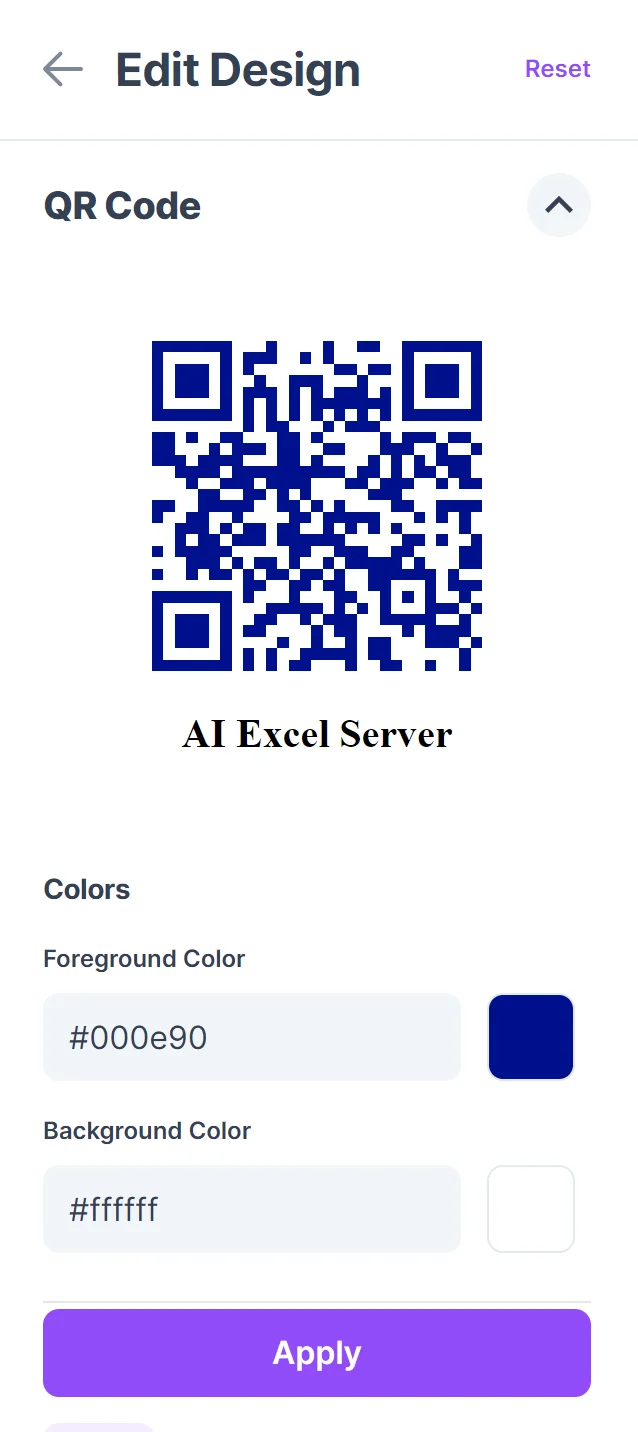
Passo 3: Personalizza il tuo QR code
Usa le opzioni Modifica design per personalizzare ulteriormente il tuo codice.
Passo 4: Testa il tuo QR code
Clicca su Genera.
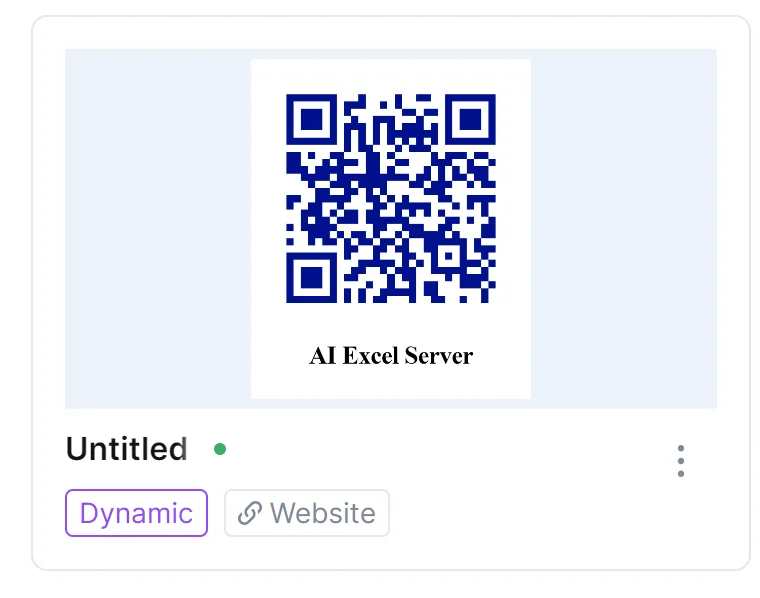
Testa il tuo codice su più dispositivi, se possibile. Per fare il test, apri l’app della fotocamera e inquadra il codice. Quando appare il link, tocca il codice. Assicurati che il link visualizzato reindirizzi al sito web o al server corretto.
Progettare e personalizzare il tuo QR code di Discord
Un QR code semplice in bianco e nero funziona perfettamente, ma se vuoi lasciare un’impressione duratura, puoi personalizzare il design del tuo QR code di Discord in modo che rispecchi l’identità o il brand del tuo server. Che tu stia promuovendo una community di gaming, un canale di creator o un gruppo professionale, la personalizzazione visiva aiuta il tuo QR code a distinguersi e a risultare più personale.
Personalizzazione con loghi, colori e pattern
Strumenti come QRCodeveloper ti permettono di modificare facilmente l’aspetto del tuo QR code. Ecco alcuni modi popolari per personalizzarlo:
- Aggiungi un logo o un’immagine al centro – Inserisci l’icona del tuo server Discord o il logo di Discord per rendere il codice più riconoscibile.
- Cambia lo schema dei colori – Usa i colori del tuo brand o del tema invece del nero predefinito. Assicurati solo di mantenere un contrasto sufficiente per rendere il codice leggibile.
- Modifica lo stile del pattern – Scegli tra diverse forme o pattern a punti per dare al tuo QR code un’identità visiva unica.
Best practice per un design accessibile
Anche se è incoraggiata la creatività, assicurati che il QR code funzioni su tutti i dispositivi. Segui questi consigli di design per mantenerlo funzionale:
- Alto contrasto è fondamentale – Usa colori scuri in primo piano e sfondi chiari. Evita combinazioni chiaro-su-chiaro o scuro-su-scuro.
- Evita sfondi complessi o trasparenti – Mantieni sfondi solidi e chiari che non interferiscano con la scansione.
- Mantieni libera la “quiet zone” – Questo è lo spazio vuoto intorno al QR code. Non posizionare loghi, testi o immagini troppo vicino ai bordi.
- Non distorcere il codice – Mantieni una forma quadrata ed evita di allungare o comprimere l’immagine.
- Testa prima della pubblicazione – Dopo aver effettuato modifiche visive, testa il codice su più dispositivi per assicurarti che si scansioni correttamente.
Suggerimenti per le dimensioni per stampa e digitale
- Uso digitale (web, email, social) – Un QR code di 300x300 pixel è solitamente sufficiente, ma aumenta le dimensioni per schermi ad alta risoluzione.
- Materiali stampati – Per volantini, poster o cartelli, punta a una dimensione di stampa di almeno 2,5 cm x 2,5 cm (circa 1 pollice quadrato). Per la scansione a distanza (come su un muro o palco), aumenta le dimensioni di conseguenza.
Applicazioni pratiche dei QR code dei server Discord
- Comunità di gaming: Accesso facile ai server legati ai giochi.
- Eventi e conferenze: Link rapidi per unirsi ai server Discord specifici per l’evento.
- Istruzione e gruppi di studio: Accesso semplificato ai gruppi di studio e alle discussioni in classe.
- Business e reti professionali: Connessione facile ai server di networking professionale.
- Content Creator e Streamer: Promozione dei server Discord per l’engagement dei fan.
- Giochi di ruolo da tavolo (RPG): Offrire opzioni sia di chat che di chiamate vocali per chi gioca a giochi come Dungeons and Dragons o Pathfinder a distanza.
Consigli per un utilizzo efficace dei QR code di Discord
- Visibilità e posizionamento: Assicurati che i QR code siano ben visibili nei luoghi pertinenti.
- Istruzioni chiare: Fornisci istruzioni chiare agli utenti su come scansionare il QR code.
- Aggiornamenti regolari: Mantieni il tuo server Discord attivo e coinvolgente per fidelizzare i nuovi membri.
- Traccia e analizza: Usa strumenti per monitorare le scansioni dei QR code e analizzare le metriche di engagement.
Evita questi errori comuni con i QR code di Discord
- Codici di bassa qualità: Utilizzare immagini a bassa risoluzione difficili da scansionare.
- Test inadeguati: Non testare i QR code su dispositivi diversi prima della pubblicazione.
- Posizionamento scorretto: Nascondere i QR code in aree dove è improbabile che vengano notati.
- Mancanza di promozione: Non promuovere abbastanza il QR code attraverso diversi canali.
- Link temporanei: Non selezionare l’opzione Imposta questo link in modo che non scada mai, rendendo così il codice funzionante solo per un tempo limitato. Utilizzando un generatore di QR code dinamico come quello di QRCodeveloper, puoi modificare i link in seguito se necessario.
Accesso con QR code di Discord (login dell’account)
Oltre a utilizzare i QR code per invitare gli utenti a un server, Discord offre anche una funzione integrata che consente agli utenti di accedere al proprio account scansionando un QR code. Questo è un caso d’uso completamente separato dagli inviti ai server Discord ed è particolarmente utile per effettuare rapidamente il login su un nuovo dispositivo senza dover digitare username o password.
Quando apri l’app desktop di Discord o il sito web, vedrai un’opzione per accedere con un QR code. Questo codice può essere scansionato utilizzando l’app mobile di Discord, permettendo un login istantaneo. È un metodo rapido e sicuro, specialmente se sei già loggato sull’app sul tuo telefono.
Il login tramite QR code di Discord ha un tempo limitato ed è specifico per il dispositivo, il che significa che il codice funziona solo per una finestra temporale breve e deve essere scansionato dall’app mobile autenticata. Questo aiuta a prevenire accessi non autorizzati e lo rende più sicuro rispetto all’inserimento delle credenziali su computer condivisi o pubblici.
Come accedere a Discord utilizzando un QR code:
- Apri Discord sul tuo desktop (tramite app o browser).
- Nella schermata di login, seleziona “Accedi con QR Code”.
- Sul tuo telefono, apri l’app mobile di Discord.
- Tocca la tua immagine del profilo (in basso a destra), quindi seleziona “Scansiona QR Code”.
- Usa il telefono per scansionare il QR code visualizzato sullo schermo del computer.
- Tocca “Sì, effettua il login” quando richiesto sul telefono.
Verrai immediatamente loggato sul desktop senza inserire alcun dato.
Scansiona solo i QR code provenienti direttamente dall’app ufficiale di Discord o dal sito web. Non scansionare mai un QR code Discord da fonti non affidabili per evitare rischi di phishing.
Questa funzione è perfetta per gli utenti frequenti di Discord che vogliono un’esperienza di login senza interruzioni, specialmente quando passano da un dispositivo all’altro.
Considerazioni sulla sicurezza e sulla privacy
Anche se i QR code di Discord sono un modo comodo per condividere link di invito o accedere rapidamente, comportano anche potenziali rischi per la sicurezza e la privacy se usati in modo imprudente. Per proteggere il tuo account e la tua community, è importante seguire alcune best practice.
Scansiona solo QR code provenienti da fonti affidabili
Uno dei rischi più comuni con i QR code è il phishing. Attori malintenzionati possono creare QR code falsi di Discord che sembrano legittimi ma reindirizzano a siti dannosi o pagine di impersonificazione. Assicurati sempre che il codice provenga da una fonte affidabile, come un amministratore del server noto, un organizzatore di eventi o comunicazioni ufficiali di Discord.
Se stai effettuando il login tramite QR code, scansiona solo il codice che appare sulla schermata di accesso ufficiale di Discord nell’app o sul sito web. Non scansionare mai un QR code Discord inviato tramite messaggi casuali, email o post sui social media a meno che tu non sia sicuro al 100% del mittente.
Controlla la destinazione del link
Prima di condividere o scansionare un QR code, verifica che il link incorporato punti a un invito Discord genuino (es. https://discord.gg/iltuoserver). Se stai utilizzando un generatore come QRCodeveloper, testa sempre il QR code prima della distribuzione per assicurarti che reindirizzi alla posizione corretta.
Imposta i permessi corretti del link di invito
Se stai creando un QR code per invitare persone al tuo server, fai attenzione a quanto accesso stai concedendo. Discord consente di personalizzare i link di invito con le seguenti opzioni:
- Tempo di scadenza - Gli inviti temporanei possono scadere automaticamente dopo un tempo prestabilito.
- Numero massimo di utilizzi - Limita quante persone possono utilizzare l’invito.
- Concedi membership temporanea - Rimuove automaticamente gli utenti dopo la loro uscita a meno che non ottengano un ruolo.
Mai scadere - Ideale per promozioni a lungo termine, ma fai attenzione ai link pubblici.
Per le community private, utilizza inviti a breve durata o con utilizzo limitato e condividili in modo selettivo. Per i server pubblici, va bene usare un link permanente, assicurati solo che il server abbia buoni strumenti di moderazione in atto (es. livelli di verifica, messaggi di benvenuto, bot per filtrare lo spam).
Evita di incorporare informazioni sensibili
Non includere mai dati personali, segreti del server o link di accesso da admin in un QR code. I QR code sono facili da distribuire e difficili da ritirare una volta condivisi, quindi trattali come contenuti pubblici a meno che tu non stia controllando specificamente chi può scansionarli.
Conclusione
Come puoi vedere, creare un QR code per un server Discord è semplice quanto copiare e incollare il link di condivisione. I QR code sono un modo fantastico per far arrivare nuovi utenti sul tuo server, poiché non sarà necessario chiedere un link di invito o cercarne uno da soli. Probabilmente, più sforzo verrà dedicato alla personalizzazione del codice che alla sua effettiva generazione.
Poiché Discord non offre un’opzione per cercare server specifici nell’app, unirsi a un server può risultare più difficile rispetto a un gruppo Facebook o a un account Twitter/X. Per questo motivo, i QR code generati tramite QRCodeveloper sono un’ottima soluzione per far conoscere il tuo server e farlo unire da nuovi utenti.
Pronto a creare il tuo codice QR?
Genera codici QR personalizzati in secondi: gratis e facile.
Crea codice QR gratis →