QR Code per condividere Google Drive, Docs, Sheets e Forms

Condividi i file di Google Workspace istantaneamente senza digitare URL lunghi o cercare tra gli allegati email—basta scansionare e accedere.
Condividere file di Google Workspace con QR Code
Sempre più educatori e professionisti si stanno rivolgendo ai QR Code come modo semplice per accedere agli spazi digitali, eliminando la seccatura di condividere link complessi di Google Drive e sperare che i tuoi studenti possano accedervi. Questo crescente spostamento verso la condivisione di documenti basata su QR Code riflette un movimento più ampio che si allontana dalla copiatura ingombrante di URL verso metodi istantanei di scansione per accesso, come i QR Code.
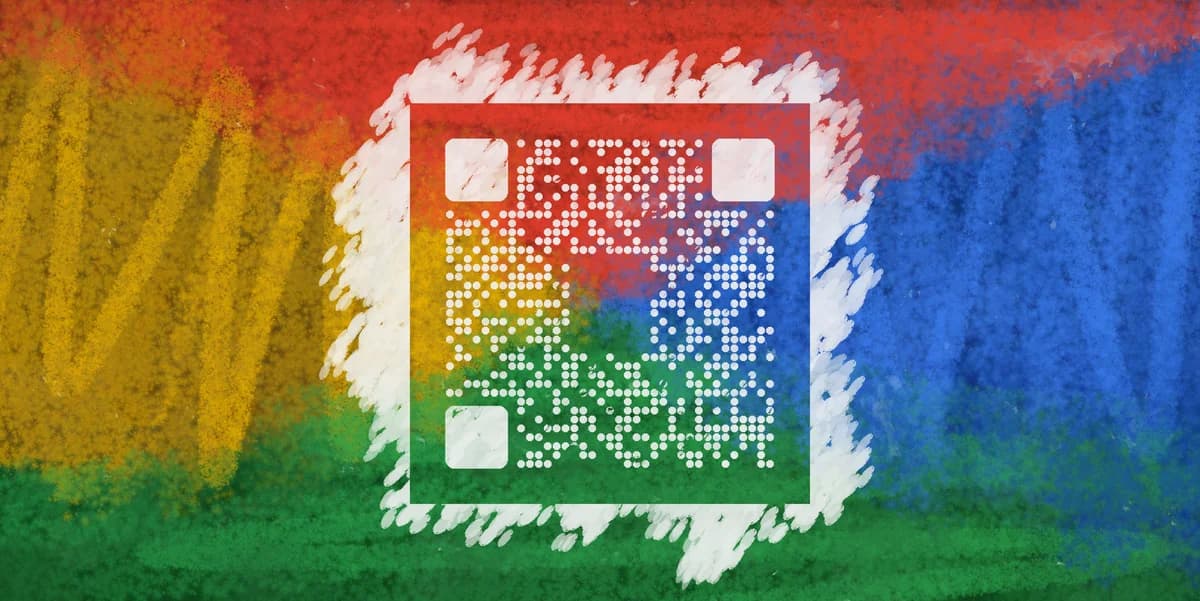
I QR Code possono alleviare la tensione dell'accesso a materiale essenziale trasformando qualsiasi file di Google Drive, Documento, Foglio o Modulo in un codice scansionabile. Gli studenti possono quindi accedere istantaneamente ai materiali della classe, i partecipanti alle riunioni possono saltare direttamente agli ordini del giorno condivisi, e i rispondenti ai sondaggi possono raggiungere i moduli senza digitare URL complessi. Il QR Code contiene il link diretto al tuo file Google, rendendo la condivisione semplice come puntare la fotocamera di un telefono.
In questa guida ti guiderò attraverso tutto quello che devi sapere sulla creazione e l'uso di QR Code per file di Google Workspace. Vorrai anche consultare la nostra guida sui QR Code PDF se stai condividendo documenti scaricabili insieme ai tuoi file Google.
Applicazioni reali per QR Code di file Google
I QR Code di Google Workspace risolvono problemi di condivisione nell'educazione, business e progetti personali. Ecco i modi più efficaci in cui le persone li usano, più consigli per condividere informazioni di contatto insieme a documenti collaborativi.
Distribuzione di documenti in classe
Gli insegnanti possono pubblicare QR Code su lavagne o dispense così gli studenti possono accedere istantaneamente a materiali delle lezioni, fogli di compiti o Google Docs collaborativi senza digitare URL.
Condivisione ordini del giorno riunioni
I project manager possono includere QR Code negli inviti alle riunioni o visualizzarli sui schermi delle sale conferenze, dando ai partecipanti accesso immediato a Google Sheets o Docs condivisi.
Raccolta feedback eventi
Gli organizzatori di eventi possono posizionare QR Code su tavoli, slide o materiali stampati per dirigere i partecipanti verso Google Forms per feedback, registrazione o completamento sondaggi. Questo approccio funziona particolarmente bene quando combinato con QR Code per eventi per una gestione completa dell'evento.
Condivisione file clienti
Consulenti e freelancer possono includere QR Code in proposte o presentazioni, permettendo ai clienti di accedere rapidamente a cartelle condivise di Google Drive o fogli di calcolo collaborativi. Molti professionisti li incorporano anche nei loro biglietti da visita con QR Code per condivisione portfolio senza interruzioni.
Creare QR Code per i tuoi file Google
Il processo funziona per qualsiasi file di Google Workspace—che sia una cartella Drive, Documento, Foglio o Modulo. Ecco come configurarlo:
Ottieni il link condivisibile del tuo file Google
Apri il tuo file Google e clicca il pulsante 'Condividi'. Assicurati che i permessi di condivisione siano impostati correttamente (accesso visualizzazione, commento o modifica), poi copia il link condivisibile. Visita qrcodeveloper.com per iniziare a creare il tuo QR Code.
Incolla il link Google
Seleziona 'URL' come tipo di QR Code e incolla il tuo link di Google Drive, Docs, Sheets o Forms nel campo URL. Il generatore creerà automaticamente un QR Code per il tuo file.
Personalizza per il tuo contesto
Aggiungi colori che si abbinano al tuo brand o tema della classe. Per i Moduli, considera l'uso dei colori della tua organizzazione. Per documenti condivisi, mantieni design professionali e facili da scansionare. Scopri di più su approcci visivi efficaci nella nostra guida consigli design QR Code.
Testa i permessi di accesso
Prima di distribuire, scansiona il tuo QR Code con un dispositivo diverso per assicurarti che il link funzioni e che gli utenti abbiano accesso appropriato. Controlla che non vengano richiesti permessi non necessari.
Visualizza o distribuisci strategicamente
Per le aule, pubblica QR Code dove gli studenti possono facilmente scansionarli. Per le riunioni, includili negli ordini del giorno o visualizzali sui schermi. Per i moduli, posizionali dove il tuo pubblico target li vedrà più naturalmente. Considera la creazione di adesivi QR Code per display permanenti in classe o materiali riutilizzabili per riunioni.
Best practice per QR Code di Google Workspace
Queste strategie ti aiuteranno a ottenere il massimo dai QR Code per la condivisione di file Google evitando insidie comuni:
Testa sempre i tuoi QR Code con lo stesso livello di permesso che avrà il tuo pubblico—quello che funziona per te come proprietario del file potrebbe non funzionare per i visualizzatori
Includi brevi istruzioni vicino al tuo QR Code spiegando a quale file porta, specialmente per Google Forms dove le persone hanno bisogno di contesto su cosa stanno compilando. Per raccolta feedback completa, esplora la nostra guida sui QR Code per sondaggi online per massimizzare i tassi di risposta.
Per file aggiornati frequentemente come orari delle classi o tracker di progetti, usa lo stesso QR Code costantemente così le persone possono salvarlo nei segnalibri
Considera la creazione di QR Code separati per accesso solo visualizzazione versus collaborativo allo stesso documento, etichettando chiaramente quale è quale
Domande Frequenti
Posso creare QR Code per file privati di Google Drive?
Sì, ma dovrai prima regolare i permessi di condivisione. Il file deve essere impostato su 'Chiunque abbia il link' o condiviso con persone specifiche perché il QR Code funzioni correttamente.
I QR Code funzionano per Google Forms che richiedono accesso?
I QR Code funzionano bene con Forms che richiedono accesso Google. Gli utenti saranno invitati ad accedere dopo la scansione, poi diretti automaticamente al tuo modulo.
Posso tracciare chi scansiona i miei QR Code di file Google?
I QR Code stessi non forniscono analisi di scansione, ma i file di Google Workspace hanno il proprio tracking di visualizzazione e modifica. Puoi vedere l'attività del file nel pannello attività di Google Drive.
Cosa succede se cambio le impostazioni di condivisione del mio file Google?
Se rendi un file privato o cambi i permessi, il tuo QR Code potrebbe smettere di funzionare per alcuni utenti. Testa sempre i QR Code dopo aver cambiato le impostazioni di condivisione.
Ci sono limiti di dimensione per file Google accessibili via QR Code?
No, i QR Code funzionano con file Google di qualsiasi dimensione. Tuttavia, file molto grandi potrebbero richiedere più tempo per caricarsi su dispositivi mobili, quindi considera l'esperienza utente quando condividi fogli di calcolo o documenti grandi.
Related Guides
Pronto a creare il tuo codice QR?
Genera codici QR personalizzati in secondi: gratis e facile.
Crea codice QR gratis →