Generatore di Codici QR per Trustpilot

Trasforma la tua pagina recensioni Trustpilot in un codice QR scansionabile e posizionalo ovunque i tuoi clienti si trovino — scontrini, imballaggi, cartelli o biglietti di ringraziamento — così raccogliere recensioni diventa un gioco da ragazzi.
Cos'è un Codice QR per Trustpilot?
La maggior parte dei clienti che vive un'esperienza positiva con la tua attività, semplicemente, va avanti senza lasciare traccia. Non perché non vogliano scrivere una recensione, ma perché il processo sembra un'incombenza in più da incastrare in una giornata già piena. Un codice QR per Trustpilot può cambiare le cose e portare alla tua attività il feedback prezioso di cui hai bisogno!
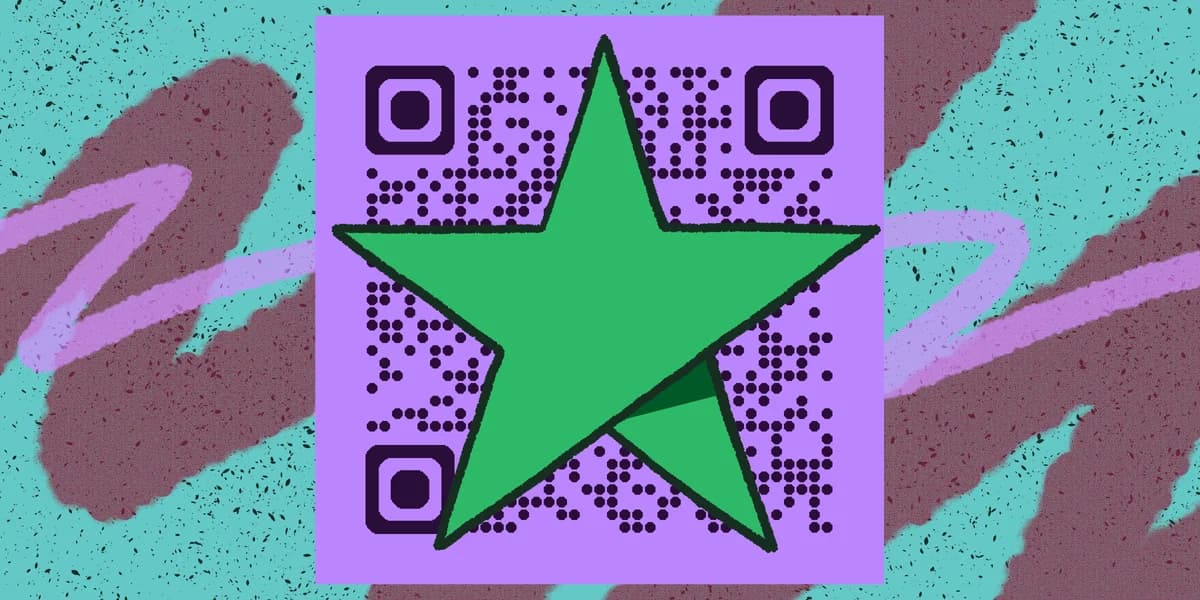
Un codice QR per Trustpilot è un'immagine scansionabile che rimanda direttamente alla tua pagina recensioni su Trustpilot. Quando un cliente inquadra il codice con la fotocamera del telefono, atterra esattamente sulla pagina dove può scrivere e inviare una recensione — niente ricerche, niente URL da digitare, niente menu da esplorare. Dal momento della scansione all'invio passa meno di un minuto.
Dietro le quinte, il codice QR codifica l'URL del tuo profilo aziendale Trustpilot in un'immagine scansionabile. Generi quel codice una sola volta, lo scarichi in formato PNG o SVG, e poi lo stampi o lo mostri ovunque i tuoi clienti abbiano maggiori probabilità di vederlo, subito dopo un acquisto o un'interazione con il servizio. Dato che il codice è semplicemente un link URL, funziona con qualsiasi app fotocamera di smartphone moderna, senza bisogno di un'app di scansione dedicata.
Se vuoi capire meglio il funzionamento generale dei codici QR basati su URL prima di creare il tuo, la guida Understanding QR Codes spiega gli aspetti tecnici con parole semplici.
Dove Usare un Codice QR per Trustpilot
Un codice QR per Trustpilot è utile solo quanto i posti in cui lo metti. L'obiettivo è posizionarlo esattamente nel momento in cui il cliente si sente soddisfatto della tua attività — subito dopo la consegna, subito dopo il servizio, subito dopo il pagamento. Ecco i posizionamenti con l'impatto maggiore da considerare.
Imballaggi e Inserti per l'Unboxing
Un biglietto stampato infilato dentro un pacco è uno dei modi più affidabili per ottenere recensioni nell'e-commerce. Il cliente si trova già in un momento positivo — ha appena ricevuto qualcosa che ha ordinato. Basta una frase breve come "Ti è piaciuto il tuo ordine? Scansiona e raccontacelo" accanto a un codice QR. L'inserto costa poco da stampare e viaggia dentro ogni singola spedizione che invii. Puoi applicare lo stesso approccio anche con gli adesivi con codice QR, un'alternativa versatile ed economica.
Scontrini e Fatture Stampate
Che tu consegni uno scontrino cartaceo alla cassa o invii via email una fattura PDF a un cliente, aggiungere un codice QR per Trustpilot in fondo al documento trasforma un semplice documento transazionale in un invito a lasciare una recensione. I clienti leggono già gli scontrini per controllare i totali, quindi il codice viene notato senza alcuno sforzo extra da parte loro.
Cartelli in Negozio e Espositori da Banco
I negozi fisici e i fornitori di servizi possono stampare il codice QR su un piccolo cartellino a tenda e posizionarlo al punto vendita, alla reception o vicino a una sala d'attesa. I clienti che si trovano già nel tuo spazio e hanno un momento libero sono candidati naturali per una rapida scansione.
Divise del Personale e Cartellini Identificativi
Un piccolo adesivo con codice QR o un inserto stampato sul cartellino funziona bene nei settori dei servizi in cui un tecnico, un autista o un consulente completa un lavoro sul posto. Il membro del team può consegnare al cliente un biglietto o indicare il proprio cartellino a fine lavoro — un tocco personale che converte bene perché l'interazione è ancora fresca.
Firme Email e Email di Ringraziamento
Le sequenze di email post-acquisto sono un contesto naturale per l'immagine di un codice QR per Trustpilot. Inserire il codice in un'email di follow-up inviata uno o due giorni dopo la consegna intercetta i clienti nel momento giusto. Funziona bene anche nella firma email di chiunque abbia un ruolo a contatto con i clienti, così ogni messaggio in uscita porta con sé un invito passivo a lasciare una recensione.
Veicoli Aziendali e Gadget Brandizzati
Artigiani, aziende di consegne e attività di servizi mobili possono posizionare un codice QR sui propri veicoli aziendali o sul merchandising con il proprio marchio. Chiunque veda il furgone parcheggiato fuori, o riceva una borsa brandizzata, diventa un potenziale recensore — anche se non è ancora un cliente.
Come Creare un Codice QR per Trustpilot
Creare un codice QR per Trustpilot richiede circa due minuti dall'inizio alla fine. Ecco il procedimento esatto usando il .
Trova l'URL della tua pagina recensioni Trustpilot
Accedi al tuo account Trustpilot Business e vai alla tua pagina profilo pubblica. Copia l'URL completo dalla barra degli indirizzi del browser. Avrà un aspetto simile a https://www.trustpilot.com/review/yourbusiness.com. Se vuoi indirizzare i clienti direttamente al modulo di invio recensione, aggiungi ?stars=5 o parametri simili supportati da Trustpilot per preselezionare una valutazione a stelle.
Apri il generatore di QR Code Developer
Vai alla pagina del generatore di QR Code Developer. Non è necessario creare un account per generare un codice base, il che significa che puoi avere un codice QR funzionante pronto in meno di due minuti.
Seleziona l'opzione URL e incolla il tuo link
Scegli il tipo di contenuto URL tra le opzioni del generatore. Incolla l'URL della tua pagina recensioni Trustpilot nel campo di input. Il generatore creerà un'anteprima del tuo codice QR in tempo reale mentre digiti.
Personalizza il design (opzionale)
Puoi modificare il colore in primo piano per abbinarlo alla palette del tuo brand, aggiungere un logo al centro del codice o scegliere uno stile diverso per i pattern dei punti. Mantieni un contrasto elevato — un codice scuro su sfondo chiaro è sempre più affidabile da scansionare rispetto a combinazioni di colori a basso contrasto. Per altri spunti su come rendere il tuo codice più accattivante, consulta i nostri consigli di design per codici QR.
Scarica e testa prima di stampare
Scarica il codice in formato PNG per l'uso digitale o SVG per i materiali stampati, dove servono bordi nitidi a qualsiasi dimensione. Prima di inviare qualsiasi cosa in stampa, scansiona tu stesso il codice usando almeno due telefoni diversi per confermare che rimandi alla pagina Trustpilot corretta. Un codice QR non funzionante su mille volantini stampati è un errore costoso da correggere — consulta la nostra guida su come aggiungere un codice QR al tuo volantino per le best practice.
Consigli per Ottenere Più Scansioni
Generare il codice è la parte facile. Convincere i clienti a scansionarlo davvero richiede un po' di attenzione a contesto, testo e posizionamento. Questi consigli pratici ti aiuteranno a massimizzare i risultati del tuo codice QR per Trustpilot.
Aggiungi una call to action chiara vicino al codice. Un codice QR da solo non dà ai clienti alcun motivo per scansionarlo. Una frase breve come "Raccontaci la tua esperienza — scansiona per recensirci su Trustpilot" spiega esattamente cosa succederà e perché vale la pena dedicarci dieci secondi.
Stampa a una dimensione minima di 2 cm x 2 cm. Al di sotto di questa misura, alcune fotocamere di smartphone faticano a leggere il codice, specialmente su superfici testurizzate o leggermente lucide. Per i cartelli pensati per essere letti a più di un braccio di distanza, aumenta ad almeno 5 cm x 5 cm.
Usa uno schema di colori ad alto contrasto. Il nero su bianco resta lo standard di riferimento. Se il tuo brand richiede colori, mantieni il primo piano molto più scuro dello sfondo e testa sempre il design finale prima di procedere con una grande tiratura di stampa.
Posiziona il codice all'altezza degli occhi e in una zona ben illuminata. Un codice QR sul pavimento di un negozio o sul retro di una confezione viene scansionato raramente. Posizionalo dove il cliente guarda naturalmente — all'altezza del bancone, sul fronte di un biglietto o nella metà superiore di un'email.
Scegli bene il momento per proporlo. Il momento migliore per chiedere una recensione è subito dopo un'interazione positiva, non una settimana dopo, quando l'esperienza è ormai sbiadita. Posizionare il codice QR su una bolla di consegna, su un rapporto di lavoro completato o in un'email immediatamente post-acquisto cattura i clienti quando la loro soddisfazione è al massimo.
Testa su più dispositivi prima di stampare su larga scala. Android e iOS gestiscono la scansione dei codici QR in modo diverso, e alcuni dispositivi più datati richiedono zone di rispetto leggermente più ampie intorno al codice. Un rapido test su più dispositivi ti evita di stampare centinaia di codici illeggibili.
Se vuoi monitorare le performance delle scansioni nel tempo, valuta di abbinare il tuo URL Trustpilot a un link con tag UTM o a un breve URL di reindirizzamento prima di codificarlo. In questo modo potrai vedere nelle tue statistiche esattamente quante visite alla tua pagina Trustpilot arrivano dal codice QR rispetto ad altri canali. Per approfondire il monitoraggio delle performance dei codici QR, consulta la nostra guida su Codici QR Statici vs Dinamici.
Domande Frequenti
Un codice QR per Trustpilot viola le linee guida di Trustpilot sulle recensioni?
No, purché tu segua le linee guida di Trustpilot in materia di sollecitazione delle recensioni. Puoi invitare i clienti a lasciare una recensione — semplicemente non puoi offrire incentivi in cambio di recensioni positive, e dovresti invitare tutti i clienti, non solo quelli da cui ti aspetti valutazioni alte. Un codice QR è semplicemente un modo comodo per fare questo invito, quindi è pienamente conforme se usato correttamente.
Quale URL dovrei usare per il codice QR?
Usa l'URL diretto della tua pagina profilo aziendale su Trustpilot, che generalmente segue il formato https://www.trustpilot.com/review/tuodominio.com. Puoi trovarlo accedendo a Trustpilot Business e visualizzando il tuo profilo pubblico. Se vuoi indirizzare i clienti direttamente al modulo per scrivere una recensione, Trustpilot supporta anche un link diretto alla recensione, che puoi trovare nella sezione Invita clienti della dashboard del tuo account Business.
I clienti hanno bisogno di un account Trustpilot per lasciare una recensione?
Sì, Trustpilot richiede a chi scrive una recensione di creare un account gratuito oppure di accedere con un account Google o Apple esistente prima di inviarla. Questo fa parte del modo in cui Trustpilot garantisce l'integrità delle recensioni. Il processo è rapido, ma vale la pena anticiparlo nella tua call to action, così i clienti non restano sorpresi quando viene chiesto loro di accedere.
Posso usare lo stesso codice QR su più materiali?
Assolutamente sì. Una volta generato e scaricato il tuo codice QR, puoi usare lo stesso file immagine su tutti i materiali stampati o digitali che vuoi — non c'è alcun limite al numero di volte in cui un codice QR statico può essere scansionato. Assicurati solo di scaricare la versione con la risoluzione più alta disponibile, così l'immagine resta nitida anche se ingrandita per stampe di grande formato.
Il codice QR smetterà di funzionare se cambio il mio URL Trustpilot?
Sì. Un codice QR statico codifica in modo permanente l'URL inserito al momento della creazione. Se il tuo URL Trustpilot cambia — ad esempio se rinnovi il dominio della tua attività — dovrai generare un nuovo codice QR e ristampare qualsiasi materiale fisico. Questo è uno dei motivi per cui alcune attività preferiscono i codici QR dinamici, che permettono di aggiornare l'URL di destinazione senza dover ristampare il codice stesso.
Quale formato file dovrei scaricare per la stampa rispetto all'uso digitale?
Per l'uso digitale, come firme email, post sui social media o inserimenti nel sito web, un file PNG va benissimo. Per tutto ciò che verrà stampato — biglietti da visita, inserti per imballaggi, cartelli — scarica un file SVG se disponibile, poiché l'SVG è un formato vettoriale che resta perfettamente nitido a qualsiasi dimensione, senza pixelizzazione.
Pronto a creare il tuo codice QR?
Genera codici QR personalizzati in secondi: gratis e facile.
Crea codice QR gratis →