come stampare un codice qr

Per ottenere file di stampa che reggano bene davanti alla fotocamera di uno smartphone servono la risoluzione, il contrasto e i margini giusti — sbagliare anche solo uno di questi tre dettagli può rendere illeggibile persino un codice QR perfetto, proprio al momento della scansione in cassa.
Key Takeaways
- Esporta il tuo codice QR come file vettoriale (SVG o PDF) ogni volta che puoi, così resterà nitido indipendentemente dalla dimensione di stampa.
- Mantieni il codice di almeno 2,5 cm di lato per i materiali tenuti in mano, e aumenta le dimensioni per poster, striscioni o qualsiasi cosa venga scansionata da lontano.
- Lascia una zona di rispetto (quiet zone) di spazio bianco attorno al codice pari ad almeno quattro moduli — tagliare i margini troppo stretti è uno degli errori di stampa più comuni.
Perché un codice che sullo schermo sembra perfetto diventa un quadrato illeggibile una volta uscito dalla stampante? La risposta di solito non ha nulla a che fare con il contenuto del codice, ma con le impostazioni del file e i materiali usati per stamparlo. Un codice QR è semplicemente una griglia di quadratini bianchi e neri, ma questa griglia ha bisogno di risoluzione, contrasto e spazio libero attorno sufficienti perché una fotocamera riesca ad agganciare il pattern da pochi centimetri o da qualche metro di distanza.
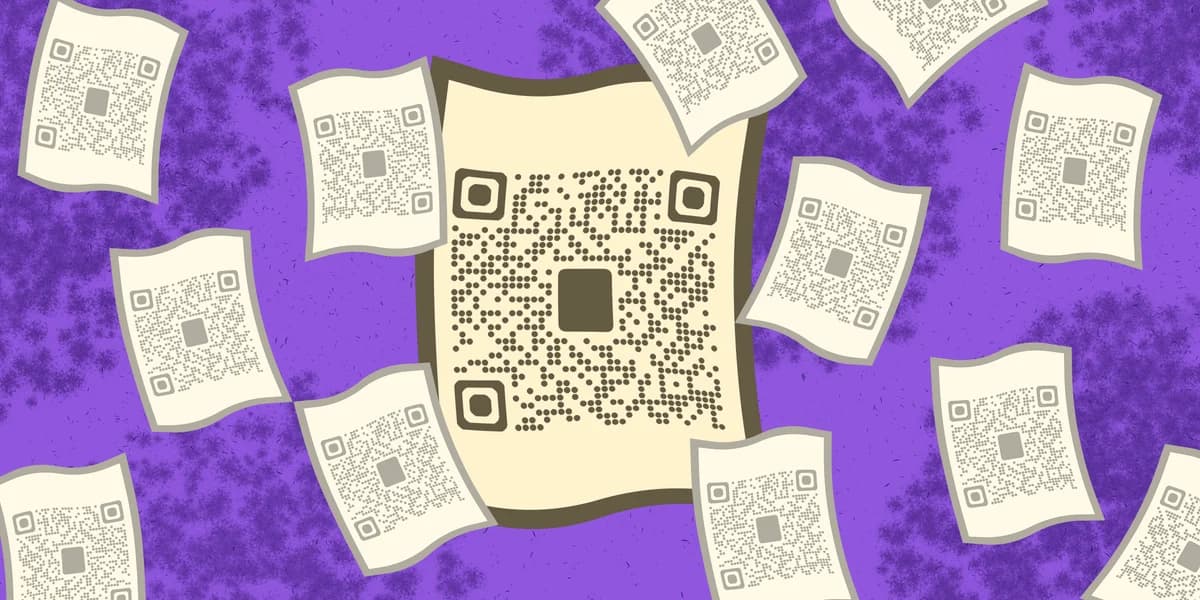
Secondo Chilli Printing, il 97% delle aziende oggi inserisce almeno occasionalmente link digitali come codici QR nel proprio direct mail cartaceo, e il 37% dei consumatori dichiara che è probabile che ne scansioni uno. Questo significa che ogni giorno vengono stampati moltissimi codici su volantini, insegne e imballaggi — e un numero sorprendente di questi viene esportato nella dimensione sbagliata o stampato sul supporto sbagliato, il che abbassa silenziosamente il tasso di scansione prima che qualcuno se ne accorga.
Guida passo passo: stampare un codice QR che funziona
Stampare un codice QR è semplice, una volta capito quali impostazioni contano davvero. Segui questi passaggi nell'ordine indicato e testa il risultato stampato prima di procedere con la stampa definitiva.
Passo 1: genera il codice ad alta risoluzione
Parti da un generatore di codici QR che esporti formati vettoriali come SVG, EPS o PDF, oppure almeno un PNG da 1000x1000 pixel o superiore. Il generatore gratuito di codici QR di QR Code Developer ti permette di scaricare in più formati, così non ti ritrovi a dover ingrandire una piccola immagine web perdendo nitidezza.
Passo 2: scegli il formato file giusto per la tua stampa
I file vettoriali si adattano a qualsiasi dimensione senza pixellarsi, il che è importante se lo stesso codice deve finire su un biglietto da visita e sulla vetrina di un negozio. Il PNG va benissimo per dimensioni fisse, come un volantino o un menu inserito, ma evita di ingrandirlo dopo l'esportazione. Se devi inserire il codice in un documento, dai un'occhiata alla guida su come trasformare un PDF in un codice QR per gestire layout pronti per la stampa.
Passo 3: imposta la dimensione corretta in base alla distanza di scansione
Una regola approssimativa è che il codice dovrebbe misurare almeno un decimo della distanza di scansione. Un codice scansionato da 60 cm di distanza deve avere un lato di circa 6 cm; uno scansionato da 3 metri, come su uno striscione o un'insegna da fiera, deve avere un lato più vicino ai 30 cm. Biglietti da visita e volantini di solito se la cavano bene con 2,5-4 cm.
Passo 4: mantieni il contrasto e la zona di rispetto
Stampa il codice in nero pieno su uno sfondo bianco solido o molto chiaro. Evita di sovrapporlo a foto, sfumature o pattern elaborati, e non ridurre il margine attorno ad esso: le fotocamere hanno bisogno di quel bordo bianco per capire dove inizia e finisce il codice. Se stai aggiungendo un codice a un menu stampato, i consigli di layout nella guida ai codici QR per menu coprono gli spazi che funzionano bene su carta.
Passo 5: abbina il materiale al metodo di stampa
La carta opaca e il cartoncino patinato in genere riproducono i bordi netti meglio della carta lucida, che può creare riflessi che confondono la fotocamera in condizioni di luce intensa. Se devi produrre codici resistenti alle intemperie o riutilizzabili, il cartoncino laminato o gli adesivi in vinile tengono meglio all'aperto — guarda i consigli nella guida agli adesivi con codice QR per la scelta dei materiali.
Passo 6: fai una stampa e una scansione di prova prima della tiratura completa
Stampa prima un solo foglio e scansionalo con due o tre modelli di telefono diversi in condizioni di luce normale. Se non funziona, controlla la risoluzione del file, il contrasto e se la stampante ha ridotto automaticamente l'immagine — una rapida stampa di prova ti evita di dover ristampare centinaia di volantini o menu in un secondo momento.
Consigli di stampa per evitare errori di scansione
Bastano piccoli accorgimenti per fare la differenza tra un codice QR che viene letto all'istante e uno che lascia le persone ad armeggiare con l'app della fotocamera.
Evita di usare screenshot di codici QR presi da un sito web — gli screenshot comprimono e sfocano i bordi, causando errori di scansione una volta stampati a grandezza naturale.
Evita di stampare codici QR più piccoli di 2 cm su carta per scontrini o stampanti termiche, perché l'output termico a bassa risoluzione (DPI) sfoca facilmente i moduli più piccoli.
Fai una prova di stampa sulla tua stampante reale, non limitarti all'anteprima a schermo, perché i profili colore possono trasformare il nero in un grigio più chiaro, riducendo il contrasto.
Se il codice si trova su un imballaggio o su un'etichetta di prodotto, testalo nelle condizioni di luce che i clienti useranno davvero, come uno scaffale poco illuminato o la luce diretta del sole all'aperto.
Domande frequenti
Qual è la dimensione minima per un codice QR stampato?
Per la maggior parte dei materiali stampati tenuti in mano, come biglietti da visita o volantini, mantieni il codice di almeno 2,5 cm di lato. Al di sotto di questa misura, specialmente con stampanti termiche o a bassa risoluzione, i singoli moduli possono fondersi tra loro e smettere di essere leggibili correttamente.
Posso stampare un codice QR a colori invece che in bianco e nero?
Sì, purché ci sia un forte contrasto tra primo piano e sfondo — inchiostro scuro su sfondo chiaro funziona meglio. Colori chiari su sfondi chiari, o due colori dai toni simili, riducono il contrasto di cui la fotocamera ha bisogno per leggere il pattern in modo affidabile.
Stampare un codice QR più piccolo riduce la quantità di dati che può contenere?
No, la dimensione non cambia la quantità di dati codificati — quella viene definita al momento della generazione del codice. Ma rimpicciolire un codice con molti dati incorporati (un URL lungo, ad esempio) rende i singoli moduli più piccoli e più difficili da risolvere per una fotocamera alle normali distanze di scansione.
Dovrei usare un codice QR statico o dinamico per i materiali stampati?
I codici dinamici sono generalmente la scelta migliore per qualsiasi cosa venga stampata, perché puoi aggiornare il link di destinazione senza dover ristampare il materiale se un URL cambia. La guida ai codici QR statici vs dinamici spiega quando ha senso usare ciascun tipo.
Perché il mio codice QR stampato sembra a posto ma non viene letto?
Le cause più comuni sono una zona di rispetto ritagliata troppo stretta, una risoluzione di stampa bassa, i riflessi della carta lucida oppure la stampante che comprime automaticamente il file immagine. Stampa una nuova copia di prova a piena risoluzione con ampio spazio bianco attorno al codice e riprova a scansionare prima di indagare oltre.
Pronto a creare il tuo codice QR?
Genera codici QR personalizzati in secondi: gratis e facile.
Crea codice QR gratis →