convertitore di risoluzione per codici qr

File più nitidi significano meno scansioni fallite alle casse, sui poster o negli inserti di packaging, dove un codice pixelato semplicemente non viene letto al primo tentativo.
Key Takeaways
- I problemi di risoluzione derivano quasi sempre dal partire da uno screenshot o da un'anteprima web compressa invece che dal file originale esportato.
- Convertire in un formato vettoriale come SVG o EPS risolve il problema del ridimensionamento in modo permanente, dato che i vettori non hanno un numero fisso di pixel da esaurire.
- Per gli schermi digitali, i codici dovrebbero essere renderizzati a un minimo di 200 x 200 pixel, arrivando a 400 x 400 px o più su TV e display per segnaletica, secondo Linkbreakers.
- I file per la stampa richiedono 300 DPI alla dimensione finale di stampa, non alla dimensione con cui il file è stato salvato per caso.
Perché un codice QR che sembrava perfetto sullo schermo del laptop diventa improvvisamente una macchia illeggibile una volta stampato su uno striscione o su un'etichetta di prodotto? La risposta, quasi sempre, è la risoluzione. Un convertitore di risoluzione per codici QR prende un file raster di bassa qualità — di solito un piccolo JPG o PNG catturato con uno screenshot o scaricato da un'anteprima — e lo ricostruisce con un numero maggiore di pixel, oppure lo converte in un formato vettoriale come SVG, così rimane nitido indipendentemente da quanto grande lo stampi.
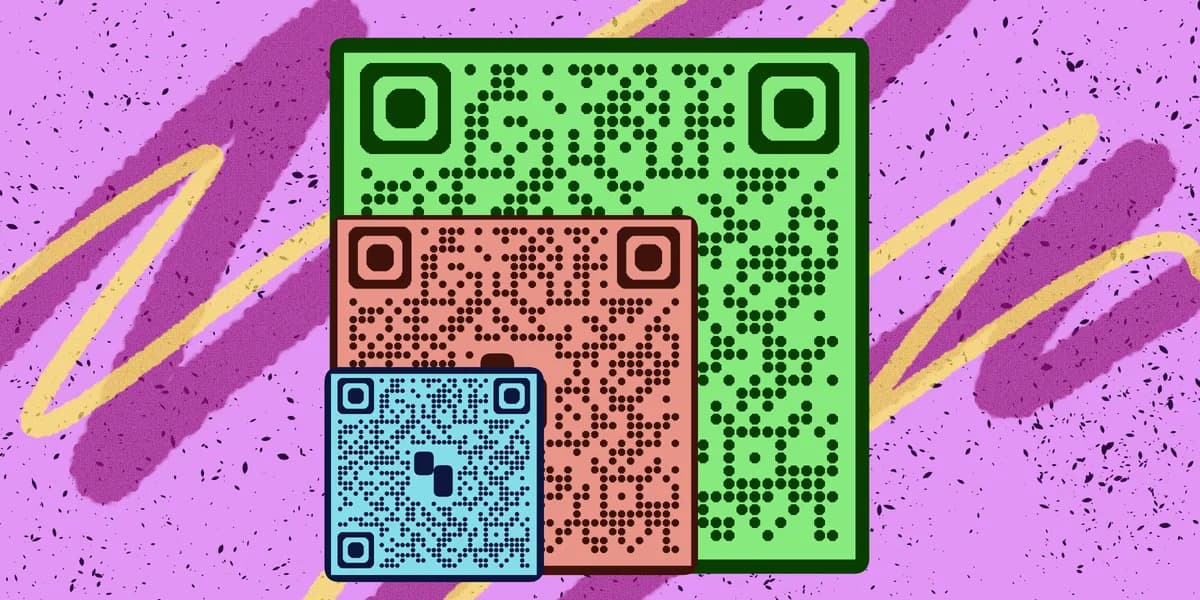
Questo aspetto conta più di quanto si pensi, perché un codice QR non è una foto: è una griglia di dati fatta di quadratini bianchi e neri chiamati moduli. Se questi moduli si fondono tra loro o vengono compressi in blocchi grigi indistinti, la fotocamera dello scanner non riesce a capire dove finisce un modulo e dove inizia il successivo, e la scansione fallisce. Un convertitore di risoluzione risolve il problema rigenerando bordi puliti e netti, invece di limitarsi a stirare i pixel già esistenti.
Prima di metterti alla ricerca di uno strumento di conversione, vale la pena verificare se hai già da qualche parte il file originale ad alta risoluzione. I codici creati con il generatore di codici QR gratuito sono in genere disponibili come download vettoriali fin dall'inizio, il che evita del tutto questo problema.
Come convertire un codice QR a bassa risoluzione
Correggere un codice QR sfocato è un'operazione rapida, una volta capito a quale formato puntare, e aiuta prima capire come sono strutturati i codici QR. Segui questi passaggi in ordine invece di saltare direttamente all'ingrandimento, perché il file di partenza determina quanta qualità puoi effettivamente recuperare.
Correggere un codice QR sfocato è un'operazione rapida, una volta capito a quale formato puntare, e aiuta prima capire come sono strutturati i codici QR. Segui questi passaggi in ordine invece di saltare direttamente all'ingrandimento, perché il file di partenza determina quanta qualità puoi effettivamente recuperare.
Passaggio 1: identifica il formato attuale del file e le dimensioni in pixel
Apri le proprietà del file oppure fai clic destro su "ottieni informazioni" per vedere la larghezza e l'altezza esatte in pixel. Un codice salvato a 150 x 150 pixel non sarà mai nitido se stampato a 10 centimetri di larghezza — devi conoscere il punto di partenza prima di decidere se la soluzione giusta è l'ingrandimento o la rigenerazione.
Passaggio 2: trova o ricrea il file vettoriale originale
Verifica se la piattaforma che ha generato il codice offre un'opzione di esportazione in SVG, EPS o PDF. La maggior parte dei generatori la rende disponibile anche dopo che il codice è già stato scaricato una volta come PNG, quindi conviene rifare l'accesso prima di dare per scontato di dover ripartire da zero.
Passaggio 3: passa il file attraverso un convertitore di risoluzione
Se non esiste alcun file vettoriale, usa uno strumento dedicato di risoluzione o vettorizzazione delle immagini per ricalcare i moduli bianchi e neri esistenti trasformandoli in tracciati puliti. Evita gli strumenti generici di ingrandimento foto pensati per ritratti o paesaggi: ammorbidiscono i bordi in modi che sfocano proprio i confini netti tra i moduli da cui dipende la lettura dello scanner.
Passaggio 4: esporta con il DPI corretto per il tuo caso d'uso
Per tutto ciò che va in stampa, esporta a 300 DPI alla dimensione fisica finale con cui il codice apparirà, seguendo lo standard di stampa indicato da Linkbreakers — lo stesso parametro da controllare prima di aggiungere un codice QR a un volantino. Per l'uso digitale, esporta in PNG con un minimo di 200 x 200 pixel, aumentando le dimensioni per segnaletica o schermi video.
Passaggio 5: testa la scansione del file convertito prima della produzione di massa
Stampa una singola copia di prova oppure visualizza il file sullo schermo effettivo su cui verrà mostrato, quindi scansionalo con due o tre modelli diversi di telefono. Questo ti permette di individuare eventuali problemi di risoluzione prima di lanciare un'intera tiratura di volantini, packaging o adesivi.
Consigli per ottenere scansioni nitide ogni volta
Qualche buona abitudine ti eviterà di dover mai più ricorrere a un convertitore di risoluzione nei prossimi progetti.
Scarica sempre la versione vettoriale (SVG o EPS) dal tuo generatore fin dalla prima volta, anche se al momento ti serve solo un PNG — la differenza conta ancora di più quando capisci la distinzione tra codici QR statici e dinamici, dato che puoi convertire facilmente da vettoriale a raster, ma non il contrario.
Segui la regola di dimensionamento 10:1 quando ingrandisci un codice per la visualizzazione a distanza: aggiungi un centimetro di larghezza del codice ogni 10 centimetri di distanza di scansione prevista, come indicato da QR Code Dynamic.
Non ridimensionare mai un codice QR trascinandone l'angolo in un elaboratore di testi o in una presentazione: questi strumenti spesso ricampionano l'immagine e introducono sfocature che un convertitore dedicato avrebbe evitato.
Tieni una cartella etichettata con i file sorgente organizzati per campagna, così non dovrai frugare tra gli allegati email la prossima volta che un fornitore di stampa ti chiederà una versione a risoluzione più alta.
Domande frequenti
Si può aumentare la risoluzione di un codice QR senza comprometterlo?
Sì, a patto di convertirlo in un formato vettoriale o di rigenerarlo a partire dai dati originali, invece di limitarsi a stirare un'immagine raster a bassa risoluzione. Stirare i pixel ingrandisce solo la sfocatura; un convertitore ricostruisce invece i bordi dei moduli in modo pulito.
Qual è il miglior formato di file per un codice QR ad alta risoluzione?
SVG è generalmente la scelta più sicura, perché si adatta a qualsiasi dimensione senza perdita di qualità. Se la tua stampante o piattaforma richiede un file raster, esporta un PNG a 300 DPI dimensionato appositamente per le dimensioni finali di cui hai bisogno.
Perché il mio codice QR sembra a posto sullo schermo ma non funziona una volta stampato?
Gli schermi visualizzano le immagini a circa 72-96 DPI, mentre la stampa richiede 300 DPI: un file che appare nitido su un monitor può risultare troppo poco definito una volta trasferito su carta a una dimensione fisica maggiore. Controlla sempre l'impostazione DPI prima di inviare un file in stampa.
La risoluzione influisce sul fatto che un codice QR venga scansionato con successo?
Sì — se i moduli si fondono tra loro o il codice scende sotto le dimensioni minime consigliate, le app di scansione non riescono a distinguere i singoli quadratini e la lettura fallisce. È un problema diverso da quello della capacità dei dati, ma il risultato è lo stesso: un codice che non si lascia scansionare.
Posso convertire uno screenshot di un codice QR in un file utilizzabile ad alta risoluzione?
È possibile usando un software di vettorizzazione, ma i risultati variano a seconda di quanto era compresso lo screenshot di partenza. Quando possibile, rigenera il codice da zero a partire dai suoi dati originali usando uno strumento come il generatore di codici QR gratuito, invece di provare a recuperare uno screenshot.
Pronto a creare il tuo codice QR?
Genera codici QR personalizzati in secondi: gratis e facile.
Crea codice QR gratis →