Zoho QR-kód generátor

Alakíts bármilyen Zoho linket — legyen szó CRM rekordról, kérdőívről, Bookings oldalról vagy kampány URL-ről — beolvasható QR-kóddá, amely azonnal a megfelelő munkafolyamatba irányítja a mobilos látogatókat, gépelés vagy fület keresgélés nélkül.
Mi az a Zoho QR-kód?
A Zoho ötvennél is több alkalmazást fog össze egy platform alatt — CRM, Forms, Bookings, Survey, Campaigns, Desk, Sign, Commerce és még sok más. Mindegyikük nyilvános URL-eket generál, amelyeket megoszthatsz ügyfelekkel, érdeklődőkkel vagy kollégákkal. A Zoho QR-kód egy beolvasható kép, amely ezen URL-ek egyikére mutat, így bárki, akinek van telefonja kamerával, két másodperc alatt eléri a célt.
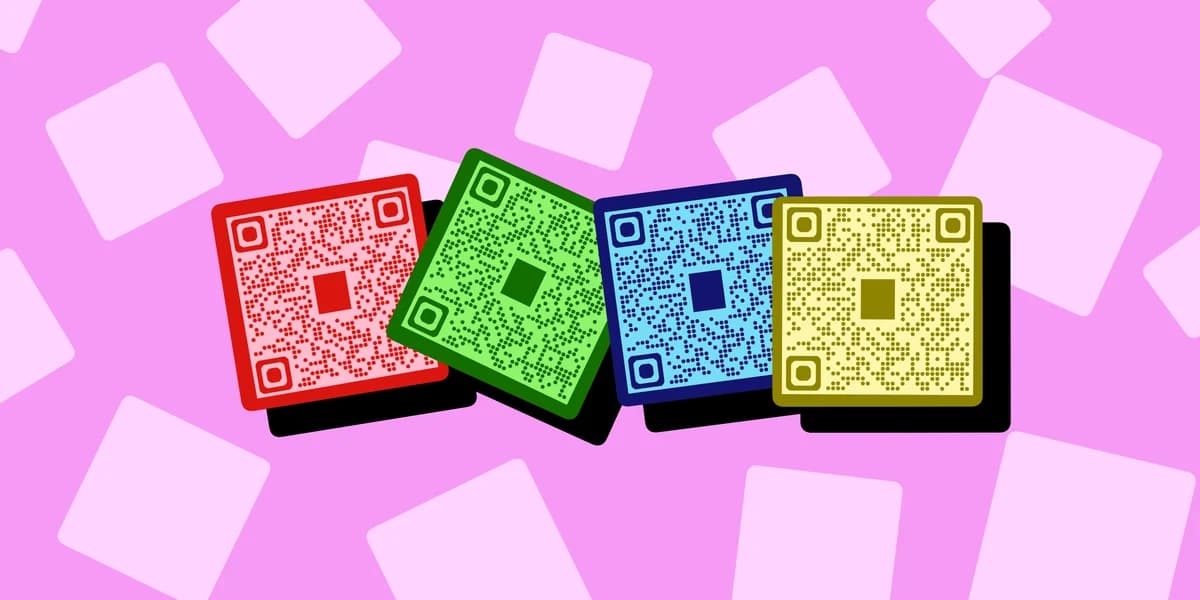
Magát a QR-kódot nem kell a Zoho-n belül elkészíteni. Egyszerűen kimásolod az URL-t abból a Zoho alkalmazásból, amelyikben éppen dolgozol, beilleszted egy generátorba, majd letöltesz egy PNG-t vagy SVG-t, amit felhasználhatsz szórólapon, névjegykártyán, szállítólevélen, kiállítási molinón vagy e-mail aláírásban. Ha nyomtatott anyagon szeretnéd használni, a hogyan illessz QR-kódot a szórólapodra útmutatónk végigvezet a méretezés és elhelyezés legjobb gyakorlatain. A link továbbra is a Zoho-hoz tartozik, így minden űrlap-kitöltés, foglalás vagy kapcsolatfelvétel ugyanabba a munkaterületbe folyik be, amit már használsz.
Ha dinamikus QR-kódot választasz, a cél nyomtatás után is szerkeszthető marad, és beolvasási statisztikákat is kapsz — ez akkor jön jól, ha egy Zoho Form URL kampányonként változik, vagy ha össze szeretnéd hasonlítani, hogyan teljesít egy szórólap az egyik helyszínen a másikhoz képest. Tudj meg többet a különbségekről a statikus vs dinamikus QR-kódok útmutatónkban.
Felhasználási esetek a Zoho csomagban
Szinte bármelyik nyilvános Zoho URL bevethető. Íme a leggyakoribb minták, amelyeket értékesítési, ügyfélszolgálati és üzemeltetési csapatoknál látunk.
Érdeklődők gyűjtése Zoho Forms-szal
Nyomtass Zoho Forms QR-kódot rendezvénytáblákra, bemutatóstandokra vagy termékcsomagolásra. A beolvasás mobilon nyitja meg az űrlapot, a beküldött adatok pedig pontosan úgy landolnak a CRM-ben vagy a Sheet-ben, mintha asztali gépről érkeztek volna.
Időpontfoglalás Zoho Bookings-szal
Helyezz el egy QR-kódot egy rendelő ajtaján, egy fodrászat tükrén, vagy egy tanácsadó névjegykártyáján. Az ügyfelek beolvassák, kiválasztanak egy időpontot, a naptárbejegyzés pedig automatikusan szinkronizálódik a megfelelő munkatárssal.
Kampánykövetés a Zoho Campaigns-ből
Generálj kódokat a Campaigns által létrehozott egyedi céloldal URL-ekhez. A nyomtatott anyagok, óriásplakátok és a hagyományos posta ugyanolyan attribúciót kapnak, mint az e-mail kampányaid — utólag nem kell UTM-eket vadászni.
Ügyfélszolgálat a Zoho Desk-en keresztül
Tegyél egy QR-kódot a termékleírásokra, garanciajegyekre vagy üzleti kirakatokra, amely a Desk súgócikkére vagy jegybeküldő űrlapjára nyit. Csökkenti a telefonhívások számát, és a vásárlóknak azonnali önkiszolgáló lehetőséget ad.
Kérdőívek Zoho Survey-vel
Az éttermek a nyugtára tesznek egy kérdőív QR-kódot, a szállodák az éjjeliszekrényre helyeznek el egyet, a boltok pedig a kijárat közelébe nyomtatnak ki egyet. A vendéglátásra szabott megoldásokhoz nézd meg, mások hogyan közelítik meg a bejelentkezési QR-kódokat szállodák számára. A válaszadási arány magasabb, mint ha másnap e-mailben küldenéd el a linket.
Dokumentumaláírás Zoho Sign-nal
Küldd el az aláírási URL-t QR-kódként táblagépeken vagy nyomtatott szerződéseken, hogy az ügyfél papírról egyszerűen átválthasson mobilos aláírásra, bármit újra begépelnie kellene.
Webáruházak Zoho Commerce-szel
Jelöld meg a fizikai termékeket QR-kódokkal, amelyek egyenesen a termékoldalra visznek. Hasznos pop-up boltoknál, piaci standoknál és showroomoknál, ahol a kiállított készlet csak egy kis szelete annak, amit online árulsz.
Hogyan készíts Zoho QR-kódot
A folyamat ugyanaz, akár Forms-ból, CRM-ből, Bookings-ból vagy bármelyik másik Zoho alkalmazásból indulsz — másold ki az URL-t, illeszd be a generátorba, formázd meg, majd töltsd le.
Másold ki a nyilvános URL-t a Zoho-ból
A Zoho alkalmazáson belül nyisd meg az űrlapod, foglalási oldalad, kérdőíved vagy kampánylinked megosztási vagy publikálási beállítását. Másold ki a teljes https URL-t a vágólapra.
Illeszd be a generátorba
Nyisd meg a generátort, válaszd az URL opciót, majd illeszd be a linket. Az előnézet gépelés közben frissül, így letöltés előtt megerősítheted, hogy a megfelelő célra mutat.
Válassz statikus vagy dinamikus típust
A statikus kódok ingyenesek és véglegesek. A dinamikus kódoknál később is megváltoztathatod a célt, és beolvasási számokat is látsz — ez hasznos, ha egy Zoho Form-ot lecserélnek, vagy ha A/B tesztelni szeretnéd a céloldalakat egy kampány közben.
Formázd és márkázd meg
Cseréld le az alapértelmezett feketét a márkád színére, tegyél középre egy logót, és válassz egy keretet egyértelmű felhívással, például "Olvasd be a foglaláshoz" vagy "Olvasd be az étlapért". A QR-kód dizájn tippjeink bemutatják, hogyan egyensúlyozd ki a márkaépítést a jó beolvashatósággal. Tartsd magasan a kontrasztot, hogy a kamerák távolról is olvassák.
Teszteld nyomtatás előtt
Olvasd be iOS-es és Android-os telefonokkal is, és próbáld ki abban a fényviszonyban, ahol majd ténylegesen használni fogod. Ha több ezer darabot nyomtatnál, először készíts egy kis próbaadagot.
Töltsd le és vesd be
Exportálj PNG-t digitális felhasználáshoz és SVG-t bármihez, ami nyomdába megy. A kampányhoz illeszkedő fájlnevek megkönnyítik a későbbi ellenőrzést — például zoho-forms-trade-show-q2.svg.
Tippek jobb eredményekhez a Zoho-val
Néhány apró döntés dönti el, hogy egy kódot beolvasnak-e, vagy figyelmen kívül hagynak.
Használd a Zoho Forms mobilbarát témáját, mielőtt legenerálod a QR-kódot. Azok az űrlapok, amelyek gyengén jelennek meg telefonon, tönkreteszik a konverziós arányodat, bármilyen jól is néz ki a kód.
Adj UTM taget az URL-hez, mielőtt kódolnád. Így a Zoho Campaigns, az Analytics vagy a csatlakoztatott GA4 fiókod is el tudja különíteni a QR-forgalmat a közvetlen látogatásoktól.
A Bookings oldalaknál linkelj közvetlenül egy szolgáltatásra vagy munkatársra, ne a legfelső szintű oldalra. Egy koppintással kevesebb — több befejezett foglalást jelent.
Nyomtass legalább 2 cm x 2 cm méretben kézi beolvasáshoz, és legalább 20 cm x 20 cm méretben, ha a kódot távolabbról, egy teremből vagy utcáról olvassák be.
Tüntess fel rövid, közérthető útmutatást a kód mellett — "Olvasd be a kamera appoddal" — azoknak a felhasználóknak, akik nem naponta olvasnak be QR-kódokat.
Vezess nyilvántartást arról, hogy melyik kód melyik Zoho URL-re mutat. Egy egyszerű rendszert mutatunk be erről szóló útmutatónkban.
Ha több helyszínen is bevezeted, generálj külön kódot helyszínenként, és tageld ennek megfelelően az URL-t. Sokkal hasznosabb helyszínenként összehasonlítani a beolvasási számokat, mint egyetlen globális számmal dolgozni.
Gyakran ismételt kérdések
Van beépített QR-kód generátor a Zoho-ban?
Néhány Zoho alkalmazás rendelkezik alapvető QR funkciókkal — a Zoho Inventory vonalkódokat generál a készlethez, és néhány Zoho Creator sablon lehetővé teszi fejlesztőknek, hogy kódokat jelenítsenek meg —, de nincs általános célú QR-építő az egész csomagban. A legtöbb csapat külső generátort használ, és az így kapott képet illeszti be, ahova szükséges.
Nyomon követhetem a beolvasásokat egy Zoho Forms QR-kódon?
Igen, két módon is. A dinamikus QR-kód képszinten mutatja a beolvasási számokat. Ha UTM paramétereket adsz az űrlap URL-jéhez kódolás előtt, akkor a forgalmat a Zoho Analytics-ban vagy bármely más csatlakoztatott elemzőeszközben is láthatod.
A QR-kód akkor is működik majd, ha szerkesztem a Zoho Form-omat?
A mezők, a téma vagy a logika szerkesztése nem töri el a kódot, mivel az URL nem változik. Ha törlöd az űrlapot, vagy megváltoztatod a megosztási URL-t, egy statikus QR-kód elromlik — ilyenkor éri meg a dinamikus kódra váltani, hogy újranyomtatás nélkül is átirányíthasd.
Nyithat egy QR-kód különböző Zoho alkalmazásokat különböző felhasználóknak?
Közvetlenül nem, de irányíthatod a kódot egy rövid céloldalra, amely a látogatókat gombválasztás alapján tovább irányítja — például az ügyfeleket a Zoho Desk-re, a partnereket pedig egy Zoho CRM portálra. Néhány dinamikus QR-platform szabály alapú átirányítást is kínál eszköz vagy helyszín szerint.
Mi a legjobb képformátum egy Zoho QR-kód nyomtatásához?
SVG mindenhez, ami profi nyomdába megy, mivel elmosódás nélkül skálázható. A 300 DPI-s PNG jól működik irodai nyomtatókhoz és digitális felhasználáshoz. Kerüld a JPG-t — a tömörítési műterméke ronthatja a kis kódok beolvashatóságát.
Biztonságosak a Zoho linkekhez tartozó QR-kódok?
A kód ugyanazt az URL-t hordozza, amit e-mailben vagy bárhol máshol is megosztanál, így a biztonsági modell megegyezik magával a Zoho alkalmazáséval. Használj HTTPS linkeket (a Zoho alapértelmezetten ezt teszi), és ha érzékeny adatokkal dolgozol, nézd meg az erről szóló megjegyzéseinket.
Készen állsz a QR-kódod elkészítésére?
Egyedi QR-kódok másodpercek alatt – ingyen és egyszerűen.
Ingyenes QR-kód létrehozása →