Hogyan teszteld a QR-kódok mobilhasználhatóságát

A megbízható beolvasás alapja a strukturált tesztelés – különböző eszközökön, fényviszonyok és távolságok mellett –, így már nyomtatás előtt kiszűrheted a hibákat, és a kampányod nem veszít el látogatókat egy egyszerűen be nem olvasható kód miatt.
Key Takeaways
- Tesztelj legalább öt fizikai eszközön, iOS-en és több Android gyártó készülékén is, mivel a kamera-szoftverek jobban eltérnek egymástól, mint azt sokan gondolnák.
- Nyomtasd ki a kódot a végleges méretében és távolságában, ne csak laptop képernyőn teszteld, mert a méretezés és a képernyő fényvisszaverődése másképp viselkedik, mint papíron vagy fólián.
- Ellenőrizd, hogy a céloldal gyorsan betöltődik-e, és jól illeszkedik-e kis képernyőre, mert egy tökéletes beolvasás után egy lassú vagy hibás oldal még mindig rossz felhasználói élményt jelent.
- A professzionálisan nyomtatott QR-kódok 14%-ánál fordul elő legalább egy sikertelen beolvasás, ha öt vagy több eszköztípuson tesztelik őket – szánj tehát elegendő időt a tesztelésre nyomtatás előtt.
A QR-kódok beolvasásának szinte teljes egésze telefonon történik. A QR-kód beolvasások 98%-a okostelefonon történik, az asztali gépről és tabletről érkező beolvasások pedig a teljes forgalom kevesebb mint 2%-át teszik ki – vagyis egy olyan kód, amelyet nem mobilkörülményekre terveztek, eleve hátrányból indul.
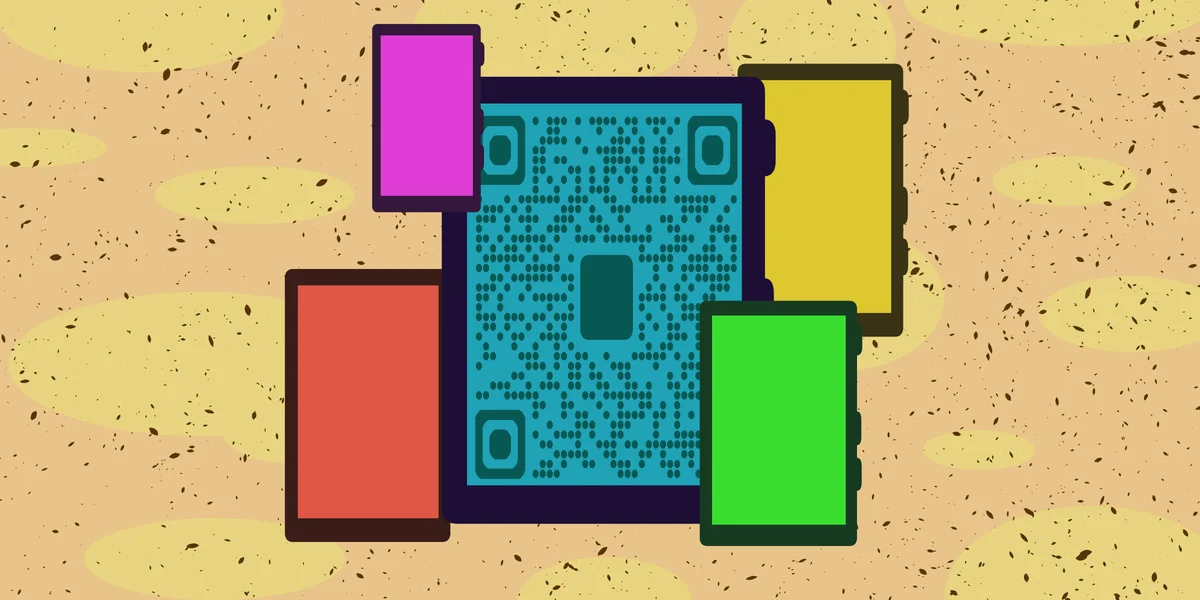
A tesztelés nem az a formalitás, amit kihagyhatsz csak azért, mert a kód "jól néz ki" a képernyőn. A nyomtatási méret, a fényviszonyok, a kamera minősége, sőt még a telefontok is befolyásolhatja, hogy sikerül-e a beolvasás. Egy kód, amely az irodai fényben, az asztalodon azonnal beolvasható, teljesen csődöt mondhat egy tűző napon lévő plakáton vagy egy pénztárcába hajtogatott szórólapon.
Ez az útmutató végigvezet egy gyakorlati folyamaton, amellyel valódi eszközökön tesztelheted a QR-kódokat, mielőtt belevágnál a nyomtatásba, csomagolásba vagy táblák elkészítésébe – illetve azt is megmutatja, mit érdemes ellenőrizni a céloldalon, miután a beolvasás sikeresen megtörtént.
Lépésről lépésre: a QR-kód használhatóságának tesztelése
Kövesd ezeket a lépéseket sorrendben, lehetőleg legalább egy héttel a nyomtatási határidő előtt, hogy legyen időd kijavítani a problémákat anélkül, hogy kapkodva kellene újranyomtatni.
1. lépés: Generáld le a kódot végleges felbontásban
Hozd létre a kódot egy olyan eszközzel, mint az ingyenes QR-kód generátor, és exportáld a lehető legmagasabb felbontásban, ne egy alacsony felbontású előnézetet. Ha a végcél egy PDF, szórólap vagy étlap, generáld a kódot közvetlenül abban a pontos elrendezésben – hasonlóan ahhoz, ahogy a PDF-ből QR-kód készítése cikkben is bemutatjuk –, hogy a tényleges nyomtatott méretét tudd megítélni, ne egy képernyőn felnagyított verziót.
2. lépés: Nyomtass ki egy fizikai tesztpéldányt
Nyomtasd ki a kódot arra az anyagra, amelyet ténylegesen használni fogsz – legyen az fényes papír, matt karton, matrica vagy textil –, ugyanazokat a szempontokat figyelembe véve, mint amelyeket a QR-kódos matricák készítése cikkben is tárgyalunk. A kizárólag képernyős tesztelés elrejti az olyan problémákat, mint a tintaszóródás, az alacsony kontraszt vagy a fényvisszaverő bevonat csillogása, amelyek csak a fizikai tárgyon jelentkeznek.
3. lépés: Olvasd be több eszköztípussal
Tesztelj legalább egy iPhone-nal, egy Samsung Android készülékkel, és ha van rá lehetőséged, egy alacsonyabb kategóriás Android telefonnal is. A kamera minősége és az alapértelmezett beolvasási viselkedés gyártónként annyira eltér, hogy nem ritka, hogy egy kód az egyik márkán nem működik, míg egy másikon igen.
4. lépés: Próbáld ki különböző fényviszonyok mellett
Olvasd be a kódot beltérben, normál szobai fényben, majd kültéren, tűző napon, végül gyenge vagy sötét fényviszonyok között is, hasonlóan ahhoz, mint amilyen egy étteremi étlap vagy egy esti rendezvényhelyszín esetében előfordulhat. A visszatükröződés és az árnyék a két leggyakoribb oka a sikertelen beolvasásoknak a valós életben.
5. lépés: Teszteld a beolvasási távolságot és szöget
Állj olyan távolságra, ahonnan egy valódi felhasználó reálisan beolvasná a kódot – például egy asztal túloldaláról egy étlap QR-kódjánál, vagy néhány méter távolságból egy plakát esetében. Emellett próbáld ki szögből is a beolvasást, ne csak szemből, mivel a görbült felületre helyezett vagy döntött táblákon lévő kódoknak bizonyos torzítást is el kell viselniük.
6. lépés: Ellenőrizd, hogy a céloldal jól működik-e mobilon
Ha a beolvasás sikeres volt, ellenőrizd, hogy a céloldal gyorsan betöltődik-e mobilinterneten is, nem csak Wi-Fi-n, és hogy a szövegek, gombok és űrlapok kényelmesen használhatók-e kis képernyőn, csippentés vagy nagyítás nélkül. Egy sikeres beolvasás, amely egy lassú vagy nehézkes oldalra vezet, még mindig rossz felhasználói élménynek számít.
Tippek a megbízható QR-kód teszteléshez
Néhány apró szokás sokkal hatékonyabbá teheti a tesztelést, mint egyetlen gyors beolvasás a saját telefonoddal.
Hagyd érintetlenül a nyugalmi zónát (a kód körüli üres margót), amikor átméretezed szórólapokhoz, matricákhoz vagy csomagoláshoz, mivel a túl szoros vágás gyakori oka a sikertelen beolvasásoknak.
Használj dinamikus QR-kódot a tesztelés során, hogy nyomtatás után is módosíthasd a célul szolgáló URL-t, ha valamit javítani kell, ahelyett hogy az egész tételt újra kellene nyomtatnod.
Kérj meg egy kollégát, aki nem ismeri a projektet, hogy próbálja ki a kódot előzetes tudás nélkül, mivel akik magát a kódot elkészítették, gyakran tudat alatt kompenzálják annak hibáit.
Rögzítsd az eredményeket eszköz és fényviszony szerint egy egyszerű táblázatban, hogy mintázatokat vehess észre, ahelyett hogy az emlékezetedre hagyatkoznál.
Gyakran ismételt kérdések
Hány eszközön érdemes tesztelni egy QR-kódot nyomtatás előtt?
Öt eszköz ésszerű minimumnak számít, beleértve legalább egy iPhone-t és néhány különböző Android gyártó készülékét, mivel a kamera hardvere és a beolvasó szoftver márkánként eltérő eredményeket hozhat.
Mekkora legyen egy QR-kód a megbízható mobilbeolvasáshoz?
Általános szabály, hogy közeli beolvasáshoz legalább 2 x 2 cm (körülbelül 0,8 x 0,8 hüvelyk) méret szükséges, a távolság növekedésével arányosan nagyobb méretben – plakátok vagy táblák esetén nagyjából 1:10 arányban a kód mérete és a beolvasási távolság között.
Befolyásolja a QR-kód színe a sikeres beolvasást?
Igen. Az előtér és a háttér közötti alacsony kontraszt az egyik leggyorsabb módja annak, hogy egy beolvasás sikertelen legyen. A sötét elemek világos háttéren maradnak a legbiztonságosabb választás, és minden egyedi színezést több fényviszony mellett is tesztelni kell nyomtatás előtt, hasonlóan azokhoz a tervezési szempontokhoz, amelyeket ez a QR-kód dizájn útmutató is tárgyal.
Érdemes-e külön tesztelni a céloldalt magától a beolvasástól?
Igen. Egy sikeres beolvasás, amely egy lassú, hibás vagy nem mobilbarát oldalra vezet, még mindig kudarcnak számít az egész élmény szempontjából, ezért teszteld a betöltési sebességet és az elrendezést valódi mobilinterneten, ne csak irodai Wi-Fi-n.
Mi a leggyakoribb oka annak, hogy a QR-kódok nem működnek mobileszközökön?
Az elégtelen kontraszt és a hiányzó vagy levágott nyugalmi zóna a két leggyakoribb ok, amelyet szorosan követ az, amikor a kódot a várt beolvasási távolsághoz képest túl kicsire nyomtatják.
Készen állsz a QR-kódod elkészítésére?
Egyedi QR-kódok másodpercek alatt – ingyen és egyszerűen.
Ingyenes QR-kód létrehozása →