Hogyan egyszerűsítik a QR-kódok a többfaktoros hitelesítést

A bejelentkezési képernyők gyorsabbá és adathalászattal szemben ellenállóbbá válnak, ha egy egyszerű beolvasás váltja fel a kódok begépelését – ez csökkenti a support megkereséseket, ugyanakkor biztosítja a fiókok védelmét mind az IT-csapatok, mind a felhasználók számára.
Key Takeaways
- A QR-alapú többfaktoros hitelesítés a begépelt egyszeri kódokat egy beolvasással váltja fel, ezzel csökkentve a bejelentkezési időt és a másolás-beillesztés hibáiból eredő sikertelen próbálkozásokat.
- Mivel a kód munkamenetenként generálódik és gyorsan lejár, a QR-alapú hitelesítés ellenáll azoknak a telefonos adathalász trükköknek, amelyek az SMS-kódokat sújtják.
- Ha a QR-alapú bejelentkezést egy dinamikus, alaposan tesztelt QR-kód generátorral párosítod, elkerülheted a hibás vagy elavult kódokat, amelyek bevezetéskor frusztrálják a felhasználókat.
A legtöbben utáljuk időnyomás alatt begépelni a hatjegyű kódokat, egy QR-kód viszont teljesen kiküszöbölheti ezt a bosszúságot: a telefon kamerája beolvassa a kódolt kihívást, összeveti egy megbízható alkalmazással, és a bejelentkezés máris kész, egyetlen billentyű lenyomása nélkül. Nem véletlen, hogy sok bank, munkahelyi eszköz és felhőalapú irányítópult csendben lecserélte az SMS-kódokat egy egyszerű beolvasásra.
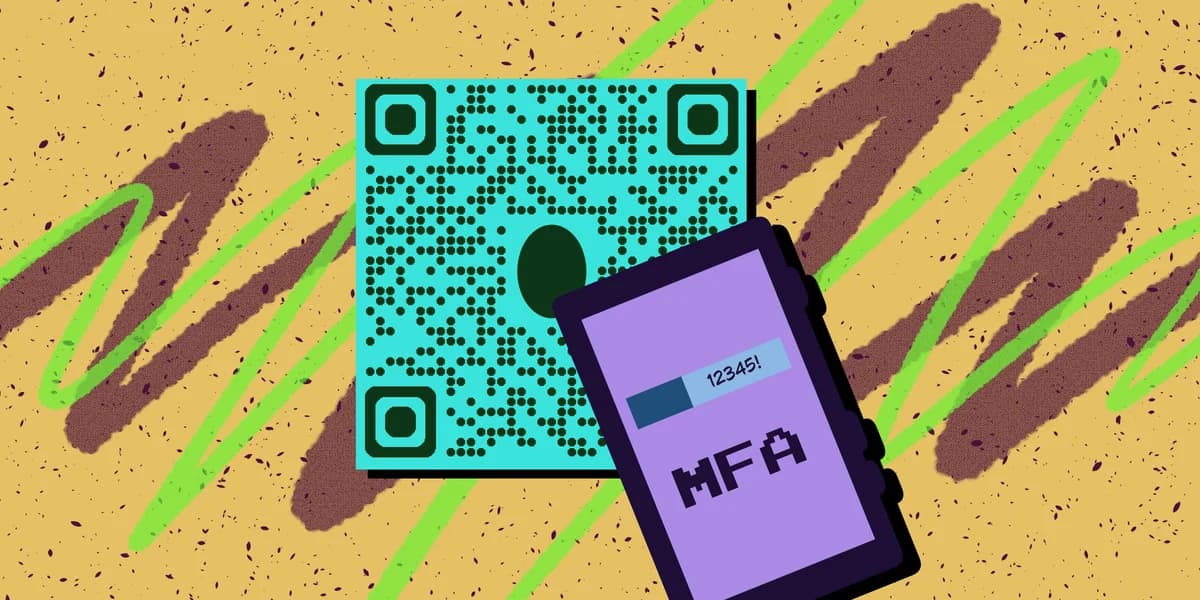
A többfaktoros hitelesítés lényege, hogy igazold: tényleg te vagy az, akinek mondod magad – valami olyasmi alapján, amit tudsz, és valami alapján, amid van. A jelszó fedi a „tudás” részt. A már az azonosságodhoz kötött eszközzel beolvasott QR-kód fedi a „birtoklás” részt, méghozzá anélkül, hogy olyan kódot mutatna, amelyet SMS-en keresztül el lehetne fogni, vagy képernyőképről le lehetne másolni. Ez a különbség többet számít, mint amennyit a legtöbb bejelentkezési képernyő elárul, és ez az egyik oka annak, hogy a QR-alapú többfaktoros hitelesítés egyre népszerűbb, a QR-kódok biztonságával kapcsolatos aggodalmak mellett.
Ez az útmutató végigvezet azon, hogyan működik valójában a QR-alapú hitelesítés, hogyan állíthatod be a saját fiókodhoz vagy csapatodhoz, és mire érdemes figyelni, nehogy egy kényelmi funkcióból biztonsági rés legyen.
QR-alapú többfaktoros hitelesítés beállítása lépésről lépésre
Akár egy személyes fiókot védesz, akár egy egész csapatnál vezeted be ezt a megoldást, a folyamat lényegében ugyanaz. Az alábbiakban bemutatjuk azt az általános lépéssort, amelyet a legtöbb hitelesítési szolgáltató követ, a funkció engedélyezésétől kezdve az élő bejelentkezéssel való teszteléséig.
1. lépés: Engedélyezd a többfaktoros hitelesítést a fiókbeállításokban
Nyisd meg a védeni kívánt szolgáltatás biztonsági vagy bejelentkezési beállításait, és keresd meg a többfaktoros vagy kétlépcsős azonosítás opciót. A legtöbb platform itt több módszert is felsorol, például hitelesítő alkalmazást, SMS-t és QR-alapú bejelentkezést. Válaszd a QR-opciót, ha elérhető, vagy válassz egy olyan hitelesítő alkalmazást, amely QR-beolvasással regisztrál.
2. lépés: Olvasd be a regisztrációs QR-kódot a hitelesítő alkalmazásoddal
A szolgáltatás megjelenít egy QR-kódot, amelynek célja, hogy összekösse a fiókodat egy hitelesítő alkalmazással, például a Google Authenticatorral, az Authy-vel vagy egy vállalati saját alkalmazással. Nyisd meg az alkalmazást, válaszd a „fiók hozzáadása” lehetőséget, majd olvasd be a kódot a telefonod kamerájával – hasonlóan ahhoz, ahogyan más esetekben fotóról olvasol be egy QR-kódot. Ez a lépés egy megosztott titkos kulcsot cserél ki a szolgáltatás és az eszközöd között, ez teszi lehetővé a későbbi bejelentkezéseket bármilyen újbóli gépelés nélkül.
3. lépés: Erősítsd meg a párosítást egy próbabejelentkezéssel
A beolvasás után a legtöbb rendszer megkéri, hogy jelentkezz ki, majd vissza, hogy megerősítsd, működik a párosítás. Ennél a próbánál vagy az alkalmazás által generált kódot kell megadnod, vagy egy friss QR-kódot kell beolvasnod a bejelentkezési képernyőn – attól függően, melyik folyamatot használja a szolgáltatás. A sikeres teszt azt jelenti, hogy az eszközöd mostantól a fiókodhoz van kötve mint második hitelesítési tényező.
4. lépés: Mentsd el a tartalék kódokat, mielőtt befejeznéd
Minden megbízható többfaktoros hitelesítési beállítás ad egy sor tartalék kódot arra az esetre, ha elveszítenéd a telefonodat. Töltsd le vagy nyomtasd ki ezeket, és tárold őket az eszközödtől külön helyen. Ennek a lépésnek a kihagyása a leggyakoribb oka annak, hogy valaki kizárja saját magát a fiókjából telefoncsere után.
5. lépés: Vezesd be csapatszinten, ha másoknak is kezeled a hozzáférését
Céges fiókok esetén minden csapattagnak generálj külön regisztrációs QR-kódot, ne osszatok meg egyetlen közös kódot, mivel egy megosztott kód aláássa az egyéni hitelesítés célját. Ha nyomtatott utasításokat vagy plakátokat osztasz szét a folyamat elmagyarázására, egy olyan eszköz, mint a QR-kód generátor, segíthet átlátható, jól beolvasható regisztrációs kódokat készíteni a betanítási anyagokhoz.
Tippek a zökkenőmentes bevezetéshez
Néhány gyakorlati szokás segít abban, hogy a QR-alapú többfaktoros hitelesítés megbízható maradjon, és ne váljon újabb fejfájássá a support csapatnak.
Állítsd be, hogy a regisztrációs QR-kódok néhány percen belül lejárjanak, hogy egy régi képernyőképet ne tudjon később más felhasználni.
Teszteld a bejelentkezési folyamatot iOS-en és Androidon is a bevezetés előtt, mivel az alapértelmezett kameraalkalmazások eszközönként kissé eltérően kezelik a QR-beolvasást.
Tárolj egy nyomtatott tartalékkód-listát zárható fiókban a közösen használt munkafiókokhoz, külön minden digitális másolattól, hogy a fiók-visszaállítás ne ugyanattól az eszköztől függjön, amely esetleg elveszett.
A többfaktoros hitelesítés bevezetése mellett tekintsd át a quishing elleni tudatossági képzést is, mivel a támadók egyre gyakrabban célozzák meg a hitelesítési felületeket hamis QR-kód átfedésekkel; a quishing útmutatónk bemutatja, hogyan néz ez ki a gyakorlatban.
Gyakran ismételt kérdések
Biztonságosabb a QR-alapú többfaktoros hitelesítés, mint az SMS-kódok?
Általában igen. Az SMS-kódokat el lehet fogni SIM-csere vagy hálózati sebezhetőségek révén, míg a hitelesítő alkalmazáshoz kötött QR-kód egy helyben tárolt titkosítási kulcsra támaszkodik, amely soha nem utazik mobilhálózaton keresztül.
Mi történik, ha elveszítem a QR-hitelesítéshez kapcsolt telefonomat?
Használd a beállítás során generált tartalék kódokat a bejelentkezéshez, majd regisztrálj egy új eszközt a fiókod biztonsági beállításain keresztül. Tartalék kódok nélkül általában a szolgáltató fiók-visszaállítási folyamatán kell átmenned, ami tovább tarthat.
Feltörheti valaki a fiókomat azzal, hogy egy hamis QR-kódot mutat nekem?
Elvileg igen, ha bejelentkezés közben egy megbízhatatlan forrásból származó QR-kódot olvasol be – éppen ezért léteznek a quishing típusú támadások. Csak olyan regisztrációs vagy bejelentkezési QR-kódokat olvass be, amelyeket közvetlenül a hivatalos weboldal vagy alkalmazás jelenít meg, sohase olyat, amelyet e-mailben vagy sms-ben küldtek.
Szükségem van speciális hardverre a QR-alapú többfaktoros hitelesítés használatához?
Nem. Elég egy kamerával rendelkező okostelefon és egy ingyenes hitelesítő alkalmazás. Néhány szolgáltatás hardveres biztonsági kulcsokat is támogat QR-párosítással, de ez a legtöbb személyes és kisvállalkozói felhasználás esetén csak opcionális.
Készen állsz a QR-kódod elkészítésére?
Egyedi QR-kódok másodpercek alatt – ingyen és egyszerűen.
Ingyenes QR-kód létrehozása →