QR-kód generátor Miróhoz

A tárgyalók és workshopok sokkal gördülékenyebben mennek, ha a résztvevőknek nem kell hosszú tábla-URL-eket begépelniük. Egy kinyomtatott vagy kivetített QR-kóddal a Miro munkaterületed mindössze egy szkennelésnyire van bárki telefonjától.
Mi az a Miro QR-kód?
A Miro egy vizuális whiteboard eszköz, amelyet kifejezetten távoli és hibrid csapatoknak fejlesztettek, és mára az egyik legszélesebb körben használt együttműködési platformmá nőtte ki magát. A Miro saját adatai szerint 2025-re már több mint 90 millió felhasználója és 250 000 szervezete van világszerte, szóval jó eséllyel a következő ötletbörzéd, retród vagy ügyfél-workshopod is egy Miro táblán fog élni.
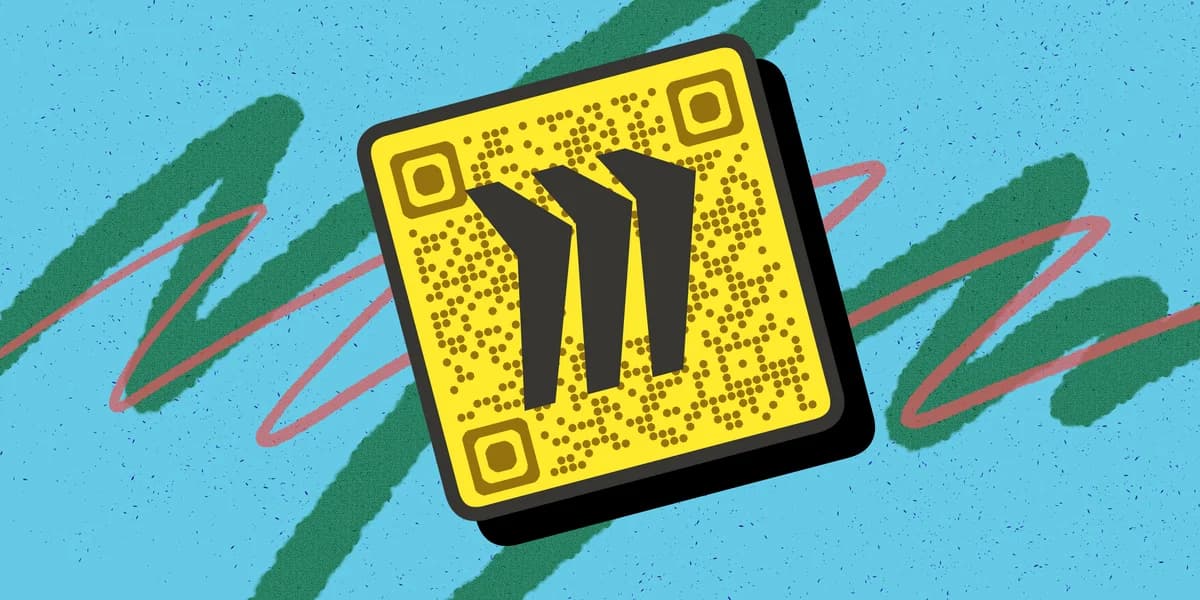
A Miro QR-kód egyszerűen egy beolvasható kép, amely egy adott tábla, keret vagy meghívó link URL-jét kódolja. Ahelyett, hogy felolvasnál egy hosszú webcímet, vagy megkérnéd az embereket, hogy keressék elő a megosztott linket a postaládájukból, egyszerűen megjelenítheted a QR-kódot egy képernyőn vagy nyomtatott anyagon. Bárki, akinek van telefonkamerája, beolvassa, és rögtön a táblán találja magát, készen arra, hogy hozzáadjon egy post-it jegyzetet vagy megjegyzést.
A Miro valójában beépített QR-funkciókat is kínál közvetlenül a termékben. A Miro QR Stickies segítségével olyan kódot generálhatsz, amely beolvasáskor új post-it jegyzetet ad hozzá a táblához, a Miro QR Pictures pedig bármelyik tábla-keretet beolvasható képpé alakítja, amit az emberek elmenthetnek vagy beilleszthetnek egy dokumentumba. Mindkét funkció 2024 elején vált elérhetővé minden csomagban, a Miro saját közösségi fóruma szerint. Ha viszont magára a tábla linkjére szeretnél kódot – mondjuk egy diasorhoz, nyomtatott napirendhez vagy eseménykitűzőhöz –, egy önálló QR-kód generátor gyakran gyorsabb megoldás, és nagyobb kontrollt ad a design és a nyomon követés felett.
Mikor jön jól egy Miro QR-kód?
A Miro táblákat folyamatosan osztják meg csapatok, ügyfelek és oktatási csoportok. Egy QR-kód néhány tipikus helyzetben jelentősen felgyorsítja ezt az átadást.
Workshopok és design sprintek
Nyomtasd rá a QR-kódot a workshop napirendjére, vagy jelenítsd meg a nyitó dián, hogy a résztvevők a chat-előzményekben való kutakodás nélkül, azonnal a megfelelő táblára kerüljenek.
Ügyfélprezentációk
Az ügynökségek és tanácsadók egy nyomtatott egyoldalas összefoglalón vagy névjegykártyán átadhatnak egy QR-kódot, amely az élő ütemtervhez vagy vázlattáblához vezet, így az ügyfelek a megbeszélés után saját tempójukban böngészhetnek tovább.
Tantermi órák és képzések
Az oktatók, akik közös gyakorlatokat tartanak, elhelyezhetnek egy QR-kódot a táblán vagy a kiosztott anyagon, így minden diák másodperceken belül csatlakozhat a közös Miro táblához, gépelés nélkül.
Konferenciastandok és poszterek
A kutatási eredményeket vagy termékfejlesztési terveket bemutató csapatok QR-kódot helyezhetnek el a poszteren, hasonlóan ahhoz, ahogy a múzeumok is használnak beolvasható panelokat – nézd meg a QR-kódok és galériák útmutatónkat olyan design-ötletekért, amelyek konferenciastandokon is remekül működnek.
Távoli, cégszintű megbeszélések
Illeszd be a QR-kódot egy diára a cégszintű megbeszélés közben, hogy a távoli és irodai kollégák egyaránt egyszerre csatlakozhassanak egy élő kérdés-válasz táblához vagy visszajelző kerethez.
Hogyan készíts QR-kódot a Miro tábládhoz
Egy beolvasható linket a táblához mindössze néhány perc alatt elkészíthetsz, akár a Miro beépített eszközeit, akár egy dedikált generátort használsz.
Szerezd meg a tábla megosztási linkjét
Nyisd meg a megosztani kívánt Miro táblát, kattints a "Share" gombra, és másold ki a meghívó linket vagy a csak megtekintésre szolgáló linket, attól függően, mekkora hozzáférést szeretnél biztosítani.
Döntsd el a jogosultságokat a generálás előtt
Állítsd be a linket megtekintésre, kommentelésre vagy szerkesztésre a Miro megosztási beállításaiban. Ez fontosabb, mint maga a QR-kód, hiszen a kód pontosan azokat a jogosultságokat adja tovább, amelyekkel a link rendelkezik.
Illeszd be az URL-t egy QR-generátorba
Látogass el a QR-kód generátorhoz, illeszd be a Miro tábla linkjét, majd ellenőrizd a kódot letöltés előtt.
Válassz statikus vagy dinamikus kód között
Ha ugyanazt a nyomtatott anyagot több alkalommal vagy több táblához is újra fel szeretnéd használni, válassz dinamikus QR-kódot, hogy később bármikor módosíthasd a célcímet anélkül, hogy újra kellene nyomtatnod bármit. A statikus vs. dinamikus QR-kódokról szóló útmutatónk közérthetően elmagyarázza a különbséget.
Töltsd le, és tedd oda, ahol biztosan meglátják
Exportáld a kódot PNG vagy SVG formátumban, majd illeszd be a diasorodba, nyomtatott kiadványodba vagy szórólapodra. Ha fizikai anyagokat nyomtatsz, a szórólap QR-kód útmutatónk részletesen tárgyalja a méretezést és elhelyezést, hogy pár méterről is megbízhatóan beolvasható legyen.
Tippek a tökéletes megoldáshoz
Néhány apró odafigyeléssel nagy különbséget tehetsz aközött, hogy egy QR-kódot magabiztosan beolvasnak, vagy figyelmen kívül hagyják.
Nyomtatás előtt mindig ellenőrizd a link jogosultsági szintjét – egy szerkesztésre jogosító link, amit ötven konferencia-résztvevő olvas be, percek alatt kaotikussá teheti a rendezett táblát.
Használj dinamikus QR-kódot, ha ugyanazt a nyomtatott napirendet visszatérő workshopokhoz is felhasználod, mivel így minden alkalommal új táblára irányíthatod anélkül, hogy újranyomtatnál bármit.
Teszteld a kódot iOS-en és Androidon egyaránt, a tényleges nyomtatott méretben, ne csak a laptop képernyőjén, mert egy rosszul megtervezett elrendezésbe zsugorított kód gyorsan olvashatatlanná válhat.
Írj a kód mellé egy rövid instrukciót, például: "Szkenneld be, hogy csatlakozz a mai táblához" – az emberek szívesebben olvasnak be egy kódot, ha pontosan tudják, mi vár rájuk a másik oldalon.
Élő, workshop közbeni interakcióhoz fontold meg a Miro saját QR Sticky funkcióját, az önálló generátort pedig tartsd fenn az esemény előtti anyagokhoz, például meghívókhoz vagy nyomtatott programfüzetekhez.
Gyakran ismételt kérdések
Van a Miro-nak saját QR-kód funkciója?
Igen. A Miro QR Stickies és a Miro QR Pictures is teljes körűen elérhetővé vált minden csomagban 2024 elején, így közvetlenül a táblán generálhatsz kódokat post-it jegyzetek hozzáadásához vagy keretek beolvasható képekké alakításához.
Miért érdemes külső QR-generátort használni a Miro beépített funkciója helyett?
Egy külső generátor nagyobb design-kontrollt, dinamikus átirányítási lehetőségeket, és olyan kódot ad, amelyet a Miro felületén kívül is felhasználhatsz nyomtatott anyagokban, például szórólapokon vagy névjegykártyákon.
Szabályozhatom, milyen jogosultságot ad a QR-kód?
A QR-kód egyszerűen azt a linket kódolja, amit beillesztesz, ezért állítsd be a Miro megosztási jogosultságait megtekintésre, kommentelésre vagy szerkesztésre a kód generálása előtt, mivel ezek a beállítások érvényesek lesznek mindenkire, aki beolvassa a kódot.
Leáll a QR-kód, ha később megváltoztatom a tábla beállításait?
Egy statikus kód pontosan azt az URL-t kódolja, amit megadtál neki, szóval ha inkább dinamikus QR-kódra váltasz, bármikor módosíthatod a célcímet anélkül, hogy újra kellene nyomtatnod az anyagokat.
Biztonságos nyilvánosan megosztani egy Miro QR-kódot egy eseményen?
Általában igen, amennyiben a linket olyan hozzáférési szintre állítottad, amivel te magad is elégedett vagy. A QR-kód biztonságáról szóló útmutatónk bemutatja, mit érdemes ellenőrizni, mielőtt bármilyen nyilvánosan elérhető kódot terjesztenél.
Készen állsz a QR-kódod elkészítésére?
Egyedi QR-kódok másodpercek alatt – ingyen és egyszerűen.
Ingyenes QR-kód létrehozása →