qr-kód felbontás konverter

Egy élesebb kimeneti fájl kevesebb sikertelen beolvasást jelent a pénztárnál, a plakátokon és a csomagolási betétekben is, ahol egy pixeles kód egyszerűen nem olvasható be elsőre.
Key Takeaways
- A felbontási problémák szinte mindig arra vezethetők vissza, hogy egy képernyőképből vagy tömörített weboldali előnézetből indultunk ki az eredeti exportfájl helyett.
- A vektoros formátumba, például SVG-be vagy EPS-be történő konvertálás véglegesen megoldja a méretezési problémát, hiszen a vektorgrafikáknak nincs fix pixelszáma, amiből "kifogyhatnának".
- Digitális képernyőkön a kódoknak minimum 200 x 200 pixel méretben kell megjelenniük, TV-n és molinókijelzőkön pedig legalább 400 x 400 pixel legyen, a Linkbreakers ajánlása szerint.
- Nyomtatott fájloknál 300 DPI szükséges a végleges nyomtatási méretben, nem pedig annál a méretnél, amelyben a fájl épp el van mentve.
Miért fordulhat elő, hogy egy laptopon tökéletesen kinéző QR-kód egyszer csak elmosódott kásává válik, amint kinyomtatják egy molinóra vagy egy termékcímkére? A válasz szinte mindig a felbontásban keresendő. Egy QR-kód felbontás konverter egy gyenge minőségű raszteres fájlt — jellemzően egy kis JPG-t vagy PNG-t, amit valaki képernyőképként mentett vagy előnézetből töltött le — vesz alapul, és nagyobb pixelszámmal újraépíti, vagy vektoros formátumba, például SVG-be konvertálja, hogy bármilyen méretben is nyomtatod ki, megmaradjon az élessége.
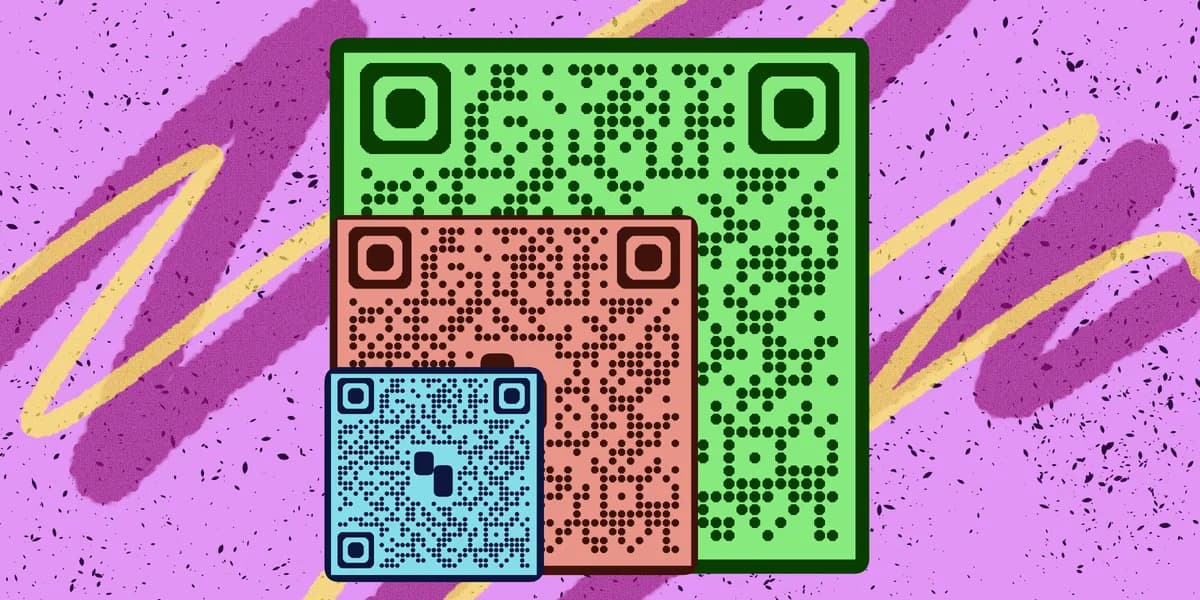
Ez a legtöbb ember számára meglepő módon fontosabb, mint gondolnád, hiszen a QR-kód nem egy fénykép — hanem egy adatrács, amelyet fekete-fehér négyzetek, úgynevezett modulok alkotnak. Ha ezek a modulok összemosódnak, vagy szürkés foltokká tömörülnek, a szkennelő kamerája nem tudja megkülönböztetni, hol ér véget az egyik modul és hol kezdődik a másik, így a beolvasás nem sikerül. A felbontás konverter ezt úgy oldja meg, hogy tiszta, éles éleket generál újra, ahelyett hogy csak felnagyítaná a meglévő pixeleket.
Mielőtt konverter eszközök után kutatnál, érdemes megnézni, hogy nincs-e meg valahol az eredeti, nagy felbontású fájl. A ingyenes QR-kód generátorral létrehozott kódok jellemzően eleve vektoros formátumban is letölthetők, ami teljesen elkerülhetővé teszi ezt a problémát.
Hogyan alakíts át egy alacsony felbontású QR-kódot
Egy elmosódott QR-kód javítása gyors folyamat, ha tudod, milyen formátumot szeretnél elérni, és segít, ha előtte megérted, hogyan épülnek fel a QR-kódok. Kövesd sorban ezeket a lépéseket, ahelyett hogy egyből a felnagyításnál kezdenéd, mivel a kiindulási forrásfájl határozza meg, mennyi minőséget tudsz ténylegesen visszanyerni.
Egy elmosódott QR-kód javítása gyors folyamat, ha tudod, milyen formátumot szeretnél elérni, és segít, ha előtte megérted, hogyan épülnek fel a QR-kódok. Kövesd sorban ezeket a lépéseket, ahelyett hogy egyből a felnagyításnál kezdenéd, mivel a kiindulási forrásfájl határozza meg, mennyi minőséget tudsz ténylegesen visszanyerni.
1. lépés: Állapítsd meg a jelenlegi fájlformátumot és a pixelméreteket
Nyisd meg a fájl tulajdonságait, vagy jobb kattintással válaszd a "tulajdonságok" opciót, hogy megnézd a pontos szélességét és magasságát pixelben. Egy 150 x 150 pixeles felbontásban mentett kód soha nem lesz éles, ha 10 centiméter szélesre nyomtatod — előbb tudnod kell a kiindulási állapotot, hogy eldönthesd, a felnagyítás vagy az újragenerálás a megfelelő megoldás.
2. lépés: Keresd meg vagy hozd létre újra az eredeti vektoros forrást
Nézd meg, hogy az a platform, amellyel a kódot létrehoztad, kínál-e SVG, EPS vagy PDF exportálási lehetőséget. A legtöbb generátor ezt akkor is elérhetővé teszi, ha a kódot már egyszer PNG-ként letöltötted, ezért érdemes visszalépni be a fiókodba, mielőtt azt feltételeznéd, hogy nulláról kell kezdened.
3. lépés: Futtasd a fájlt egy felbontás konverteren
Ha nincs vektoros fájl, használj dedikált kép-felbontási vagy vektorizáló eszközt, amely a meglévő fekete-fehér modulokat tiszta útvonalakká alakítja. Kerüld az általános, portréhoz vagy tájképhez tervezett fotófelnagyító eszközöket — ezek úgy simítják el az éleket, hogy elmossák a szkenner számára létfontosságú éles modulhatárokat.
4. lépés: Exportálj a felhasználási célnak megfelelő DPI-vel
Ha a fájl nyomtatásra kerül, exportáld 300 DPI-ben, a kód végleges fizikai méretében, követve a Linkbreakers nyomtatási irányértékét — ugyanezt érdemes ellenőrizni azelőtt is, hogy QR-kódot helyeznél el egy szórólapon. Digitális felhasználáshoz exportálj PNG formátumban, minimum 200 x 200 pixel méretben, molinókhoz vagy videóképernyőkhöz pedig válassz nagyobb méretet.
5. lépés: Teszteld le a konvertált fájlt tömeggyártás előtt
Nyomtass ki egy próbapéldányt, vagy jelenítsd meg a fájlt azon a képernyőn, ahol majd élesben is megjelenik, majd olvasd be két-három különböző telefonmodellel. Ez segít időben kiszűrni a felbontási problémákat, mielőtt belevágnál egy teljes szórólap-, csomagolás- vagy matrica-nyomtatásba.
Tippek az éles, mindig sikeres beolvasásokhoz
Néhány jó szokással elkerülheted, hogy a jövőben egyáltalán szükséged legyen felbontás konverterre.
Mindig töltsd le a vektoros verziót (SVG vagy EPS) a generátorodból már az első alkalommal, még ha most csak PNG-re van szükséged — ez a különbség még fontosabbá válik, ha megérted a statikus és dinamikus QR-kódok közötti eltérést, hiszen vektorból raszterré egyszerűen konvertálhatsz, fordítva viszont nem.
Ha egy kódot távolabbi olvashatóság érdekében nagyítasz, kövesd a 10:1 méretezési szabályt: minden 10 centiméter várható olvasási távolsághoz adj hozzá 1 centiméter kódszélességet, ahogy azt a QR Code Dynamic is javasolja.
Soha ne méretezz át egy QR-kódot úgy, hogy a sarkánál fogva húzod egy szövegszerkesztőben vagy diavetítő programban — ezek az eszközök gyakran újramintavételezik a képet, ami olyan elmosódást okoz, amit egy dedikált konverter elkerülhetne.
Tarts rendben egy kampányonként elnevezett mappát a forrásfájlokkal, hogy legközelebb, amikor egy nyomdai partner nagyobb felbontású verziót kér, ne kelljen e-mail mellékletek között kutatnod.
Gyakran ismételt kérdések
Lehet növelni egy QR-kód felbontását anélkül, hogy tönkretennénk?
Igen, amennyiben vektoros formátumba konvertálod, vagy az eredeti adatokból generálod újra, nem pedig egyszerűen felnagyítod a gyenge felbontású raszteres képet. A pixelek felnyújtása csak nagyobbra növeli az elmosódást; egy konverter viszont tisztán újraépíti a modulok éleit.
Melyik a legjobb fájlformátum egy nagy felbontású QR-kódhoz?
Az SVG általában a legbiztosabb választás, mert bármilyen méretre nagyítható minőségromlás nélkül. Ha a nyomdád vagy platformod raszteres fájlt igényel, exportálj 300 DPI-s PNG-t, kifejezetten a szükséges végleges méretre szabva.
Miért néz ki jól a QR-kódom a képernyőn, de nyomtatásban mégsem működik?
A képernyők kb. 72-96 DPI-ben jelenítik meg a tartalmat, míg a nyomtatáshoz 300 DPI szükséges, így egy monitoron élesnek tűnő fájl nyomtatásban, nagyobb fizikai méretben már túl alacsony felbontásúnak bizonyulhat. Nyomtatás előtt mindig ellenőrizd a DPI beállítást.
Befolyásolja a felbontás, hogy a QR-kód sikeresen beolvasható-e?
Igen — ha a modulok összemosódnak, vagy a kód mérete a minimálisan ajánlott érték alá esik, a szkennelő alkalmazások nem tudják megkülönböztetni az egyes négyzeteket, és a beolvasás sikertelen lesz. Ez különbözik az adatkapacitási problémáktól, de ugyanaz az eredménye: egy kód, ami nem olvasható be.
Átalakítható egy QR-kód képernyőképe használható, nagy felbontású fájllá?
Vektorizáló szoftverrel lehetséges, de az eredmény attól függ, mennyire volt tömörítve a képernyőkép. Amikor csak lehet, inkább generáld újra a kódot az eredeti adatokból, például az ingyenes QR-kód generátorral, ahelyett hogy egy képernyőképet próbálnál megmenteni.
Készen állsz a QR-kódod elkészítésére?
Egyedi QR-kódok másodpercek alatt – ingyen és egyszerűen.
Ingyenes QR-kód létrehozása →