QR kódok Google Drive, Docs, Sheets és Forms megosztáshoz

Oszd meg Google Workspace fájlokat azonnal anélkül, hogy hosszú URL-eket kellene begépelned vagy email mellékletekben keresgélned—csak szkenneld be és férj hozzá.
Google Workspace fájlok megosztása QR kódokkal
Egyre több oktató és szakember fordul QR kódokhoz, mint egyszerű módhoz a digitális terek eléréséhez, kiküszöbölve a bonyolult Google Drive linkek megosztásának gondját és azt a reményt, hogy a diákok hozzá tudnak férni. Ez a növekvő váltás a QR-alapú dokumentummegosztás felé egy szélesebb mozgalmat tükröz, amely eltávolodik a nehézkes URL másolástól az azonnali, szkennelj-és-férj-hozzá módszerek, mint a QR kódok felé.
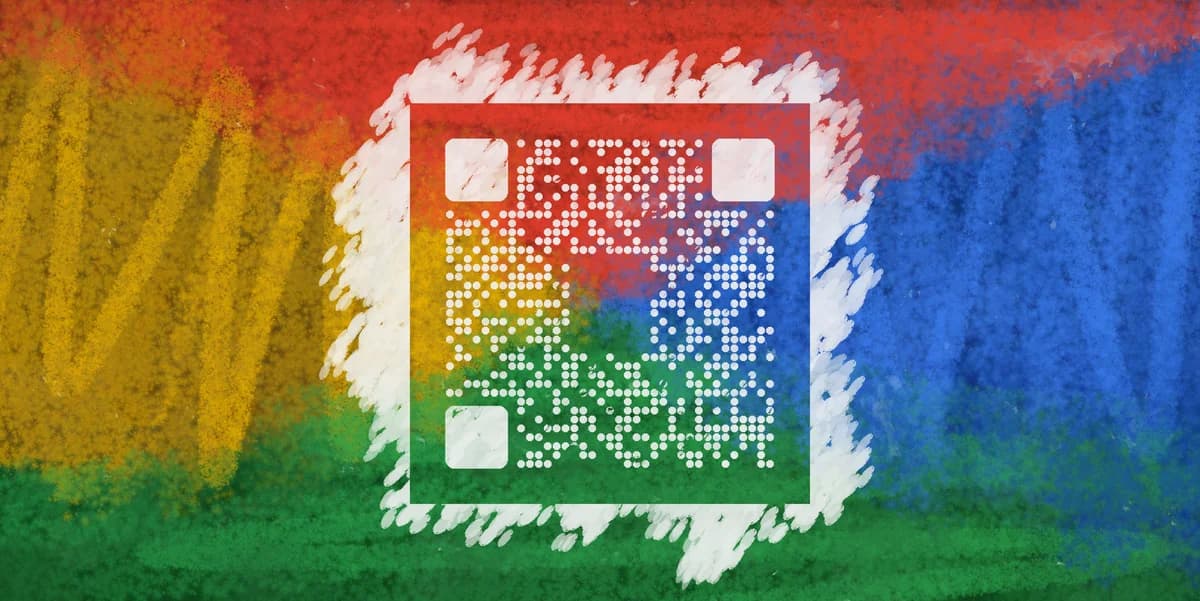
A QR kódok megkönnyíthetik az alapvető anyagokhoz való hozzáférés feszültségét azáltal, hogy bármely Google Drive fájlt, dokumentumot, táblázatot vagy űrlapot szkennelhető kóddá alakítanak. A diákok ezután azonnal hozzáférhetnek az órai anyagokhoz, a meeting résztvevők egyenesen a megosztott napirendekhez ugorhatnak, és a felmérés kitöltői elérik az űrlapokat anélkül, hogy bonyolult URL-eket kellene begépelniük. A QR kód tartalmazza a közvetlen linket a Google fájlodhoz, így a megosztás olyan egyszerű, mint egy telefon kamerájának rámutatása.
Ebben az útmutatóban végigvezetem mindenen, amit tudnod kell a Google Workspace fájlokhoz való QR kódok létrehozásáról és használatáról. Érdemes megnézned a PDF QR kódok útmutatónkat is, ha letölthető dokumentumokat osztasz meg a Google fájljaid mellett.
Valós alkalmazások Google fájl QR kódokhoz
A Google Workspace QR kódok megoldják a megosztási problémákat az oktatásban, üzleti életben és személyes projektekben. Itt vannak a leghatékonyabb módok, ahogy az emberek használják őket, plusz tippek a kapcsolattartási információk megosztásához együttműködő dokumentumok mellett.
Osztálytermi dokumentumterjesztés
A tanárok QR kódokat helyezhetnek el táblákon vagy kiosztott anyagokon, így a diákok azonnal hozzáférhetnek az órai anyagokhoz, feladatlapokhoz vagy együttműködő Google Docs-okhoz URL-ek begépelése nélkül.
Meeting napirend megosztás
A projektmenedzserek QR kódokat illeszthetnek be meeting meghívókba vagy megjeleníthetik őket konferenciaterem képernyőkön, így a résztvevők azonnali hozzáférést kapnak a megosztott Google Sheets-ekhez vagy Docs-okhoz.
Esemény visszajelzés gyűjtés
Az eseményszervezők QR kódokat helyezhetnek asztalokra, diákra vagy nyomtatott anyagokra, hogy a résztvevőket Google Forms-okhoz irányítsák visszajelzés, regisztráció vagy felmérés kitöltéséhez. Ez a megközelítés különösen jól működik esemény QR kódokkal kombinálva átfogó eseménykezeléshez.
Ügyfél fájlmegosztás
A tanácsadók és szabadúszók QR kódokat illeszthetnek be ajánlataikba vagy prezentációikba, lehetővé téve az ügyfeleknek, hogy gyorsan hozzáférjenek megosztott Google Drive mappákhoz vagy együttműködő táblázatokhoz. Sok szakember ezeket a QR kódos névjegykártyáikba is beépíti zökkenőmentes portfólió megosztáshoz.
QR kódok létrehozása Google fájljaidhoz
A folyamat bármely Google Workspace fájllal működik—legyen az Drive mappa, dokumentum, táblázat vagy űrlap. Itt van, hogyan állítsd be:
Szerezd meg Google fájlod megosztható linkjét
Nyisd meg Google fájlodat és kattints a 'Megosztás' gombra. Győződj meg róla, hogy a megosztási engedélyek helyesen vannak beállítva (megtekintés, megjegyzés vagy szerkesztés hozzáférés), majd másold ki a megosztható linket. Látogasd meg a qrcodeveloper.com oldalt a QR kód létrehozásának megkezdéséhez.
Illeszd be a Google linket
Válaszd ki az 'URL'-t QR kód típusként és illeszd be Google Drive, Docs, Sheets vagy Forms linkedet az URL mezőbe. A generátor automatikusan létrehoz egy QR kódot a fájlodhoz.
Testreszabás a kontextusodhoz
Adj hozzá színeket, amelyek illeszkednek a márkádhoz vagy osztálytermi témádhoz. Űrlapokhoz fontold meg a szervezeted színeinek használatát. Megosztott dokumentumokhoz tartsd a dizájnt professzionálisnak és könnyen szkennelhetőnek. Tudj meg többet a hatékony vizuális megközelítésekről a QR kód dizájn tippek útmutatónkban.
Teszteld a hozzáférési engedélyeket
Terjesztés előtt szkenneld be QR kódodat egy másik eszközzel, hogy megbizonyosodj arról, hogy a link működik és a felhasználók megfelelő hozzáféréssel rendelkeznek. Ellenőrizd, hogy nem kérik tőlük a szükségtelen engedélyeket.
Jelenítsd meg vagy terjeszd stratégiailag
Osztálytermekhez helyezd el a QR kódokat oda, ahol a diákok könnyen beszkennelhetik őket. Meetingekhez illeszd be őket napirendekbe vagy jelenítsd meg képernyőkön. Űrlapokhoz helyezd el őket oda, ahol a célközönséged leginkább természetesen látja őket. Fontold meg QR kód matricák készítését állandó osztálytermi kijelzésekhez vagy újrafelhasználható meeting anyagokhoz.
Legjobb gyakorlatok Google Workspace QR kódokhoz
Ezek a stratégiák segítenek a legtöbbet kihozni a QR kódokból Google fájlmegosztáshoz, miközben elkerülöd a gyakori buktatókat:
Mindig teszteld QR kódjaidat ugyanazzal az engedélyszinttel, amivel a közönséged rendelkezni fog—ami neked működik fájltulajdonosként, az nem biztos, hogy működik a megtekintőknek
Helyezz el rövid utasításokat a QR kódod mellé, amelyek elmagyarázzák, milyen fájlhoz vezet, különösen Google Forms esetén, ahol az embereknek kontextusra van szükségük arról, mit töltenek ki. Átfogó visszajelzés gyűjtéshez fedezd fel a QR kódok online felmérésekhez útmutatónkat a válaszadási arányok maximalizálásához.
Gyakran frissített fájlokhoz, mint osztályórák vagy projekt követők, használd következetesen ugyanazt a QR kódot, hogy az emberek könyvjelzőzhessék vagy elmenthessék
Fontold meg külön QR kódok készítését csak megtekintéshez versus együttműködő hozzáféréshez ugyanahhoz a dokumentumhoz, világosan jelölve, melyik melyik
Gyakran Ismételt Kérdések
Készíthetek QR kódokat privát Google Drive fájlokhoz?
Igen, de először módosítanod kell a megosztási engedélyeket. A fájlt 'Bárki a linkkel' opcióra kell állítani vagy konkrét személyekkel megosztani, hogy a QR kód megfelelően működjön.
Működnek a QR kódok Google Forms-oknál, amelyek bejelentkezést igényelnek?
A QR kódok jól működnek bejelentkezést igénylő Forms-okkal. A felhasználókat bejelentkezésre kérik szkennelés után, majd automatikusan az űrlapodhoz irányítják.
Követhetem, ki szkenneli be Google fájl QR kódjaimat?
A QR kódok maguk nem biztosítanak szkennelési analitikát, de a Google Workspace fájlok saját megtekintési és szerkesztési követéssel rendelkeznek. A fájl aktivitást a Google Drive aktivitás paneljében láthatod.
Mi történik, ha megváltoztatom Google fájlom megosztási beállításait?
Ha privátá teszel egy fájlt vagy megváltoztatod az engedélyeket, a QR kódod nem biztos, hogy működni fog egyes felhasználóknak. Mindig teszteld a QR kódokat a megosztási beállítások megváltoztatása után.
Vannak méretkorlátok a QR kódokon keresztül elért Google fájlokhoz?
Nem, a QR kódok bármilyen méretű Google fájllal működnek. Azonban a nagyon nagy fájlok tovább tarthatnak betölteni mobil eszközökön, ezért vedd figyelembe a felhasználói élményt nagy táblázatok vagy dokumentumok megosztásakor.
Related Guides
Készen állsz a QR-kódod elkészítésére?
Egyedi QR-kódok másodpercek alatt – ingyen és egyszerűen.
Ingyenes QR-kód létrehozása →