Google Classroom QR kódok azonnali osztályhoz való hozzáféréshez

Egyszerűsítse a diákok beiratkozását szkennelhető osztálykódokkal. Tökéletes az első napi beállításokhoz, helyettesítő tanárokhoz és közös tanulási terekhez.
Hogyan egyszerűsítik a Google Classroom QR kódok az osztálykezelést
Mi lenne, ha a diákok egy egyszerű telefon szkennelés segítségével csatlakozhatnának a Google Classroom-hoz ahelyett, hogy hosszú osztálykódokat gépelnének be? A Google Classroom QR kódok megszüntetik azt a frusztrációt, amikor a diákok nehezen tudják helyesen beírni a meghívó kódokat, különösen a tanév első hetében, amikor mindenki próbál megszerveződni.
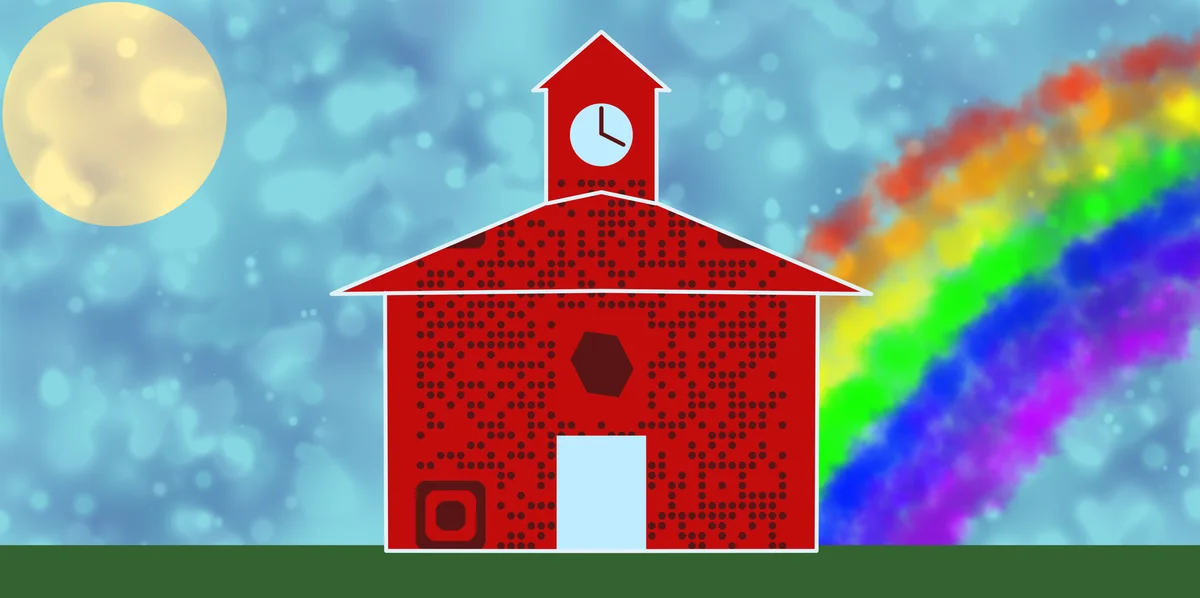
Egy Google Classroom QR kód közvetlen linket tartalmaz az osztályteremhez, feladathoz vagy erőforráshoz. Amikor a diákok beszkennellik a telefon kamerájukkal, azonnal a megfelelő oldalra irányítódnak anélkül, hogy több képernyőn kellene navigálniuk vagy összetett kódokat kellene megjegyezniük. Ez különösen jól működik helyettesítő tanárok, vendégelőadók esetében, vagy amikor a diákoknak gyorsan hozzá kell férniük bizonyos feladatokhoz.
A különböző évfolyamok tanárai felfedezik, mennyi időt takarítanak meg ezek a kódok az óraváltások és házi feladat kiosztás során. Végigvezetem Önt azokon a gyakorlati módokon, ahogy az oktatók használják ezeket a kódokat, és hogyan hozhatja létre őket a QR Code Developer segítségével saját osztálytermi igényeihez.
Gyakorlati alkalmazások oktatók és diákok számára
A Google Classroom QR kódok valós osztálytermi kihívásokat oldanak meg, az első napi beiratkozások káoszától kezdve annak biztosításáig, hogy minden diák hozzáférhessen a házi feladatokhoz. Ezek a kódok különösen jól működnek más oktatási eszközökkel kombinálva, mint például az esemény QR kódok iskolai tevékenységekhez.
Osztály beiratkozás és tájékoztatás
Jelenítsen meg QR kódokat nyílt napok vagy első napi tevékenységek során, hogy a diákok és szülők azonnal csatlakozhassanak az osztályához kódok leírása nélkül.
Feladat kiosztás
Hozzon létre kódokat konkrét feladatokhoz vagy projektekhez, amelyeket a diákok beszkennelhetnek kiadványokról, táblákról vagy házi feladat lapokról a részletes utasítások eléréséhez. Ez a megközelítés hasonlóan működik a PDF-ek QR kódokká alakításához a könnyű dokumentum megosztás érdekében.
Erőforrás megosztás órák alatt
Helyezzen QR kódokat prezentációs diákra, amelyek közvetlenül kiegészítő anyagokhoz, videókhoz vagy interaktív tevékenységekhez vezetnek, amelyekre a diákoknak szükségük van az óra alatt. Videó tartalom esetén érdemes megfontolni YouTube QR kódok létrehozását oktatási videókhoz.
Helyettesítő tanár támogatás
Hagyjon QR kódokat a helyettesítési tervekben, amelyek azonnali hozzáférést biztosítanak az órai anyagokhoz, feladat sablonokhoz és osztálytermi erőforrásokhoz bejelentkezési adatok megosztása nélkül.
QR kódok létrehozása Google Classroom-hoz
A Google Classroom QR kódok beállítása csak néhány percet vesz igénybe és bármilyen osztálytermi linkkel vagy konkrét feladat URL-lel működik.
Navigáljon az osztályterem URL-jéhez
Nyissa meg a Google Classroom-ot és másolja ki az URL-t a böngésző címsorából. Ez működik a fő osztályterem oldalhoz, konkrét feladatokhoz vagy bármilyen Google Classroom erőforráshoz, amelyet meg szeretne osztani. Ezután látogasson el a qrcodeveloper.com oldalra a kód létrehozásának megkezdéséhez.
Illessze be a Google Classroom linket
Válassza az 'URL' lehetőséget QR kód típusként és illessze be a másolt Google Classroom linket a szövegmezőbe. A generátor automatikusan létrehoz egy szkennelhető kódot, amely a diákokat a konkrét osztályteremhez vagy feladathoz irányítja.
Alkalmazzon oktatási márkaépítést
Válasszon színeket, amelyek illeszkednek az iskolája vagy osztályterme témájához. Sok tanár használja az iskola színeit vagy következetes márkaépítést hoz létre az összes osztálytermi anyagában a könnyű felismerhetőség érdekében.
Töltse le és tesztelje a funkcionalitást
Mentse el a QR kódot nagy felbontású képként és tesztelje a telefonjával való szkennelés segítségével, hogy megbizonyosodjon róla, hogy a megfelelő Google Classroom oldalra irányít, mielőtt megosztaná a diákokkal.
Jelenítse meg stratégiai helyeken
Adja hozzá a QR kódot kiadványokhoz, tegye ki az osztályterem falára, vegye fel szülői hírlevelekbe, vagy jelenítse meg virtuális találkozók során a könnyű hozzáférés érdekében különböző tanulási környezetekben. Fontolja meg QR kód matricák létrehozását diák füzetekhez vagy osztálytermi kellékekhez.
Legjobb gyakorlatok az osztálytermi QR kód implementációhoz
Ezek a stratégiák segítenek biztosítani, hogy a Google Classroom QR kódjai zökkenőmentesen működjenek minden technikai komfortszintű diák és különböző tanulási helyzetek számára.
Hozzon létre külön QR kódokat különböző célokra - egyet az osztályához való csatlakozáshoz, másokat konkrét feladatokhoz vagy erőforrásokhoz. Ez megelőzi a zavart és megkönnyíti annak nyomon követését, hogy a diákok mely anyagokat érik el. A különböző QR kód típusok megértése segíthet kiválasztani a legjobb formátumot minden osztálytermi igényhez.
Nyomtassa a QR kódokat elég nagyra a könnyű szkenneléshez, különösen fiatalabb diákok esetében, akiknek több próbálkozásra lehet szükségük. A minimum 5x5 cm-es méret jól működik a legtöbb osztálytermi alkalmazáshoz és kiadványi anyaghoz.
Vegyen fel egyszerű utasításokat, mint 'Irányítsa a kameráját erre a kódra' vagy 'Használja a telefon kameráját a szkenneléshez', mivel nem minden diák ismeri a QR kód szkennelést, különösen az általános iskolai évfolyamokon.
Tartson készen tartalék hozzáférési módszereket a Google Classroom kód vagy rövidített URL mellékletével a QR kód mellett. Ez segít, amikor a diákoknak régebbi telefonjaik vannak vagy technikai nehézségeik vannak a szkennelés során.
Gyakran Ismételt Kérdések
Szükségük van a diákoknak speciális alkalmazásra a Google Classroom QR kódok szkenneléshez?
Nem, a legtöbb modern okostelefon közvetlenül a beépített kamera alkalmazáson keresztül tudja szkennelni a QR kódokat. A diákoknak csak a kamerájukat kell a kódra irányítaniuk és megérinteniük a megjelenő értesítést.
Létrehozhatok QR kódokat konkrét feladatokhoz az osztályteremen belül?
Igen, létrehozhat QR kódokat bármilyen Google Classroom URL-hez, beleértve az egyéni feladatokat, bejelentéseket vagy erőforrás oldalakat. Csak másolja ki a konkrét URL-t és használja a QR kód generálásához.
Működni fognak ezek a QR kódok, ha frissítem a Google Classroom tartalmat?
A fő osztályteremhez vezető QR kódok továbbra is működni fognak, még akkor is, ha új tartalmat ad hozzá. Azonban a konkrét feladatokhoz vagy oldalakhoz vezető kódok csak addig működnek, amíg azok az adott elemek közzétéve és elérhetőek maradnak.
Hogyan követhetem nyomon, hogy a diákok használják-e a QR kódokat?
A Google Classroom tevékenységi műszerfala mutatja, amikor a diákok hozzáférnek az anyagokhoz, de nem jelzi konkrétan, hogy QR kódot használtak-e vagy beírták az URL-t. A használatot úgy mérhetjük fel, hogy megfigyeljük, milyen gyorsan férnek hozzá a diákok az anyagokhoz, miután megosztjuk a kódokat.
Vannak-e adatvédelmi aggályok a Google Classroom QR kódokkal kapcsolatban?
Maguk a QR kódok nem gyűjtenek személyes adatokat - egyszerűen ugyanazt az URL-t tartalmazzák, amelyet normál esetben megosztana. Azonban győződjön meg róla, hogy a Google Classroom adatvédelmi beállításai megfelelőek, mivel a QR kódok könnyebben hozzáférhetővé teszik az osztálytermet bárki számára, aki látja a kódot.
Related Guides
Készen állsz a QR-kódod elkészítésére?
Egyedi QR-kódok másodpercek alatt – ingyen és egyszerűen.
Ingyenes QR-kód létrehozása →