imprimir código qr en una etiqueta

Las impresoras de etiquetas exigen un tamaño de archivo, un contraste y unos márgenes de silencio exactos que una captura de pantalla de una web nunca reproduce bien, lo que provoca códigos borrosos que los móviles se niegan a escanear en los estantes.
Key Takeaways
- Los archivos vectoriales (SVG o PNG de alta resolución) se imprimen más nítidos en el material de la etiqueta que cualquier captura de pantalla, especialmente en tamaños pequeños de menos de 2,5 cm.
- Un código QR dinámico te permite arreglar un enlace roto o actualizar la página de un producto sin reimprimir ni un solo rollo de etiquetas.
- Los materiales de etiqueta brillantes, curvos o de color oscuro provocan más fallos de escaneo que el propio diseño del código: haz una prueba con el material real antes de lanzar una tirada completa.
El método tradicional consiste en que el equipo de un almacén escriba a mano los números de SKU en cinta adhesiva y luego los vuelva a teclear en una hoja de cálculo cada vez que se mueve un palé. Puede funcionar, hasta que la letra de alguien se vuelve ilegible o la cinta se despega con la lluvia. Esa es la forma antigua de rastrear productos, y es lenta, propensa a errores e imposible de escalar más allá de unos cientos de artículos.
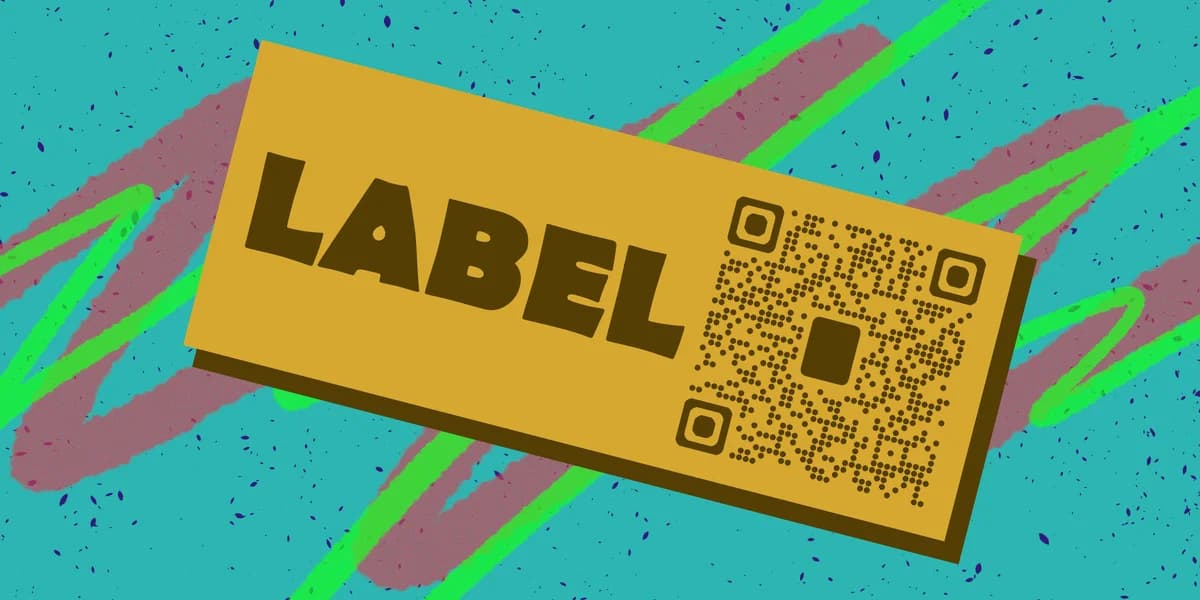
Cambia la cinta y el rotulador por una etiqueta impresa con un código QR y todo el proceso cambia. Un solo escaneo abre la página de un producto, un número de lote, una hoja de instrucciones de cuidado o un enlace de seguimiento, y la etiqueta en sí nunca necesita cambiar aunque cambie lo que hay detrás.
Paso a paso: cómo imprimir un código QR en una etiqueta
Conseguir un código QR nítido y escaneable en una etiqueta física requiere más que arrastrar una imagen a un archivo de diseño. Sigue estos pasos en orden y te ahorrarás los dolores de cabeza de las reimpresiones que surgen por calcular mal el tamaño o la resolución.
Paso 1: Genera un código QR dinámico
Empieza con un enlace, no con un bloque estático de datos en bruto. Ve al generador de códigos QR gratuito y crea un código dinámico que apunte a la página de tu producto, tu portal de seguimiento o tus instrucciones en PDF. Los códigos dinámicos te permiten cambiar el destino más adelante sin tocar la etiqueta impresa, algo que importa mucho cuando ya hay miles de etiquetas pegadas en cajas.
Paso 2: Descarga el formato de archivo adecuado
Consigue un SVG o un PNG guardado a 300 DPI o más. Las impresoras de etiquetas, sobre todo las térmicas que se usan en almacenes, convierten las imágenes de baja resolución en bloques borrosos que los escáneres no pueden interpretar. Si tu software de diseño de etiquetas admite gráficos vectoriales, usa siempre el SVG: se mantiene nítido sin importar lo pequeña que acabe siendo la etiqueta final.
Paso 3: Ajusta el tamaño según la distancia de escaneo
Un código pensado para escanearse a la distancia de un brazo en una caja de envío necesita ser más grande que uno pensado para un escaneo de cerca en la etiqueta de una joya, algo similar a lo que se explica en códigos QR para el seguimiento de paquetes. Una regla aproximada: el ancho del código debe ser al menos una décima parte de la distancia de escaneo prevista. Una etiqueta que se lee desde un metro de distancia necesita un código de unos 9 cm de ancho, mientras que un código en una etiqueta pequeña de producto que se escanea desde centímetros de distancia puede tener apenas 1,3 cm.
Paso 4: Comprueba el contraste y el margen de silencio
Los módulos oscuros sobre un fondo claro se escanean con mucha más fiabilidad que al revés. Deja al menos un pequeño margen de espacio en blanco alrededor de todo el código —eso es el margen de silencio o "quiet zone"— porque los fondos de etiqueta con logotipos o bordes que llegan hasta el borde mismo confunden la capacidad del escáner para detectar los límites del código.
Paso 5: Imprime un lote de prueba con el material real
Imprime cinco o diez etiquetas en el material real que vayas a usar, ya sea papel mate, vinilo brillante o un envoltorio de plástico curvo para botellas. Escanea cada una con dos o tres modelos de teléfono distintos antes de lanzarte a la producción completa. Los acabados brillantes reflejan la luz y pueden "lavar" el código bajo la iluminación de un almacén, así que este paso de prueba detecta problemas antes de que se multipliquen en miles de etiquetas.
Paso 6: Aplica con cuidado en superficies curvas o texturizadas
Las botellas, tubos y envases cilíndricos distorsionan un código QR cuando la etiqueta se envuelve alrededor de ellos, un problema habitual con los códigos QR en envases de alimentos. Mantén el código en sí sobre una parte plana de la etiqueta en lugar de dejar que abarque la curva, y evita colocarlo cerca de una costura donde la etiqueta se superpone a sí misma.
Consejos para que la impresión de etiquetas realmente se escanee
Unos minutos extra de preparación antes de la tirada de impresión te ahorran mucho material de etiqueta desperdiciado y clientes frustrados más adelante.
Ajusta la configuración de DPI de tu impresora al menos a la resolución de tu archivo de origen, ya que reducir una imagen de baja resolución en una impresora de alto DPI no soluciona la pixelación.
Evita laminar sobre un código con un acabado muy texturizado o esmerilado, ya que dispersa la luz y puede hacer que la cámara del móvil batalle para enfocar.
Deja un borde blanco o de color claro alrededor del código incluso cuando el resto de la etiqueta tenga un patrón recargado, siguiendo los consejos generales de diseño de códigos QR, ya que ese borde es lo primero en lo que se fijan los escáneres.
Haz una prueba con una hoja de muestra después de cualquier actualización de firmware de la impresora o cambio de cinta, porque las impresoras de transferencia térmica pueden desajustar ligeramente la alineación y recortar los bordes del código.
Preguntas frecuentes
¿Cuál es el tamaño más pequeño en el que se puede imprimir un código QR en una etiqueta?
Los códigos pueden llegar a medir entre 1 y 1,3 cm de ancho para escaneos a corta distancia, pero los tamaños más pequeños requieren una densidad de datos menor, así que mantén el enlace subyacente corto y usa un código QR dinámico en lugar de incrustar texto largo directamente.
¿Puedo usar una impresora de inyección de tinta normal para etiquetas con código QR?
Sí, para tiradas pequeñas una impresora de inyección de tinta funciona bien siempre que imprimas en papel de etiquetas apto para ello y dejes que la tinta se seque por completo antes de manipularla, ya que la tinta corrida puede distorsionar los módulos y estropear el escaneo.
¿Por qué mi etiqueta impresa se escanea bien en un móvil pero no en otro?
Las cámaras de teléfonos más antiguos y las aplicaciones de escaneo de gama baja son más sensibles al contraste y a la iluminación que los modelos más nuevos, así que un código que funciona perfectamente en un móvil de gama alta puede fallar en un dispositivo económico. Prueba con varios teléfonos distintos antes de dar por cerrada una tirada de impresión.
¿Debería usar un código QR estático o dinámico para las etiquetas de producto?
El dinámico es casi siempre la mejor opción para etiquetas porque puedes actualizar precios, detalles del producto o enlaces de seguimiento después de que las etiquetas ya estén impresas y colocadas. Consulta nuestra guía de códigos QR estáticos frente a dinámicos para una comparación completa.
¿Qué formato de archivo debo enviar a una empresa profesional de impresión de etiquetas?
Los formatos vectoriales como SVG o EPS son los preferidos por las imprentas comerciales, ya que se escalan sin perder calidad a cualquier tamaño de impresión, pero un PNG de alta resolución (300 DPI o más al tamaño final de impresión) también sirve para la mayoría de tiradas de etiquetas estándar.
¿Listo para crear tu código QR?
Genera códigos QR personalizados en segundos: gratis y fácil.
Crear código QR gratis →