Generador de Códigos QR para Trustpilot

Convierte tu página de reseñas de Trustpilot en un código QR escaneable y colócalo donde estén tus clientes: recibos, packaging, carteles o tarjetas de agradecimiento. Así, conseguir reseñas se vuelve casi automático.
¿Qué es un código QR de Trustpilot?
La mayoría de los clientes que tienen una gran experiencia con tu negocio simplemente siguen con su día. No porque no quieran dejar una reseña, sino porque el proceso se siente como una tarea más que meter en una jornada ya de por sí ocupada. Sin embargo, un código QR de Trustpilot puede cambiar esto y conseguir para tu negocio las opiniones valiosas que necesitas.
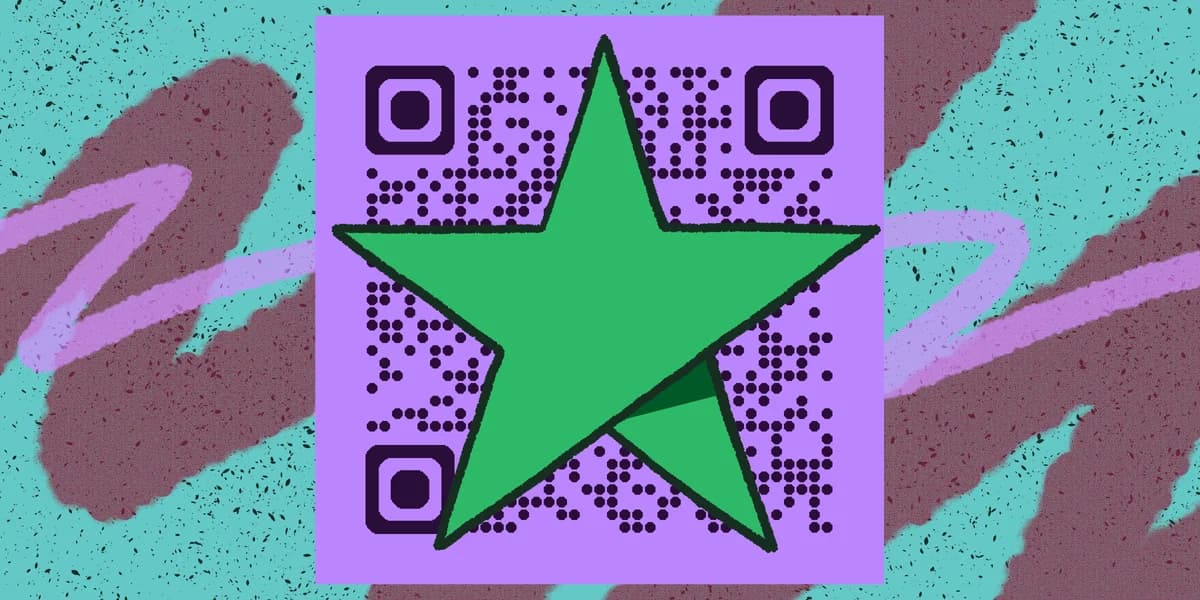
Un código QR de Trustpilot es una imagen escaneable que enlaza directamente con tu página de reseñas de Trustpilot. Cuando un cliente apunta la cámara de su teléfono hacia él, cae justo en la página donde puede escribir y enviar una reseña, sin buscar nada, sin escribir una URL, sin rebuscar en menús. Todo el recorrido, desde el escaneo hasta el envío, dura menos de un minuto.
Por dentro, el código QR codifica la URL de tu perfil de negocio en Trustpilot dentro de una imagen escaneable. Generas ese código una vez, lo descargas como PNG o SVG, y luego lo imprimes o lo muestras allí donde tus clientes tengan más probabilidades de verlo justo después de una compra o de un servicio. Como el código es simplemente un enlace URL, funciona con cualquier app de cámara de smartphone moderna, sin necesidad de una app de escáner aparte.
Si quieres entender la mecánica general de cómo funcionan los códigos QR basados en URL antes de crear el tuyo, la guía Understanding QR Codes explica la parte técnica en lenguaje sencillo.
Dónde usar un código QR de Trustpilot
Un código QR de Trustpilot solo es tan útil como los lugares donde lo coloques. El objetivo es ponerlo justo en el momento en que el cliente se siente bien con tu negocio: justo después de la entrega, justo después del servicio, justo después de pagar. Aquí tienes las ubicaciones con más impacto que puedes considerar.
Packaging e insertos de unboxing
Una tarjeta impresa metida dentro de un paquete es uno de los generadores de reseñas más fiables que tienen los negocios de e-commerce. El cliente ya está en un momento positivo: acaba de recibir algo que pidió. Una frase corta como "¿Te encantó tu pedido? Escanea para contarnos qué te pareció" junto a un código QR es todo lo que hace falta. El inserto es barato de imprimir y viaja dentro de cada envío que haces. También puedes aplicar el mismo enfoque con pegatinas de código QR como alternativa económica y versátil.
Recibos y facturas impresas
Ya sea que entregues un recibo en papel en el mostrador o envíes una factura en PDF por email a un cliente, añadir un código QR de Trustpilot al pie del documento convierte un papel transaccional en una invitación a opinar. Los clientes ya leen los recibos para comprobar los totales, así que el código se ve sin ningún esfuerzo extra por su parte.
Carteles en tienda y expositores de mostrador
Los negocios físicos y proveedores de servicios pueden imprimir el código QR en una pequeña carpa de mesa y colocarla en el punto de venta, en la recepción o cerca de la zona de espera. Los clientes que ya están en tu espacio y esperando un momento son candidatos naturales para un escaneo rápido.
Uniformes del personal y placas identificativas
Una pequeña pegatina con código QR o un inserto impreso en la placa funciona muy bien en sectores de servicios donde un técnico, repartidor o consultor completa un trabajo in situ. El miembro del equipo puede entregar una tarjeta al cliente o señalar su placa al terminar el trabajo, un toque personal que convierte bien porque la interacción todavía está fresca.
Firmas de email y correos de agradecimiento
Las secuencias de email tras la compra son un lugar natural para incluir la imagen del código QR de Trustpilot. Incorporar el código en un correo de seguimiento enviado uno o dos días después de la entrega capta a los clientes en el momento justo. También funciona bien en la firma de email de cualquier persona con contacto directo con clientes, de modo que cada mensaje saliente lleva una invitación pasiva a dejar una reseña.
Rotulación de vehículos y merchandising de marca
Profesionales de oficios, empresas de reparto y negocios de servicio móvil pueden colocar un código QR en sus vehículos rotulados o en su merchandising de marca. Cualquiera que vea la furgoneta aparcada fuera, o que reciba una bolsa de tela con tu marca, se convierte en un potencial reseñador, incluso si todavía no es cliente.
Cómo crear un código QR para Trustpilot
Crear un código QR de Trustpilot lleva unos dos minutos de principio a fin. Este es el proceso exacto usando la .
Encuentra la URL de tu página de reseñas de Trustpilot
Inicia sesión en tu cuenta de Trustpilot Business y ve a tu página de perfil público. Copia la URL completa desde la barra de direcciones de tu navegador. Se verá algo así como https://www.trustpilot.com/review/tunegocio.com. Si quieres enviar a los clientes directamente al formulario de envío de reseñas, añade ?stars=5 u otros parámetros similares que soporte Trustpilot para preseleccionar una valoración en estrellas.
Abre el generador de QR Code Developer
Ve a la página del generador de QR Code Developer. No necesitas crear una cuenta para generar un código básico, lo que significa que puedes tener un código QR listo y funcionando en menos de dos minutos.
Selecciona la opción URL y pega tu enlace
Elige el tipo de contenido URL entre las opciones del generador. Pega la URL de tu página de reseñas de Trustpilot en el campo correspondiente. El generador creará una vista previa de tu código QR en tiempo real mientras escribes.
Personaliza el diseño (opcional)
Puedes ajustar el color principal para que combine con tu paleta de marca, añadir un logo en el centro del código o elegir un estilo de patrón de puntos diferente. Mantén un contraste alto: un código oscuro sobre fondo claro siempre se escanea de forma más fiable que combinaciones de colores con poco contraste. Para más inspiración sobre cómo hacer que tu código luzca genial, échale un vistazo a nuestros Consejos de diseño de códigos QR.
Descarga y prueba antes de imprimir
Descarga el código como PNG para uso digital o como SVG para materiales impresos donde necesites bordes nítidos a cualquier tamaño. Antes de mandar nada a imprenta, escanea el código tú mismo con al menos dos teléfonos diferentes para confirmar que lleva a la página correcta de Trustpilot. Un código QR roto en mil folletos impresos es un error caro de arreglar; consulta nuestra guía sobre cómo añadir un código QR a tu folleto para conocer las mejores prácticas.
Consejos para conseguir más escaneos
Generar el código es la parte fácil. Conseguir que los clientes realmente lo escaneen requiere pensar un poco en el contexto, el texto y la ubicación. Estos consejos prácticos te ayudarán a maximizar el rendimiento de tu código QR de Trustpilot.
Añade una llamada a la acción clara cerca del código. Un código QR solo, sin más, no le da al cliente ninguna razón para escanearlo. Una frase corta como "Comparte tu experiencia: escanea para valorarnos en Trustpilot" le dice exactamente qué va a pasar y por qué merece la pena dedicarle diez segundos.
Imprime con un tamaño mínimo de 2 cm x 2 cm. Por debajo de eso, algunas cámaras de teléfono tienen problemas para leer el código, sobre todo sobre superficies texturizadas o algo brillantes. Para carteles pensados para leerse desde más de un brazo de distancia, aumenta el tamaño a al menos 5 cm x 5 cm.
Usa una combinación de colores de alto contraste. El negro sobre blanco es el estándar de oro. Si tu identidad de marca requiere color, mantén el primer plano mucho más oscuro que el fondo y prueba siempre el diseño final antes de lanzarte a una tirada grande de impresión.
Coloca el código a la altura de los ojos y con buena iluminación. Un código QR en el suelo de una tienda o en la parte de abajo de un paquete casi nunca se escanea. Colócalo donde el cliente mire de forma natural: a la altura del mostrador, en la parte frontal de una tarjeta, o en la mitad superior de un email.
Elige bien el momento de la invitación. El mejor momento para pedir una reseña es justo después de una interacción positiva, no una semana más tarde cuando la experiencia ya se ha desvanecido. Colocar el código QR en un albarán de entrega, en una hoja de trabajo completada o en un email inmediatamente posterior a la compra capta a los clientes cuando su buena disposición está en su punto más alto.
Prueba en varios dispositivos antes de imprimir a gran escala. Android e iOS gestionan el escaneo de códigos QR de forma distinta, y algunos dispositivos más antiguos necesitan zonas de silencio algo más generosas alrededor del código. Una prueba rápida en varios dispositivos te ahorra imprimir cientos de códigos ilegibles.
Si planeas hacer seguimiento del rendimiento de los escaneos a lo largo del tiempo, considera combinar tu URL de Trustpilot con un enlace con etiquetas UTM o una URL corta de redirección antes de codificarla. Así podrás ver en tus analíticas exactamente cuántas visitas a tu página de Trustpilot llegaron a través del código QR frente a otros canales. Para profundizar en el seguimiento del rendimiento de los códigos QR, consulta nuestra guía sobre Códigos QR estáticos frente a dinámicos.
Preguntas frecuentes
¿Un código QR de Trustpilot infringe las normas de reseñas de Trustpilot?
No, siempre que sigas las directrices de Trustpilot sobre la solicitud de reseñas. Puedes invitar a los clientes a dejar una reseña; simplemente no puedes ofrecer incentivos a cambio de reseñas positivas, y deberías invitar a todos los clientes, no solo a los que esperas que te valoren bien. Un código QR es simplemente una forma cómoda de hacer esa invitación, así que cumple perfectamente las normas cuando se usa correctamente.
¿Qué URL debo usar para el código QR?
Usa la URL directa de la página de perfil de tu negocio en Trustpilot, que normalmente sigue el formato https://www.trustpilot.com/review/tudominio.com. Puedes encontrarla iniciando sesión en Trustpilot Business y viendo tu perfil público. Si quieres enviar a los clientes directamente al formulario de escritura de reseñas, Trustpilot también ofrece un enlace directo de reseña que puedes encontrar en la sección de invitar a clientes del panel de tu cuenta Business.
¿Necesitan los clientes una cuenta de Trustpilot para dejar una reseña?
Sí, Trustpilot exige que quien deja una reseña cree una cuenta gratuita o inicie sesión con una cuenta existente de Google o Apple antes de enviarla. Esto forma parte de cómo Trustpilot mantiene la integridad de las reseñas. El proceso es rápido, pero merece la pena dejarlo claro en tu llamada a la acción para que los clientes no se sorprendan cuando les pidan iniciar sesión.
¿Puedo usar el mismo código QR en varios materiales?
Por supuesto. Una vez que has generado y descargado tu código QR, puedes usar el mismo archivo de imagen en tantos materiales impresos o digitales como quieras: no hay límite en el número de veces que se puede escanear un código QR estático. Solo asegúrate de descargar la versión de mayor resolución disponible para que la imagen se mantenga nítida cuando la amplíes para impresión de gran formato.
¿Dejará de funcionar el código QR si cambio mi URL de Trustpilot?
Sí. Un código QR estático codifica de forma permanente la URL que introdujiste al crearlo. Si tu URL de Trustpilot cambia, por ejemplo, si le cambias de marca al dominio de tu negocio, tendrías que generar un código QR nuevo y volver a imprimir cualquier material físico. Esta es una de las razones por las que algunos negocios prefieren los códigos QR dinámicos, que te permiten actualizar la URL de destino sin necesidad de reimprimir el propio código.
¿Qué formato de archivo debo descargar para impresión frente a uso digital?
Para uso digital, como firmas de email, publicaciones en redes sociales o incrustaciones en tu web, un archivo PNG funciona bien. Para todo lo que vayas a imprimir (tarjetas de visita, insertos de packaging, carteles), descarga un archivo SVG si está disponible, ya que el SVG es un formato vectorial que se mantiene perfectamente nítido a cualquier tamaño sin pixelarse.
¿Listo para crear tu código QR?
Genera códigos QR personalizados en segundos: gratis y fácil.
Crear código QR gratis →