Generador de códigos QR de Bitly

Bitly combina la creación de códigos QR con el acortamiento de enlaces, pero los generadores dedicados te dan más control de diseño, sin necesidad de crear una cuenta y mejor personalización para campañas impresas y digitales.
Qué es el generador de códigos QR de Bitly
Bitly es conocido sobre todo como acortador de enlaces: pegas una URL larga y te devuelve un enlace compacto como bit.ly/3xampleABC. Recientemente, Bitly ha añadido la generación de códigos QR a su plataforma. La idea es sencilla: una vez que tienes un enlace acortado de Bitly, también puedes descargar un código QR que apunte a él. Esta función está dentro del panel de Bitly, junto a las estadísticas de tus enlaces y la configuración de dominios personalizados.
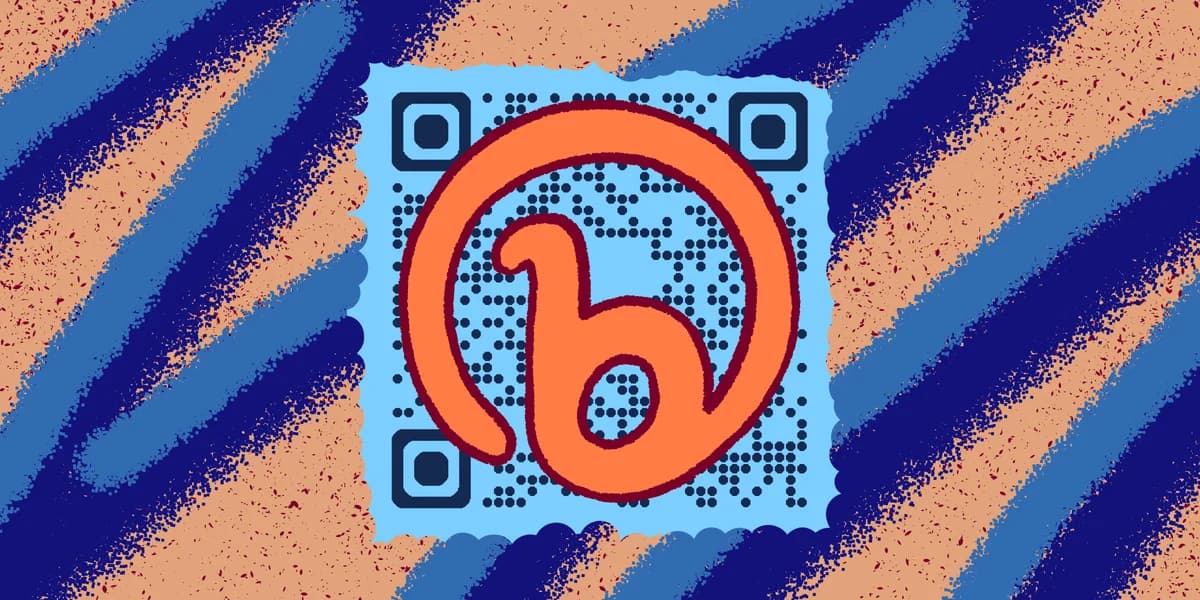
El código QR que genera Bitly es un código dinámico vinculado a su enlace corto. Esto significa que la URL de destino puede cambiarse más adelante sin necesidad de imprimir un código nuevo, algo útil en teoría, pero también implica que la fiabilidad de tu código depende por completo de que la infraestructura de Bitly siga activa. Si en algún momento bajas de plan o Bitly cambia su política de precios, tus códigos podrían dejar de funcionar correctamente. Para entender mejor las diferencias entre códigos dinámicos y estáticos, consulta nuestra guía sobre códigos QR estáticos vs. dinámicos.
Algo que conviene saber de antemano: la función de códigos QR de Bitly está reservada a los planes de pago. Los usuarios gratuitos tienen un acceso muy limitado, algo que sorprende a mucha gente. Si necesitas un código QR ahora mismo sin registrarte ni pagar, un generador independiente como este es una vía más rápida y sin necesidad de cuenta.
Cuándo usa la gente los códigos QR de Bitly
Hay algunas situaciones en las que generar un código QR a través de Bitly tiene sentido en la práctica, normalmente cuando ya estás gestionando tus enlaces desde el panel de Bitly y quieres tener todo centralizado.
Campañas de marketing con enlaces cortos rastreados
Si tu equipo ya usa Bitly para hacer seguimiento de los clics en URLs acortadas, generar un código QR desde el mismo panel mantiene tu flujo de trabajo unificado. Puedes ver el tráfico generado por escaneos junto con los clics directos en el enlace sin cambiar de herramienta.
Promociones de eventos y materiales impresos
Los folletos, pancartas y programas de eventos suelen usar códigos QR para dirigir a los asistentes a páginas de registro o a los horarios. Los códigos QR dinámicos de Bitly te permiten actualizar el destino después de imprimir, algo útil si una URL cambia en el último momento antes de un evento. Para una guía completa sobre este caso de uso, consulta nuestro artículo sobre cómo añadir un código QR a tu folleto.
Enlaces de biografía en redes sociales
Los creadores de contenido que ya usan Bitly para acortar el enlace de su biografía a veces generan un código QR a juego para promociones fuera de línea: tarjetas de presentación, merchandising o carteles en ferias y convenciones. Si vas a añadir un código a una tarjeta, nuestra guía sobre tarjetas de presentación con código QR explica en detalle el tamaño y la ubicación adecuados.
Comercios y negocios pequeños
Los restaurantes y tiendas que gestionan su menú online o su enlace de pedidos a través de Bitly pueden usar la función de código QR para conectar a los clientes presenciales con su presencia digital sin necesidad de mantener una herramienta aparte. Si estás configurando esto para un negocio de comida, nuestra guía sobre cómo crear un menú con código QR te guía paso a paso por todo el proceso.
Cómo crear un código QR a partir de un enlace de Bitly
Ya sea que quieras generar un código QR dentro de Bitly o simplemente usar tu enlace corto de Bitly en un generador dedicado, aquí te explicamos cómo funcionan ambas opciones.
Acorta tu enlace en Bitly (o sáltate este paso)
Inicia sesión en tu cuenta de Bitly y pega tu URL de destino para crear un enlace corto. Si no tienes cuenta de Bitly, puedes saltarte esto por completo: simplemente usa tu URL larga original directamente en un generador de códigos QR.
Ve a la opción de código QR en Bitly
Dentro del panel de Bitly, busca el enlace que acabas de crear y localiza el ícono u opción de código QR asociada a él. Bitly te mostrará una vista previa del código, aunque la descarga completa suele requerir un plan de pago.
Pega tu URL de Bitly en QR Code Developer
Para una alternativa más rápida y gratuita, copia tu enlace corto de Bitly (o cualquier URL) y pégalo en el generador. No necesitas cuenta: el código se genera al instante.
Personaliza el diseño
Elige tus colores, ajusta el nivel de corrección de errores y selecciona el formato que mejor se adapte a tu caso: PNG para uso digital, SVG para impresión. Un generador dedicado te da mucha más flexibilidad de diseño que la herramienta integrada de Bitly.
Descarga y pon en marcha tu código
Descarga el archivo de tu código QR y pruébalo con al menos dos aplicaciones de cámara distintas antes de imprimirlo o publicarlo. Comprueba que el destino carga correctamente, sobre todo si estás usando una cadena de redirecciones a través de un enlace corto.
Consejos para sacarle el máximo partido a tu código QR
Un código QR es tan útil como el cuidado que se pone en crearlo. Ya lo hayas generado con Bitly o con una herramienta independiente, estas prácticas te ayudarán a que funcione de verdad en el mundo real.
Pruébalo antes de imprimir. Escanea tu código con un iPhone, un dispositivo Android y una app de escaneo de terceros. Las cadenas de redirección —habituales con los enlaces de Bitly— a veces fallan con conexiones lentas, así que confirma que el destino final carga sin problemas.
Dale el tamaño adecuado según la superficie. Un código QR impreso en un tamaño de una pulgada cuadrada en una tarjeta de presentación funciona bien para escaneos a corta distancia. Un póster o un cartel de escaparate pensado para escanearse desde varios metros de distancia necesita un código mucho más grande, normalmente de al menos tres o cuatro pulgadas de ancho.
Añade una llamada a la acción cerca del código. Un código QR solo, sin contexto, no da a la gente ningún motivo para escanearlo. Frases breves como "Escanea para ver el menú" o "Escanea para precios exclusivos" aumentan muchísimo la tasa de escaneo en comparación con códigos impresos sin ninguna indicación.
Usa una combinación de colores de alto contraste. Un código oscuro sobre fondo claro es la combinación más fiable para la compatibilidad con lectores de códigos. Evita las inversiones de claro sobre oscuro o las combinaciones de bajo contraste: provocan fallos de escaneo con más frecuencia de lo que imaginas, sobre todo con iluminación irregular.
Mantén el destino optimizado para móviles. Como el escaneo se hace desde el teléfono, la página que abre tu código QR debe cargar rápido y verse bien en una pantalla pequeña. Un enlace que abre una página lenta y pensada solo para escritorio desperdicia cada escaneo. Revisa el tiempo de carga y el diseño móvil de tu página antes de lanzarla.
Piensa en qué pasa si el enlace corto deja de funcionar. Si usas un enlace de Bitly dentro de tu código QR y en algún momento pierdes acceso a esa cuenta de Bitly, el código se vuelve inútil. Para usos críticos a largo plazo —como códigos en envases o señalización permanente—, es más seguro enlazar directamente a tu propio dominio. Lee más sobre estas ventajas y desventajas en nuestra guía sobre códigos QR estáticos vs. dinámicos.
Preguntas frecuentes
¿Bitly genera códigos QR gratis?
Bitly ofrece una función de código QR limitada en las cuentas gratuitas, pero el acceso completo —incluidas las descargas en formatos utilizables— está restringido a los planes de pago. Si necesitas un código QR gratuito sin necesidad de crear una cuenta, una herramienta independiente como QR Code Developer funciona sin ningún muro de pago.
¿Puedo usar un enlace de Bitly dentro de un código QR de otro generador?
Sí, y es un enfoque totalmente práctico. Solo copia tu URL corta de Bitly y pégala en cualquier generador de códigos QR, igual que pegarías un enlace normal. El código resultante redirigirá a través de la infraestructura de Bitly hasta tu destino final.
¿Qué pasa con los códigos QR de Bitly si cancelo mi plan?
Esto es una preocupación real. Los códigos QR dinámicos de Bitly se resuelven a través de sus enlaces cortos. Si tu cuenta baja de categoría o se cierra y el enlace corto deja de funcionar, cualquier código impreso que apunte a él dejará de servir. Para materiales permanentes, considera usar un código QR estático que apunte directamente a tu propia URL.
¿Se puede rastrear un código QR generado a partir de un enlace de Bitly?
Sí: si alguien escanea el código y llega a tu enlace corto de Bitly, esa visita aparece en las estadísticas de clics de Bitly. Sin embargo, Bitly no distingue entre un escaneo desde un código QR y un clic directo en la URL corta, a menos que uses enlaces distintos para cada canal.
¿En qué formato de archivo debería descargar mi código QR?
El PNG funciona bien para uso digital: publicaciones en redes sociales, campañas de email, sitios web. Para impresión, el SVG es la mejor opción porque se escala sin perder calidad sea cual sea el tamaño. Si vas a enviar archivos a una imprenta, pregunta qué formato prefieren; la mayoría de las imprentas profesionales prefieren formatos vectoriales como SVG o EPS.
¿Puedo personalizar la apariencia de un código QR de Bitly?
Bitly ofrece opciones de diseño mínimas para sus códigos QR. Si quieres colores personalizados, incrustar un logo o estilos de módulos redondeados, obtendrás muchísimo más control con un generador dedicado. Aun así, puedes seguir usando tu enlace de Bitly como URL de destino; simplemente genera el diseño visual en otro lugar.
¿Listo para crear tu código QR?
Genera códigos QR personalizados en segundos: gratis y fácil.
Crear código QR gratis →