conversor de resolución de códigos qr

Unos archivos de salida más nítidos se traducen en menos escaneos fallidos en cajas registradoras, carteles e insertos de packaging, esos sitios donde un código pixelado simplemente no se lee a la primera.
Key Takeaways
- Los problemas de resolución casi siempre se deben a partir de una captura de pantalla o de una vista previa web comprimida, en lugar de usar el archivo original de exportación.
- Convertir a un formato vectorial como SVG o EPS resuelve el problema de escalado de forma permanente, ya que los vectores no tienen un número fijo de píxeles que se pueda agotar.
- En pantallas digitales, los códigos deben mostrarse a un mínimo de 200 x 200 píxeles, y ese tamaño debe crecer hasta 400 x 400 px o más en pantallas de televisión o señalización digital, según Linkbreakers.
- Los archivos para impresión necesitan 300 DPI en el tamaño final de impresión, no en el tamaño en el que el archivo esté guardado por casualidad.
¿Por qué un código QR que se veía perfecto en la pantalla del portátil de repente se convierte en un borrón ilegible al imprimirlo en una lona o en la etiqueta de un producto? La respuesta casi siempre tiene que ver con la resolución. Un conversor de resolución de códigos QR toma un archivo ráster de baja calidad —normalmente un JPG o PNG pequeño que alguien capturó con una captura de pantalla o descargó de una vista previa— y lo reconstruye con más píxeles, o lo convierte a un formato vectorial como SVG, para que se mantenga nítido sin importar en qué tamaño lo imprimas.
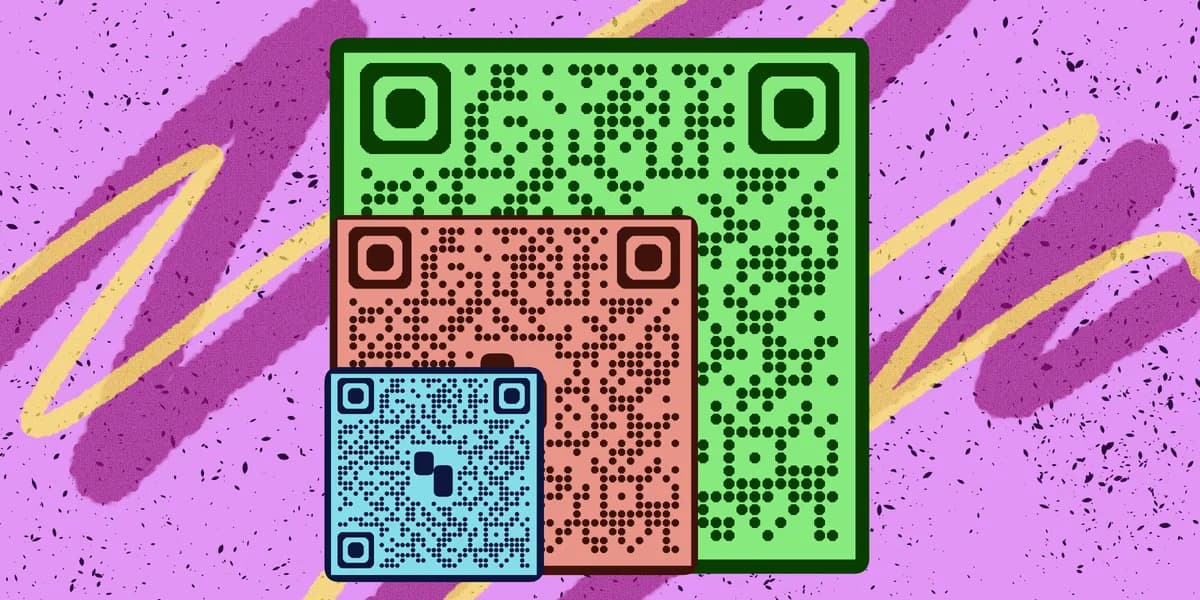
Esto importa más de lo que la mayoría piensa, porque un código QR no es una foto: es una cuadrícula de datos formada por cuadraditos blancos y negros llamados módulos. Si esos módulos se difuminan entre sí o se comprimen en bloques grises borrosos, la cámara del escáner no puede distinguir dónde termina un módulo y dónde empieza el siguiente, y el escaneo falla. Un conversor de resolución soluciona esto regenerando bordes limpios y nítidos, en lugar de simplemente estirar los píxeles existentes.
Antes de ponerte a buscar una herramienta de conversión, vale la pena comprobar si en realidad ya tienes el archivo original en alta resolución guardado en algún sitio. Los códigos creados con el generador de códigos QR gratuito suelen estar disponibles como descargas vectoriales desde el principio, lo que evita este problema por completo.
Cómo convertir un código QR de baja resolución
Arreglar un código QR borroso es un proceso rápido una vez que sabes a qué formato quieres llegar, y ayuda entender antes cómo están estructurados los códigos QR. Sigue estos pasos en orden en lugar de saltar directamente al aumento de resolución, ya que el archivo de origen con el que empieces determina cuánta calidad podrás recuperar realmente.
Arreglar un código QR borroso es un proceso rápido una vez que sabes a qué formato quieres llegar, y ayuda entender antes cómo están estructurados los códigos QR. Sigue estos pasos en orden en lugar de saltar directamente al aumento de resolución, ya que el archivo de origen con el que empieces determina cuánta calidad podrás recuperar realmente.
Paso 1: identifica el formato de archivo actual y las dimensiones en píxeles
Abre las propiedades del archivo o haz clic derecho para ver "información" y comprobar su ancho y alto exactos en píxeles. Un código guardado a 150 x 150 píxeles nunca se verá nítido impreso a 10 centímetros de ancho: necesitas conocer el punto de partida antes de decidir si lo correcto es ampliar la resolución o regenerar el código desde cero.
Paso 2: localiza o recrea el archivo vectorial original
Comprueba si la plataforma con la que generaste el código ofrece una opción de exportación en SVG, EPS o PDF. La mayoría de los generadores mantienen esta opción disponible incluso después de haber descargado el código una vez como PNG, así que vale la pena volver a iniciar sesión antes de asumir que tienes que empezar de cero.
Paso 3: pasa el archivo por un conversor de resolución
Si no existe ningún archivo vectorial, usa una herramienta dedicada de resolución de imagen o vectorización para trazar los módulos blancos y negros existentes en rutas limpias. Evita los aumentadores de resolución genéricos pensados para retratos o paisajes: suavizan los bordes de una forma que difumina los límites nítidos de los módulos de los que depende un escáner.
Paso 4: exporta con el DPI correcto para tu caso de uso
Para cualquier cosa que vaya a imprenta, exporta a 300 DPI en el tamaño físico final en el que aparecerá el código, siguiendo el estándar de impresión de Linkbreakers, el mismo criterio que conviene revisar antes de añadir un código QR a un folleto. Para uso digital, exporta como PNG con un mínimo de 200 x 200 píxeles, y aumenta el tamaño si va a mostrarse en señalización o pantallas de vídeo.
Paso 5: haz una prueba de escaneo del archivo convertido antes de producirlo en masa
Imprime una sola copia de prueba o muestra el archivo en la pantalla real donde se usará, y luego escanéalo con dos o tres modelos de teléfono distintos. Así detectas problemas de resolución antes de lanzarte a imprimir en grandes cantidades folletos, packaging o pegatinas.
Consejos para conseguir escaneos nítidos siempre
Con unos pocos hábitos evitarás tener que usar de nuevo un conversor de resolución en futuros proyectos.
Descarga siempre la versión vectorial (SVG o EPS) de tu generador desde el primer momento, aunque de entrada solo necesites un PNG. La diferencia se nota más cuando entiendes bien la diferencia entre códigos QR estáticos y dinámicos, ya que puedes convertir fácilmente de vector a ráster, pero no al revés.
Sigue la regla de tamaño 10:1 al escalar un código para que se pueda ver a distancia: añade un centímetro de ancho de código por cada 10 centímetros de distancia de escaneo prevista, según explica QR Code Dynamic.
Nunca redimensiones un código QR arrastrando su esquina en un procesador de texto o en una presentación: estas herramientas suelen remuestrear la imagen e introducen un desenfoque que un conversor dedicado habría evitado.
Mantén una carpeta etiquetada con los archivos de origen organizados por campaña, así no tendrás que rebuscar entre adjuntos de correo la próxima vez que un proveedor de impresión te pida una versión de mayor resolución.
Preguntas frecuentes
¿Se puede aumentar la resolución de un código QR sin romperlo?
Sí, siempre que conviertas el archivo a un formato vectorial o lo regeneres a partir de los datos originales, en lugar de simplemente estirar una imagen ráster de baja resolución. Estirar los píxeles solo hace que el desenfoque sea más grande; un conversor reconstruye los bordes de los módulos de forma limpia.
¿Cuál es el mejor formato de archivo para un código QR de alta resolución?
El SVG suele ser la opción más segura porque se puede escalar a cualquier tamaño sin perder calidad. Si tu imprenta o plataforma requiere un archivo ráster, exporta un PNG a 300 DPI con el tamaño específico que necesites para las dimensiones finales.
¿Por qué mi código QR se ve bien en pantalla pero falla al imprimirlo?
Las pantallas muestran las imágenes a unos 72-96 DPI, mientras que la impresión necesita 300 DPI, así que un archivo que se ve nítido en un monitor puede tener una resolución demasiado baja una vez que se imprime en papel a un tamaño físico mayor. Revisa siempre la configuración de DPI antes de enviar un archivo a imprenta.
¿La resolución afecta a que un código QR se escanee correctamente?
Sí: si los módulos se difuminan entre sí o el código queda por debajo de los tamaños mínimos recomendados, las apps de escaneo no pueden distinguir los cuadraditos individuales y la lectura falla. Esto es distinto de los problemas de capacidad de datos, pero produce el mismo resultado: un código que no se puede escanear.
¿Puedo convertir una captura de pantalla de un código QR en un archivo de alta resolución utilizable?
Es posible usando software de vectorización, pero los resultados varían según cuánto se haya comprimido la captura de pantalla. Siempre que puedas, regenera el código desde cero a partir de sus datos originales usando una herramienta como el generador de códigos QR gratuito, en lugar de intentar rescatar una captura de pantalla.
¿Listo para crear tu código QR?
Genera códigos QR personalizados en segundos: gratis y fácil.
Crear código QR gratis →