incrustar imagen en código qr

Un logo incrustado en un código QR convierte un cuadrado anónimo en blanco y negro en un elemento de marca al instante reconocible, aumentando la confianza y los clics sin sacrificar la fiabilidad del escaneo.
Key Takeaways
- La imagen incrustada se coloca en el centro del código, donde el nivel más alto de corrección de errores absorbe la interrupción visual sin perder la integridad de los datos.
- El tamaño del logo importa más que su detalle: mantenlo por debajo de aproximadamente el 20% del área total del código para evitar fallos de escaneo en cámaras de móviles más económicas.
- Probar el código en al menos tres modelos de teléfono distintos antes de imprimir permite detectar esa rara combinación de logo pequeño y fondo de bajo contraste que impide el escaneo.
El método tradicional consistía en que un equipo de marketing imprimiera un código QR negro sin nada más en su folleto y luego pegara una pegatina con el logo al lado, porque nadie confiaba lo suficiente en un código sin marca como para escanearlo. Sin embargo, esa solución añadía un paso más de impresión, se veía recargada y seguía sin conectar el código con la marca en la mente del cliente. La solución es más sencilla que una segunda pegatina: incrustar el logo directamente dentro del propio código QR.
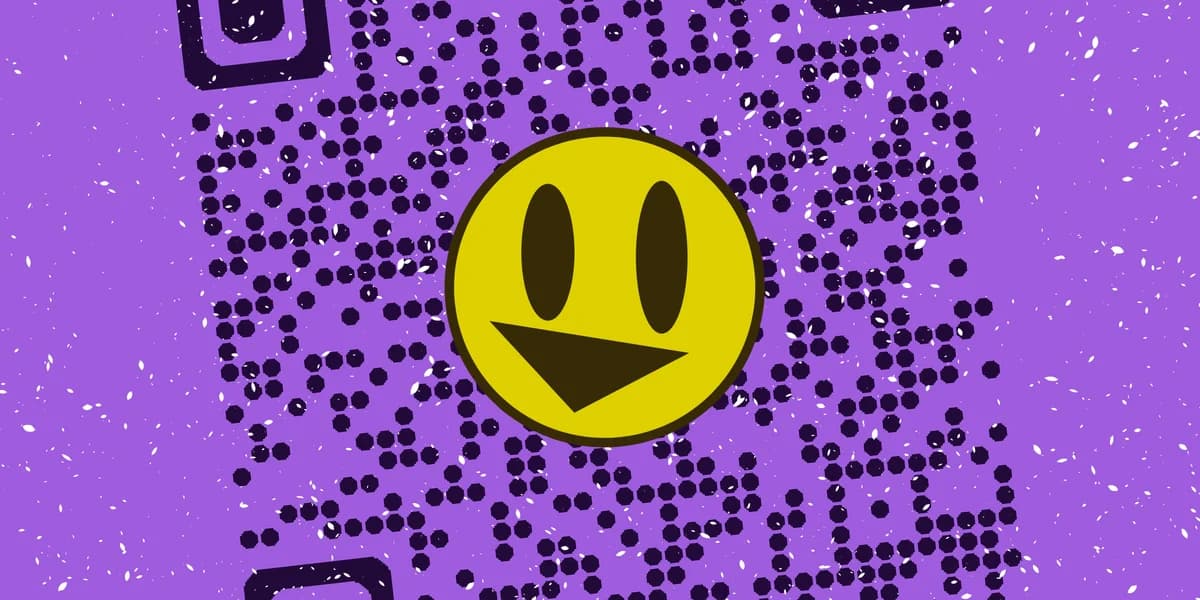
Los generadores de códigos QR modernos pueden colocar una pequeña imagen —un logo, una mascota o un icono— justo en el centro del código, manteniendo intactos los datos de corrección de errores a su alrededor. El resultado parece un único gráfico de marca en lugar de un simple objetivo de escaneo genérico, y puedes crearlo en pocos minutos con el generador gratuito de códigos QR.
Los códigos con marca no solo se ven mejor. Los códigos QR con colores personalizados y logo incrustado reciben hasta un 30% más de escaneos que los códigos simples en blanco y negro, según los estudios de tasas de escaneo de QRbuild. Esta guía explica exactamente cómo incrustar una imagen sin comprometer la legibilidad del código.
Cómo incrustar una imagen paso a paso
Incrustar un logo no es un truco de edición de fotos que se añade sobre un código QR ya terminado: es una función integrada en la mayoría de los generadores que reserva espacio en el patrón del código para tu imagen, mientras aumenta la corrección de errores a su alrededor para compensar. Aquí te explicamos cómo hacerlo correctamente de principio a fin.
Prepara el archivo de tu logo
Exporta tu logo como PNG con fondo transparente, con un tamaño mínimo de 300x300 píxeles para que se mantenga nítido al escalarlo. Evita logos recargados o de varios colores con mucho detalle: las formas simples y los colores sólidos resisten mejor la compresión una vez colocados dentro del patrón denso del código.
Elige el nivel adecuado de corrección de errores
Los códigos QR admiten cuatro niveles de corrección de errores, y el nivel H (alto) es el que debes elegir al añadir un logo, ya que recupera hasta un 30% de los datos ocultos, un concepto que se explica con más detalle en esta guía sobre cómo entender los códigos QR. La mayoría de los generadores lo configuran automáticamente al subir una imagen, pero conviene confirmarlo manualmente si usas una herramienta de diseño que no lo indique.
Sube y coloca la imagen
En el generador de códigos QR, ingresa primero tu URL de destino y luego busca la opción para subir el logo o imagen, algo que funciona igual de bien tanto si estás creando una tarjeta de presentación con código QR como cualquier otro elemento de marca. Sube tu archivo ya preparado y la herramienta lo centrará automáticamente, ajustando el patrón alrededor para no tocar los marcadores de posición —los tres cuadrados de las esquinas—, ya que son los que usan las cámaras de los móviles para ubicar el código.
Ajusta los colores y el contraste
Una vez colocado el logo, verifica que el color del primer plano del código mantenga un contraste fuerte frente al fondo. Un logo oscuro sobre un color de módulo claro se lee mejor que uno claro sobre módulos oscuros, ya que los escáneres se basan en la diferencia de contraste, no en el reconocimiento de color, para decodificar el patrón.
Exporta en resolución de impresión
Descarga el código terminado como SVG o como PNG de alta resolución, en lugar de un archivo comprimido pensado para web. Si este código va a ir en un folleto o en un empaque, una exportación de baja resolución puede difuminar los bordes del logo y hacer que la imagen incrustada se vea borrosa al imprimirla en tamaño grande.
Consejos para un resultado limpio y escaneable
Un logo bien incrustado se integra en el diseño sin llamar la atención; uno mal incrustado se convierte en un fallo de escaneo. Estas comprobaciones prácticas marcan la diferencia entre ambos resultados.
Mantén el logo simple: un logotipo o icono se lee mejor que una foto, ya que las fotos añaden ruido visual que compite con el propio patrón del código.
Nunca agrandes tanto el logo que llegue a tocar o superponerse con los tres cuadrados marcadores de las esquinas, ya que cubrir cualquiera de ellos impide que la mayoría de las cámaras reconozcan el código.
Imprime una copia física de prueba en el tamaño real que planeas usar, no solo una vista previa en pantalla, ya que el sangrado de tinta en papel puede reducir el espacio blanco visible alrededor de un logo pequeño.
Usa un código QR dinámico si el enlace de destino podría cambiar más adelante, así evitas tener que rediseñar e imprimir de nuevo la ubicación del logo cada vez que actualices la URL; consulta la diferencia en códigos QR estáticos frente a dinámicos.
Preguntas frecuentes
¿Incrustar un logo hará que mi código QR sea más difícil de escanear?
No, siempre que el logo se mantenga pequeño y la corrección de errores esté configurada en nivel H. Los datos del código se distribuyen de forma redundante por todo su patrón, así que cubrir un área moderada del centro con una imagen no elimina la información que necesita el escáner; simplemente hace que se dependa más de los datos de recuperación integrados.
¿Qué formato de imagen funciona mejor para el logo incrustado?
PNG con fondo transparente es la opción estándar, ya que conserva bordes nítidos y evita que aparezca un recuadro visible alrededor del logo. El SVG también funciona si tu generador admite subida de vectores, y se escala perfectamente para impresiones en formato grande.
¿Puedo incrustar una foto en lugar de un logo?
Técnicamente sí, pero es arriesgado. Las fotos tienen degradados y detalles finos que se comprimen al reducirlos a un pequeño cuadrado central, y el desenfoque resultante puede reducir la tasa de éxito del escaneo. Un icono simplificado o una versión recortada de la foto funciona de manera mucho más confiable.
¿Una imagen incrustada aumenta el tamaño del archivo o el costo de generación?
No: la imagen se renderiza visualmente dentro del gráfico del código, pero no se codifica como datos adicionales dentro del propio patrón QR. La URL o el texto de destino mantienen exactamente el mismo tamaño sin importar el logo que añadas.
¿Debo usar el mismo logo incrustado en todos mis códigos QR?
La consistencia ayuda al reconocimiento, especialmente en materiales impresos como tarjetas de presentación o folletos, pero no hay ninguna necesidad técnica de mantenerlo idéntico siempre. Cambiar el logo según la campaña está bien, siempre que pruebes cada código después del cambio.
¿Listo para crear tu código QR?
Genera códigos QR personalizados en segundos: gratis y fácil.
Crear código QR gratis →