Codici QR e Google Docs: Come funzionano insieme?


Immagina questo: hai un importante Google Doc a cui vuoi che tutto il tuo posto di lavoro abbia accesso, ma non sei sicuro di come condividerlo con i tuoi colleghi. Potresti inviarlo via email, ma c’è la possibilità che non lo ricevano, lo ignorino o che arrivi all’indirizzo sbagliato. Qual è quindi la soluzione? I codici QR!
Creando un codice QR per il tuo Google Doc, puoi stamparlo su un volantino o un poster, posizionarlo in un punto visibile a tutti nel tuo posto di lavoro e permettere loro di accedervi con una semplice scansione. Questo è solo un esempio di come puoi usare i codici QR con Google Docs per rendere la tua vita e quella delle persone intorno a te molto più semplice.
In questo articolo, passerò in rassegna le basi dei codici QR e di Google Docs, come funzionano e come crearli, oltre ad alcuni consigli su come ottenere il massimo dalla tua esperienza.
Cosa sono i codici QR?
I codici QR sono immagini codificate che contengono dati che possono essere scansionati da dispositivi come smartphone o tablet. Negli ultimi anni hanno visto un enorme aumento di popolarità come metodo semplice e senza contatto per condividere cose come indirizzi web, documenti di testo, immagini, numeri di telefono, indirizzi email, menu di ristoranti, contenuti educativi, informazioni di pagamento e molto altro.
Questi codici si possono trovare praticamente ovunque e in tutti i settori. Potresti trovare codici QR su volantini promozionali, adesivi, pubblicità, poster, biglietti, e persino nei media su schermo come film, programmi TV e videogiochi.Cosa sono i codici QR per Google Doc?
I codici QR per Google Doc sono esattamente come suggerisce il nome: codici QR che collegano a un Google Doc. Google Docs è un servizio gratuito offerto dalla grande azienda tecnologica che permette agli utenti di creare e modificare documenti di testo, simile a Microsoft Word, e salvarli tramite archiviazione cloud. I documenti possono poi essere condivisi e modificati a discrezione del creatore.
Gli utenti scelgono Google Docs rispetto ad altri programmi per la sua facilità d’uso e per le semplici funzionalità di condivisione. Un Google Doc può essere facilmente modificato e visualizzato dal creatore su un dispositivo separato, da un collaboratore dall’altra parte del mondo, o da potenziali clienti e consumatori.
Google Docs può essere facilmente abbinato ai codici QR tramite il link URL allegato al documento. Poiché la maggior parte dei codici QR viene utilizzata per condividere indirizzi URL, funzionano estremamente bene con Google Docs.
Come creare un codice QR per un Google Doc
1. Nella sezione in alto a destra della pagina, clicca sul pulsante Condividi. Poi apri il menu a tendina e copia il link URL generato.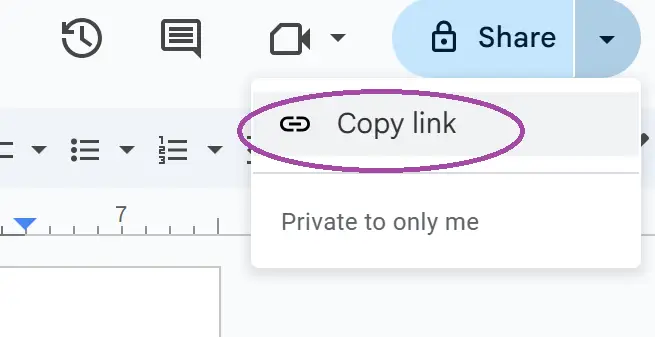
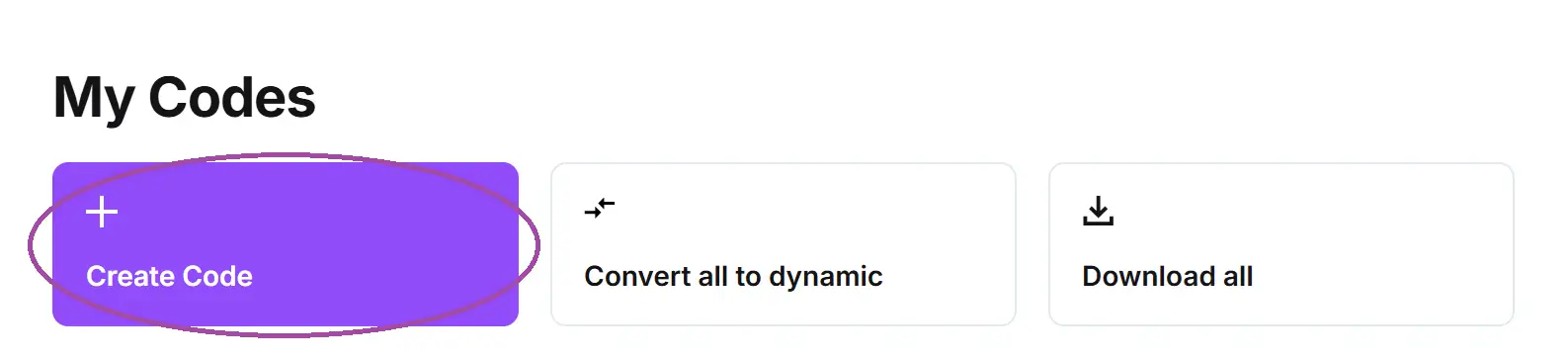
2. In QR Code Developer, seleziona l’opzione Crea Codice.
3. Nel menu successivo, seleziona l’opzione Sito Web.

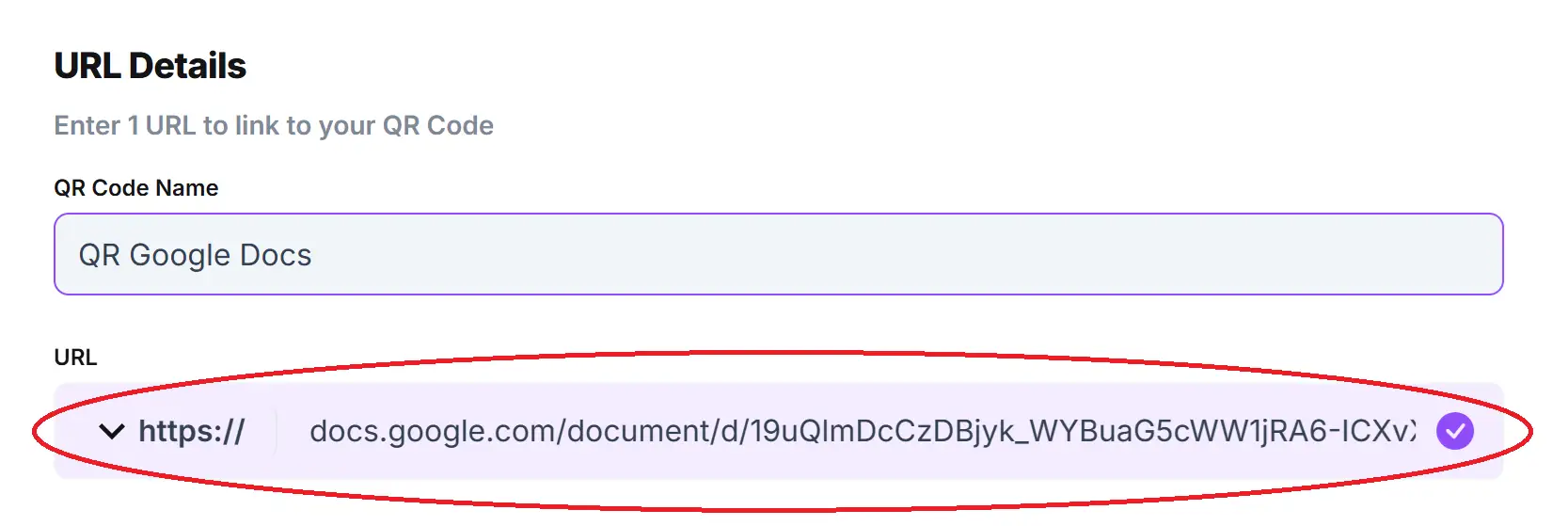
4. Incolla il tuo URL nella barra e assegna un nome al codice QR.
5. (Facoltativo) Clicca sull’icona della matita accanto alla finestra di Anteprima per personalizzare ulteriormente il tuo codice.

6. Clicca sul pulsante Genera.

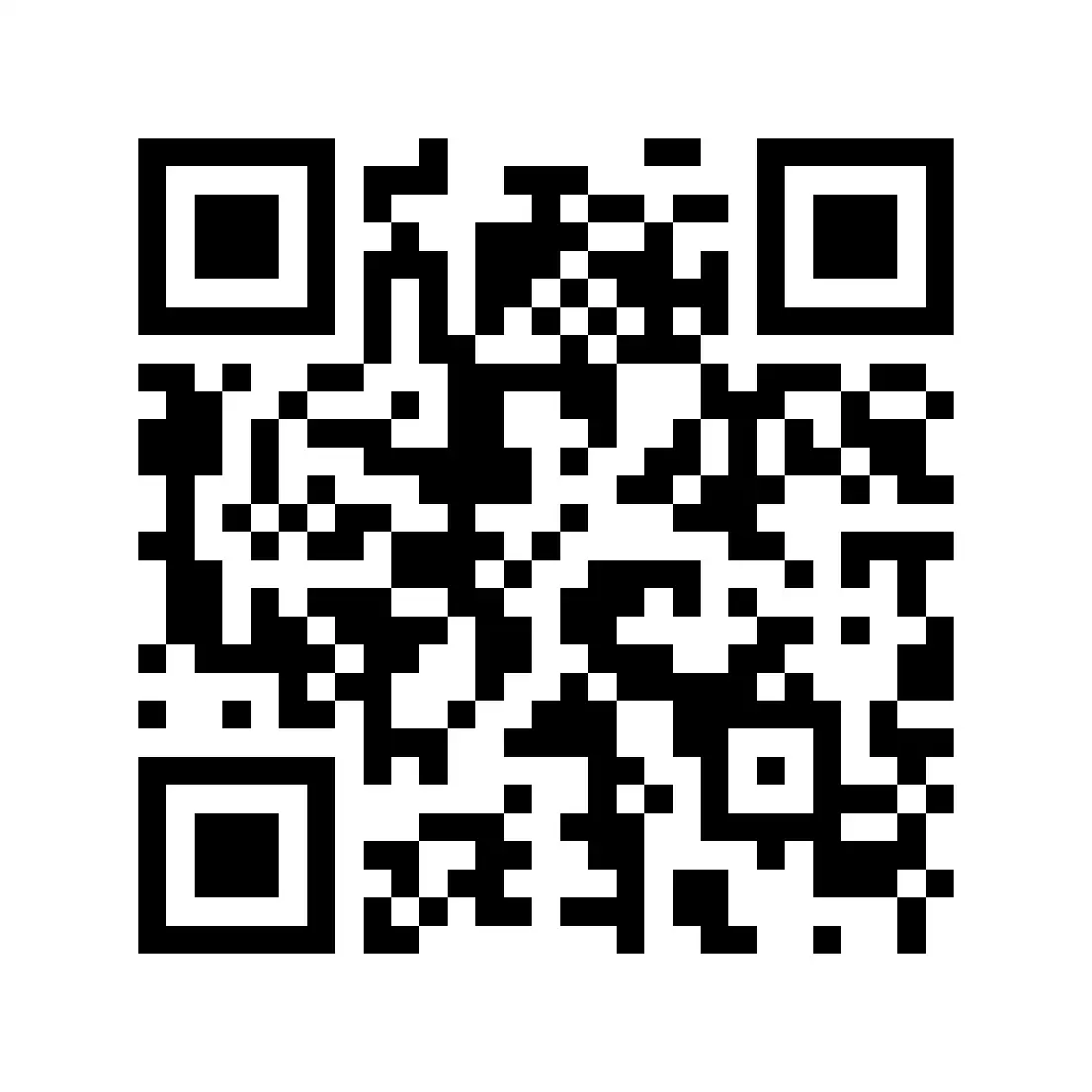
7. Testa il tuo codice su più dispositivi.
Perché usare i codici QR con Google Docs?
I vantaggi dell’uso dei codici QR con Google Docs sono:
- Facilità d’uso
- Accessibile a chiunque abbia un account Google
- Può essere distribuito di persona
- Permette una facile collaborazione
- Consente ad altri di visualizzare e modificare i documenti
- I codici possono essere tracciati e analizzati
Sebbene sia ancora molto semplice inviare il link di condivisione di un Google Doc o inviarlo direttamente a un collaboratore, associare un documento a un codice QR può essere utile quando vuoi distribuirlo a un gruppo abbastanza grande di persone di persona.
Ad esempio, se hai un documento a cui vuoi che tutto il tuo posto di lavoro o la tua classe abbiano accesso, puoi creare un codice QR per esso e poi stamparlo in un luogo visibile a tutti. In questo modo non dovrai preoccuparti che il documento venga inviato alla persona sbagliata o che un collega non riceva la notifica.
I codici QR possono anche essere usati per condividere documenti con persone che non conosci ma a cui vuoi dare facile accesso al documento. Ad esempio, se desideri raccogliere firme per una petizione digitale, puoi mettere il codice su un poster o un volantino. In questo modo puoi ottenere firme senza dover allestire un tavolo e farlo sorvegliare da qualcuno.
Questi sono solo alcuni esempi dell’uso dei codici QR insieme a Google Docs. In realtà, l’unico limite è la tua immaginazione e ingegno.
Monitoraggio dell’uso del codice
Con gli strumenti disponibili su QRCodeveloper, così come altri generatori di codici, puoi monitorare l’utilizzo di qualsiasi codice che crei. Questo può includere quante volte un codice è stato scansionato, dove è stato scansionato, su quale dispositivo, con quale browser e molto altro. Con questi strumenti, puoi capire quali codici raggiungono più persone e dove concentrare eventuali attività pubblicitarie.
Con QRCodeveloper puoi monitorare:
- Numero di scansioni
- Numero di scansioni per sistema operativo
- Scansioni per browser
- Scansioni per paese
- Scansioni per città
- Scansioni per lingua
- Scansioni uniche
Consigli per un uso efficace dei codici QR per Google Doc
Visibilità e posizionamento: Assicurati che i codici QR siano esposti in modo prominente in posizioni rilevanti.
Istruzioni chiare: Fornisci istruzioni chiare agli utenti su come scansionare il codice QR.
Traccia e analizza: Usa strumenti per monitorare le scansioni dei codici QR e analizzare le metriche di coinvolgimento.
Evita questi errori comuni con i codici QR per Google Doc
Codici di bassa qualità: Utilizzare immagini a bassa risoluzione difficili da scansionare.
Test insufficienti: Non testare i codici QR su dispositivi diversi prima della distribuzione.
Posizionamento scorretto: Nascondere i codici QR in aree dove è improbabile che vengano notati.
Promozione insufficiente: Non promuovere abbastanza il codice QR attraverso i vari canali.
Link temporanei: Non selezionare l’opzione “Imposta questo link per non scadere”, rendendo così il codice valido solo per un periodo limitato.
Conclusione
Sebbene abbia spiegato come creare codici QR per Google Docs, va notato che è possibile seguire gli stessi passaggi per creare codici per quasi tutti i servizi disponibili su Google Drive, inclusi Sheets, Slides e Classroom.
Non potrebbe essere più semplice creare un codice QR per un Google Doc e, nel giro di pochi minuti, puoi avere un codice funzionale e dinamico pronto da condividere con chiunque tu voglia. Quindi, inizia subito con gli strumenti gratuiti disponibili su QR Code Developer e scopri quanto sia facile!
Pronto a creare il tuo codice QR?
Genera codici QR personalizzati in secondi: gratis e facile.
Crea codice QR gratis →