
This site is registered on wpml.org as a development site. Switch to a production site key to remove this banner.
Képzeld el: van egy fontos Google Doc dokumentumod, amelyhez az egész munkahelyednek hozzáférést szeretnél biztosítani, de nem vagy biztos benne, hogyan juttathatnád el a kollégáidhoz. Elküldhetnéd e-mailben, de fennáll a lehetősége, hogy nem kapják meg, figyelmen kívül hagyják, vagy a rossz címre kerül. Mi a megoldás? QR-kódok!
Ha létrehozol egy QR-kódot a Google Doc dokumentumodhoz, kinyomtathatod egy szórólapra vagy plakátra, elhelyezheted valahol, ahol mindenki a munkahelyeden láthatja, és lehetővé teheted számukra, hogy egyszerű beolvasással hozzáférjenek. Ez csak egy példa arra, hogyan használhatod a QR-kódokat a Google Docs-szal, hogy az életedet és a körülötted élők életét sokkal könnyebbé tedd.
Ebben a cikkben áttekintem a QR-kódok és a Google Docs alapjait, hogyan működnek és hogyan lehet őket létrehozni, valamint néhány tippet adok arra, hogyan hozhatod ki a legtöbbet a tapasztalatodból.
Mik azok a QR-kódok?
A QR-kódok kódolt képek, amelyek adatokat tartalmaznak, és okostelefonnal vagy táblagéppel beolvashatók. Az elmúlt években rendkívüli népszerűségre tettek szert, mivel egyszerű és érintésmentes módot kínálnak olyan dolgok megosztására, mint a webcímek, szöveges dokumentumok, képek, telefonszámok, e-mail címek, étlapok, oktatási tartalmak, fizetési információk és még sok más.
Ezeket a kódokat szinte mindenhol megtalálhatjuk, minden területen. QR-kódokat találhatsz promóciós szórólapokon, matricákon, hirdetésekben,plakátokon, kártyákon, sőt a képernyőn megjelenő médiában is, például filmekben, tévéműsorokban és videojátékokban.
Mik azok a Google Doc QR-kódok?
A Google Doc QR-kódok pontosan azok, amilyennek hangzanak: QR-kódok, amelyek egy Google Doc dokumentumra mutatnak. A Google Docs egy ingyenes szolgáltatás, amelyet a nagy tech cég biztosít, és lehetővé teszi a felhasználók számára, hogy szöveges dokumentumokat hozzanak létre és szerkesszenek, hasonlóan a Microsoft Word-höz, majd felhőtárolás segítségével elmentsék azokat. A dokumentumokat ezután a készítő döntése szerint lehet megosztani és szerkeszteni.
A felhasználók a Google Docs-ot más programokkal szemben azért választják, mert könnyen használható, és egyszerűen érthető megosztási lehetőségeket kínál. Egy Google Doc dokumentumot a készítő könnyen szerkeszthet és megtekinthet egy másik eszközön, egy távoli munkatárs, vagy potenciális ügyfelek és vásárlók számára.
A Google Docs dokumentumok könnyen párosíthatók QR-kódokkal a dokumentumhoz csatolt URL-link segítségével. Mivel a legtöbb QR-kód URL-címek megosztására szolgál, rendkívül jól működnek a Google Docs-szal.
Hogyan készítsünk QR-kódot egy Google Doc dokumentumhoz
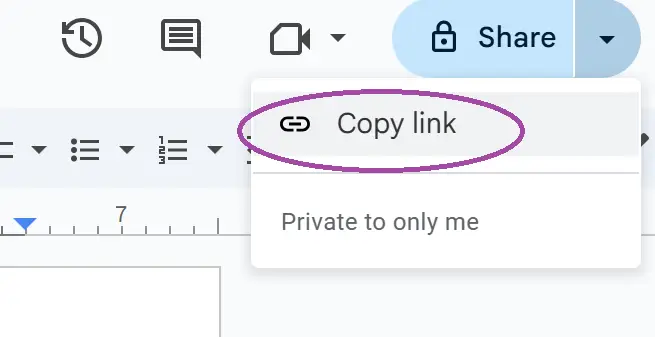
1. A lap jobb felső részén kattints a Megosztás gombra. Ezután nyisd le a legördülő menüt, és másold ki a generált URL-linket.
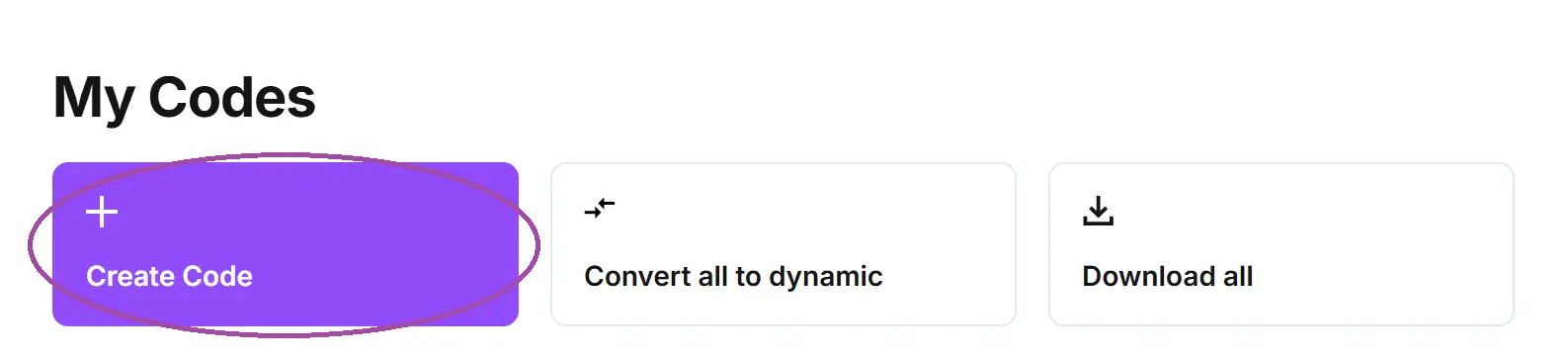
2. A QR Code Developer alkalmazásban válaszd a Kód létrehozása opciót.
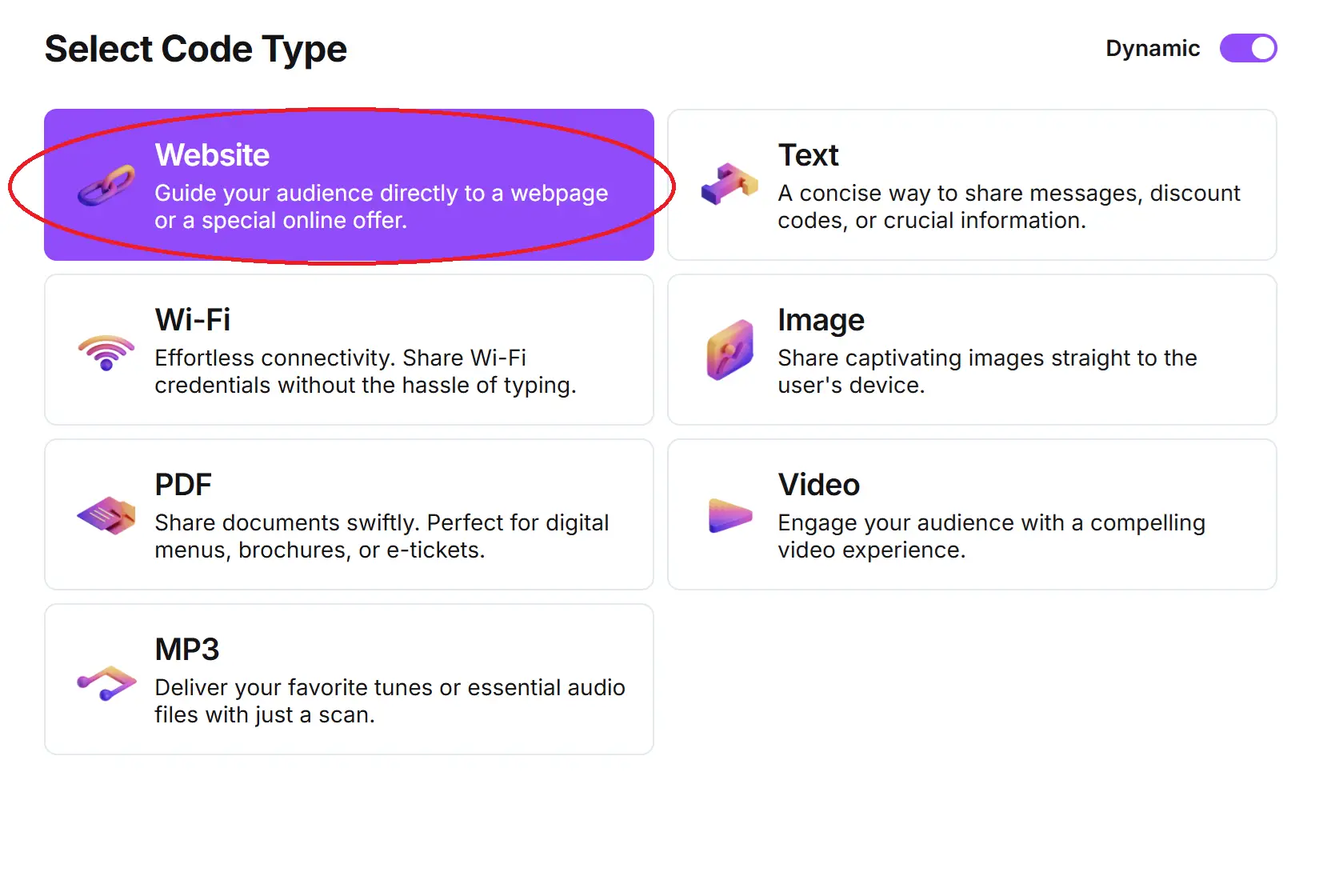
3. A következő menüben válaszd a Weboldal opciót.
4. Illeszd be az URL-címed a sávba, és nevezd el a QR-kódot.
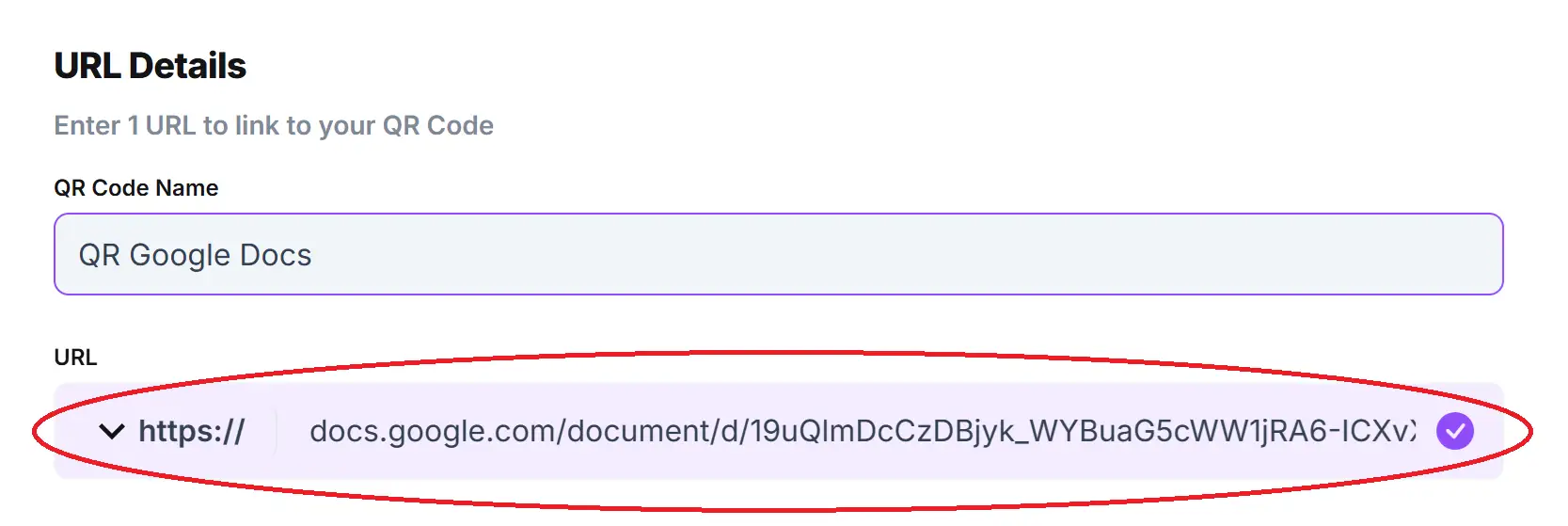
5. (Fakultatív) Kattints a ceruza ikonra az Előnézet ablak mellett, hogy tovább testreszabhasd a kódodat.

6. Kattints a Generálás gombra.

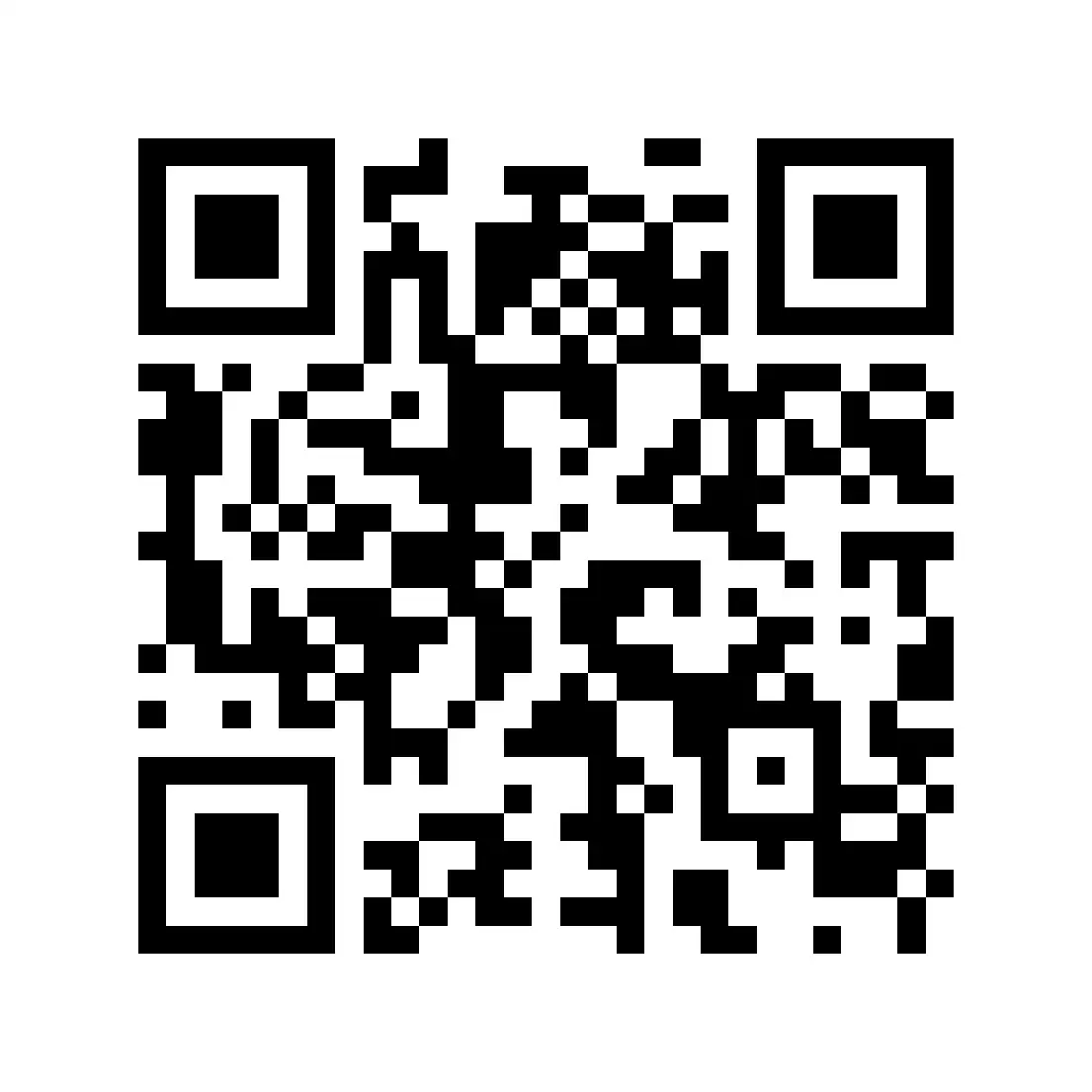
7. Teszteld a kódot több eszközön is.
Miért érdemes QR-kódokat használni a Google Docs-szal?
A QR-kódok használatának előnyei a Google Docs-szal:
- Könnyen használható
- Bárki hozzáférhet, akinek Google-fiókja van
- Személyesen is terjeszthető
- Lehetővé teszi az egyszerű együttműködést
- Mások is megtekinthetik és szerkeszthetik a dokumentumokat
- A kódok nyomon követhetők és elemezhetők
Bár továbbra is nagyon egyszerű elküldeni egy Google Doc megosztási linkjét vagy közvetlenül egy kollégának, a dokumentum QR-kódhoz csatolása hasznos lehet, ha személyesen szeretnéd eljuttatni egy viszonylag nagyobb csoportnak.
Például, ha van egy dokumentumod, amelyhez az egész munkahelyednek vagy osztályodnak hozzáférést szeretnél biztosítani, létrehozhatsz hozzá egy QR-kódot, majd kinyomtathatod valahova, ahol mindenki láthatja. Így nem kell aggódnod amiatt, hogy a dokumentum a rossz személyhez kerül, vagy egy kolléga nem kap értesítést.
A QR-kódokat olyan személyekkel való dokumentummegosztásra is lehet használni, akiket nem ismersz, de szeretnéd, ha könnyen hozzáférnének a dokumentumhoz. Például, ha digitális petícióhoz szeretnél aláírásokat gyűjteni, a kódot felhelyezheted egy plakátra vagy szórólapra. Így aláírásokat gyűjthetsz anélkül, hogy asztalt kellene felállítani és valakit felügyelni.
Ezek csak néhány példa arra, hogyan használhatók a QR-kódok a Google Docs mellett. Valójában az egyetlen korlát a saját képzelőerőd és találékonyságod.
A kód használatának nyomon követése
A QRCodeveloper, valamint más kódgenerátorok által biztosított eszközökkel nyomon követheted bármely általad létrehozott kód használatát. Ez magában foglalhatja, hogy hányszor lett a kód beolvasva, hol történt a beolvasás, milyen eszközön, milyen böngészőt használva, és még sok mást. Ezekkel az eszközökkel kiderítheted, mely kódok érik el a legtöbb embert, és hol érdemes koncentrálni a reklámtevékenységet.
A QRCodeveloper segítségével nyomon követheted:
- Beolvasások száma
- Beolvasások száma operációs rendszer szerint
- Beolvasások böngésző szerint
- Beolvasások ország szerint
- Beolvasások város szerint
- Beolvasások nyelv szerint
- Egyedi beolvasások
Tippek a Google Doc QR-kódok hatékony használatához
Láthatóság és elhelyezés: Biztosítsd, hogy a QR-kódok jól látható helyeken legyenek elhelyezve.
Egyértelmű utasítások: Adj világos útmutatást a felhasználóknak arról, hogyan kell beolvasni a QR-kódot.
Kövesd nyomon és elemezd: Használj eszközöket a QR-kódok beolvasásának nyomon követésére és az elköteleződési mutatók elemzésére.
Kerüld ezeket a gyakori hibákat a Google Doc QR-kódok használatakor:
Alacsony minőségű kódok: Alacsony felbontású, nehezen beolvasható képek használata.
Nem megfelelő tesztelés: A QR-kódok különböző eszközökön történő tesztelésének elmulasztása a bevezetés előtt.
Rossz elhelyezés: A QR-kódok elrejtése olyan helyeken, ahol valószínűtlen, hogy észreveszik őket.
Promóció hiánya: A QR-kód nem elegendő népszerűsítése különböző csatornákon keresztül.
Ideiglenes linkek: A „Ne járjon le ez a link” opció kiválasztásának elmulasztása, ami miatt a kód csak korlátozott ideig működik.
Összegzés
Bár áttekintettem, hogyan lehet QR-kódokat készíteni a Google Docs dokumentumokhoz, érdemes megjegyezni, hogy ugyanezeket a lépéseket követve kódokat hozhatsz létre szinte az összes Google Drive szolgáltatáshoz, beleértve a Sheets-t, a Slides-t és a Classroom-ot is.
Nem is lehetne egyszerűbb QR-kódot készíteni egy Google Doc dokumentumhoz, és perceken belül kész lehet egy funkcionális és dinamikus kód, amelyet megoszthatsz bárkivel. Kezdj tehát neki a QR Code Developer ingyenes eszközeivel, és tapasztald meg, milyen könnyű!