
This site is registered on wpml.org as a development site. Switch to a production site key to remove this banner.

Ha az üzleti világban dolgozó személy vagy, akkor valószínűleg ismered a megosztott dokumentumszolgáltatásokat, mint a Microsoft Office vagy a Google Drive. Ezek a programok lehetővé teszik, hogy szöveges dokumentumokat, táblázatokat, prezentációkat és még sok mást hozz létre és együttműködj másokkal — mindezt felhőtárolással.
De mi van, ha szeretnél egy kis plusz vizuális lendületet adni a munkádnak? Mi van, ha ki akarsz tűnni a versenytársaid közül? Nos, erre a Canva a megfelelő eszköz számodra! A Canva hasonló felhőtárolási és együttműködési funkciókat kínál, mint a Google Drive és a Microsoft Office, de sokkal több kreativitást és testreszabhatóságot tesz lehetővé.
Ebben a cikkben bemutatom, hogyan használhatod a QR-kódokat a Canvával együtt, valamint lépésről lépésre útmutatót adok arra, hogyan készíthetsz kódot a szolgáltatáshoz. Kezdjünk hát hozzá!
Mi az a QR-kód?
A QR-kód egy általában fekete-fehér négyzetekből álló kép, amely úgy van elrendezve, hogy egy olyan kódot hordozzon, amelyet egy eszköz – például telefon, tablet vagy vonalkódolvasó – be tud olvasni. Beolvasás után különféle tartalmakhoz és információkhoz lehet hozzáférni, beleértve webcímeket, képeket, kapcsolati információkat, közösségi média linkeket és még sok mást!
A QR-kódok hasonlóan működnek a hagyományos vonalkódokhoz, amelyeket például egy élelmiszerboltban láthatunk. Azonban ezek a kódok ennél jóval többet tudnak, mivel függőlegesen és vízszintesen is képesek adatot tárolni. Tulajdonképpen olyanok, mint a vonalkódok, csak négyszeresen.
Mi az a Canva?
A Canva egy olyan szolgáltatás, amely lehetővé teszi a felhasználók számára, hogy prezentációkat (hasonlóan a Power Pointhoz), szöveges dokumentumokat, táblázatokat, képregényeket és még sok mást hozzanak létre, osszanak meg és szerkesszenek! Ami megkülönbözteti a Canvát más szolgáltatásoktól, az a testreszabási lehetőségek és az az egyedi művészi stílus, amelyet minden elkészült munkához hozzáadhatsz.
A Canva dokumentumok gyakran sokkal professzionálisabbnak és átgondoltabbnak tűnnek, mint más programokkal készített társaik, miközben ugyanazokat az együttműködési és megosztási lehetőségeket kínálják, mint a Google Drive vagy a Microsoft Office. A Canva ezen felül rengeteg különféle eszközt és sablont kínál, amelyeket a számos szolgáltatás bármelyikében használhatsz.
Hogyan használhatsz QR-kódokat a Canvával?
Bármely Canva-projekt könnyedén megosztható egy URL-linken keresztül. Mivel a linkeket könnyű QR-kóddal párosítani, ez azt jelenti, hogy minden Canva-projekt QR-kódon keresztül is terjeszthető. Egy Canva-projekthez tartozó QR-kódot ki lehet nyomtatni szórólapra, plakátra, névjegykártyára, matricára, táblára, vagy gyakorlatilag bármire, amire képet lehet nyomtatni.
Hogyan készíts Canva QR-kódot
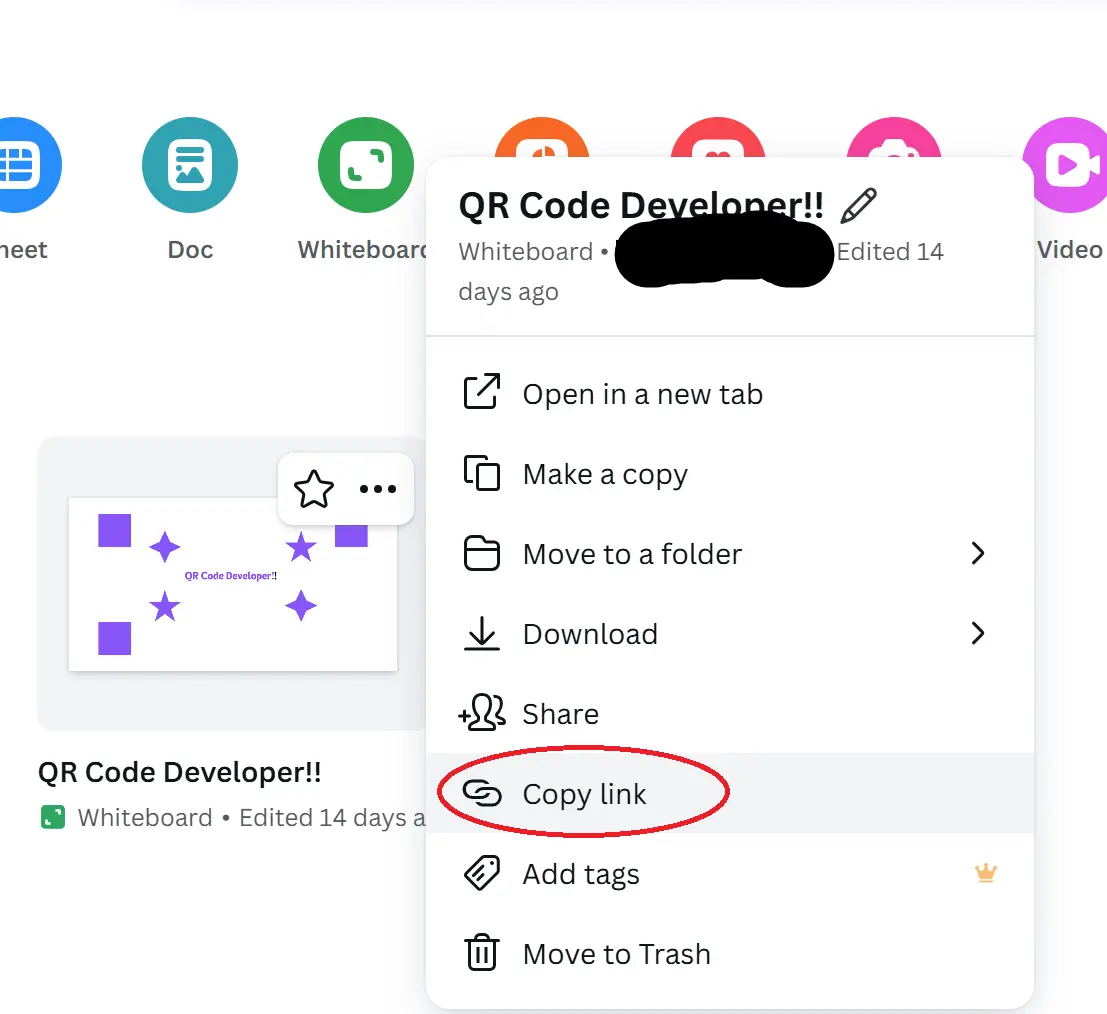
1. lépés: A Canvában másold ki a projekted megosztási linkjét.
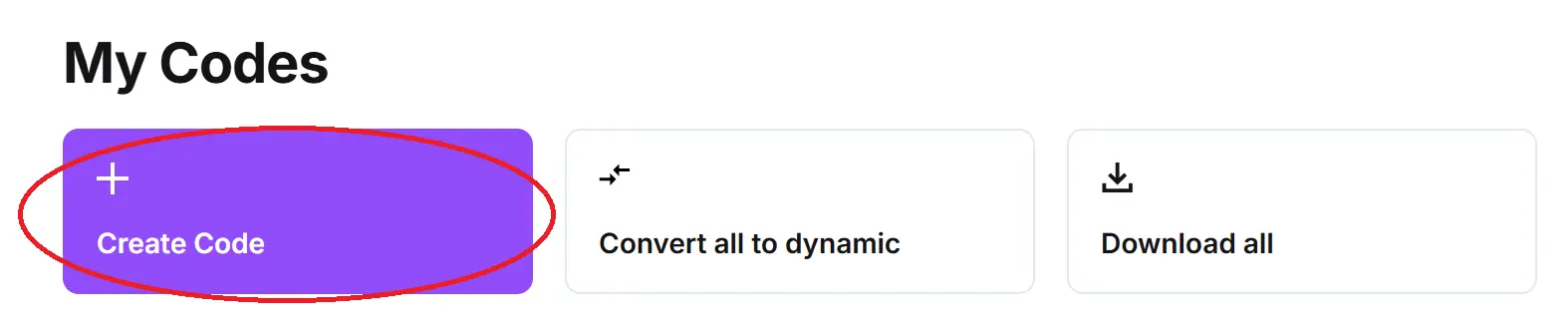
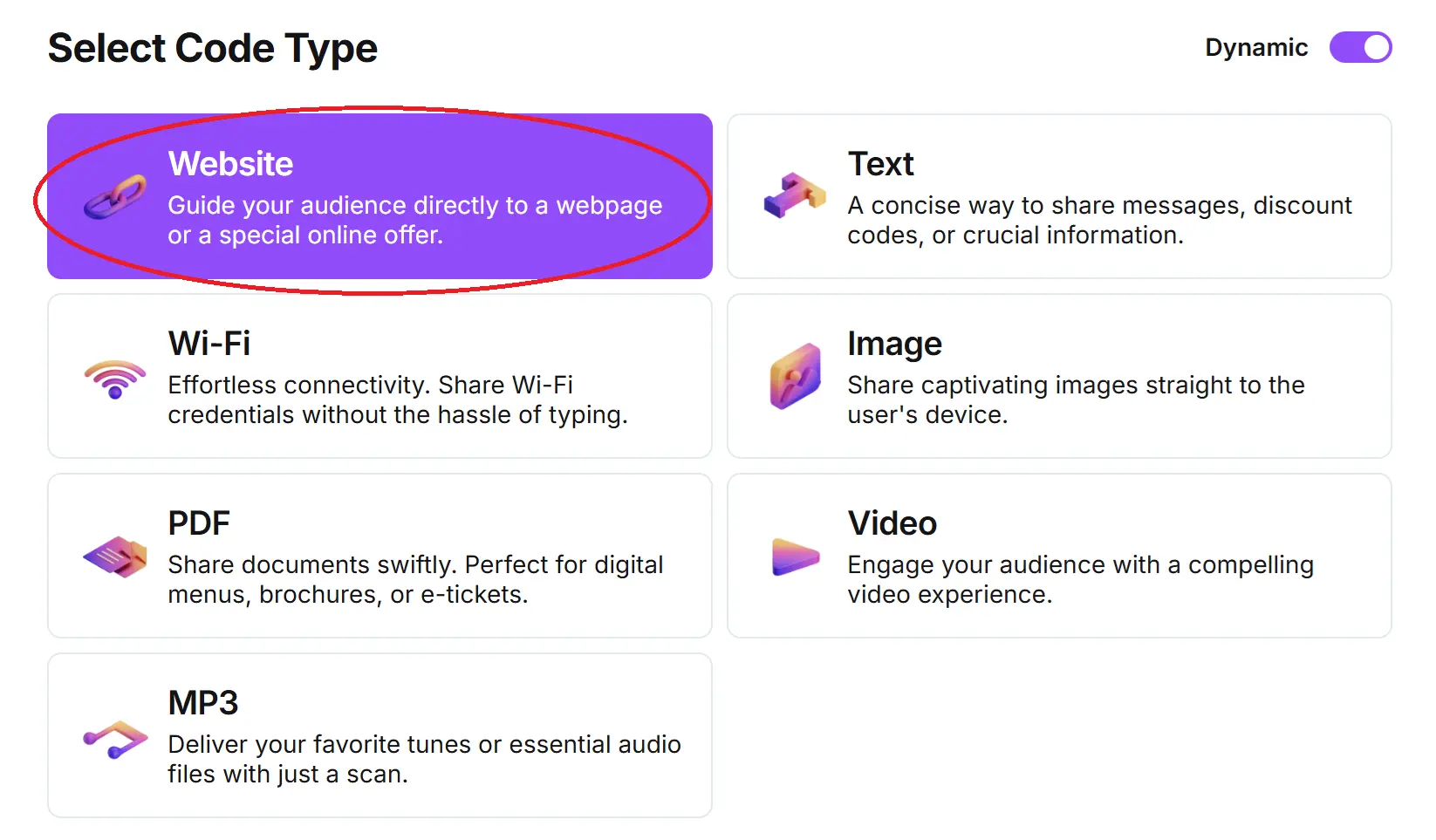
3. lépés: Válaszd ki a (Weboldal) opciót.
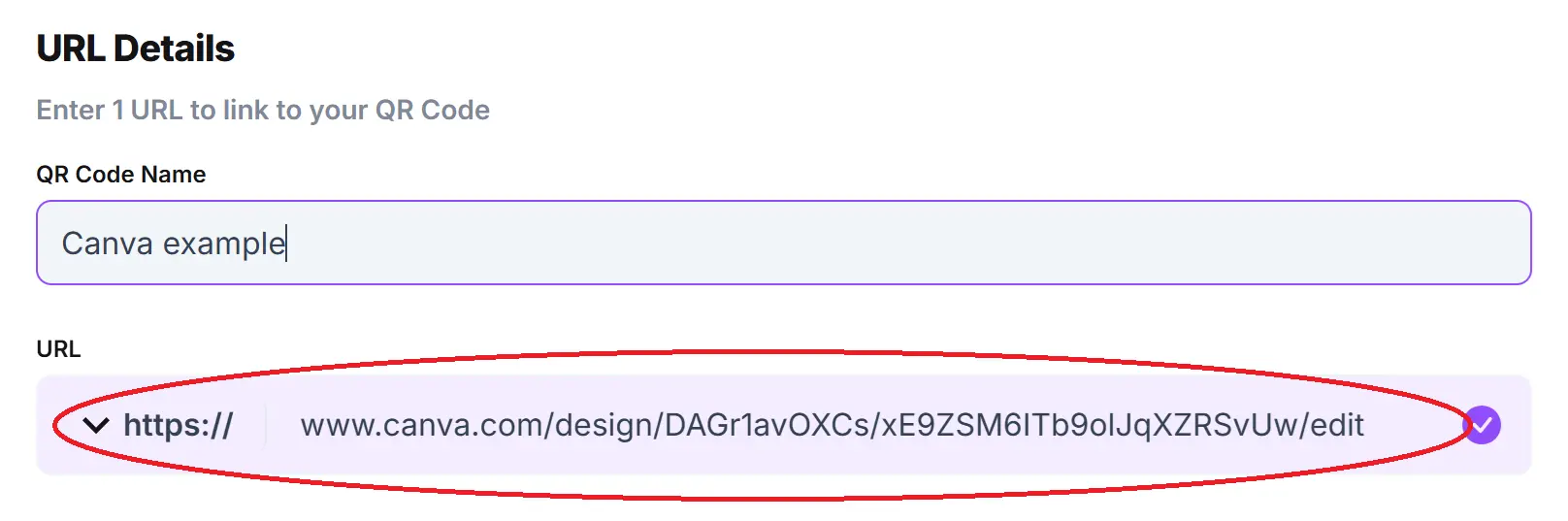
4. lépés: Nevezd el a kódodat, és illeszd be az URL-t a mezőbe.
Opcionális: Kattints a ceruza ikonra az Előnézet ablakban, hogy tovább testre szabhasd a kódodat.
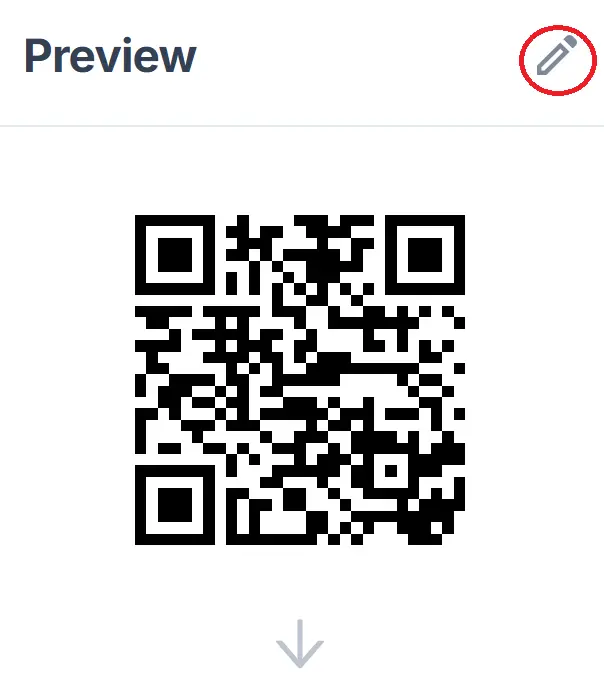
5. lépés: Kattints a (Generálás) gombra.

6. lépés: Teszteld a kódodat több eszközön is.
Általános tippek
- Ismerd a közönségedet: Ha biztos vagy benne, hogy a célközönséged többsége nem tudja, hogyan kell QR-kódot használni, vagy egyszerűen nem szereti őket, akkor ne használd őket.
- Tartsd az utasításokat egyértelműen: Adj világos útmutatást arra, hogyan kell használni és beolvasni a QR-kódokat, valamint hogy hová irányítanak át.
- Helyezd a kódokat sík felületre: Annak érdekében, hogy a kódok beolvashatók maradjanak, csak sík felületekre helyezd őket, például falakra, asztalokra, poszterekre vagy szórólapokra.
- Használj nagy kontrasztot: Ha egyedi színeket használsz a kódon, győződj meg arról, hogy a színek kellően eltérnek egymástól ahhoz, hogy QR-kódként beolvashatók legyenek.
- Biztosítsd, hogy a kódok jól láthatók legyenek: Ne helyezd a kódokat olyan helyre, ahol a látogatók valószínűleg nem veszik észre őket.
- Csak akkor használj kódokat, amikor szükséges: Ha létezik egy minden fél számára könnyebb alternatíva, inkább azt használd.
- Teszteld több eszközön: Győződj meg róla, hogy a kódjaid működnek, akár Android-os eszközzel, iPhone-nal, tablettel vagy más készülékkel olvassák be őket.
A kódhasználat figyelése
A QR Code Developerben, valamint más kódgenerátorokban elérhető eszközökkel nyomon követheted bármely létrehozott kód használatát. Ez magában foglalhatja, hogy hányszor olvasták be a kódot, hol olvasták be, milyen eszközön, milyen böngészővel és még sok mást. Ezekkel az eszközökkel meghatározhatod, mely kódok érik el a legtöbb embert, és hová érdemes összpontosítani a hirdetési erőfeszítéseket.
A QRCodeveloperrel nyomon követheted:
- Beolvasások száma
- Beolvasások száma operációs rendszer szerint
- Beolvasások böngésző szerint
- Beolvasások ország szerint
- Beolvasások város szerint
- Beolvasások nyelv szerint
- Egyedi beolvasások
GYIK
K: Fel kell bérelnem valakit, hogy készítsen nekem egy QR-kódot?
V: Nem. A QR-kódot saját magad is elkészítheted egy olyan szolgáltatáson keresztül, mint a QR Code Developer.
K: Mely Canva-szolgáltatásokból készíthetek QR-kódot?
V: Bármilyen prezentáció, dokumentum, táblázat vagy bármi más, amit a Canvában készítesz, QR-kóddá alakítható.
K: A Canva használata pénzbe kerül?
V: Bár a Canva kínál prémium csomagokat, amelyek körülbelül havi 120 dollárba kerülnek személyenként, létezik egy ingyenes opció is, korlátozott hozzáféréssel a kreatív eszköztárhoz.
K: Hová tehetek QR-kódot?
V: A QR-kódokat bárhová elhelyezheted, ahová képet lehet nyomtatni, beleértve a posztereket, szórólapokat, matricákat és névjegykártyákat. A Canva esetében érdemes a kódot olyan helyre tenni, ahol a csapat minden tagja látni fogja, például egy irodai szórólapra.
K: Meg tudom nézni, ki olvassa be a kódomat?
V: Amikor a QR Code Developer segítségével készíted el a kódodat, nyomon követheted a kód használatát, és megtekintheted a beolvasásokat régió, eszköz és gyakoriság szerint.
K: Milyen eszközök tudnak QR-kódot beolvasni?
V: A legtöbb modern, kamerával rendelkező eszköz, például tabletek és iOS-t vagy Androidot futtató telefonok képesek QR-kódot beolvasni külön alkalmazás nélkül.
K: Mire használhatok még QR-kódokat?
V: A QR-kódok sokféle média terjesztésére használhatók, beleértve webcímeket, közösségi média oldalakat, videókat, képeket és sok mást.
Következtetés
A Canva rendkívül sokoldalú és hasznos eszköz mindazok számára az üzleti világban, akik szeretnék dokumentumaikat, prezentációikat vagy bármilyen más munkájukat vizuálisan vonzóbbá tenni. Bár a Microsoft Office és a Google Drive is nagyszerű erőforrás, bizonyos területeken mégis elmaradnak attól, amiben a Canva igazán kiemelkedik.
Ha Canva-prezentációdat QR-kóddal párosítod, bárki számára gyors és egyszerű módot biztosíthatsz a projektek megtekintésére és az együttműködésre. A QR Code Developer eszközeivel ingyen létrehozhatod a saját QR-kódodat. Kezdd el még ma!