

This site is registered on wpml.org as a development site. Switch to a production site key to remove this banner.
QR-kort til visitkort er nemme at generere, praktiske at bruge og kan indeholde langt mere end blot dine kontaktoplysninger. Følg vores guide for at lære præcis, hvordan du kan oprette et på få minutter. Du vil endda kunne gå tilbage og opdatere dit digitale visitkort senere. Med den udbredte brug af online netværk og hjemmearbejde, sammen med den enorme mængde forretning der foregår via e-mail, ser mange mennesker ikke meget brug i visitkort, eller får sjældent mulighed for at dele dem ud. Der er selvfølgelig arrangementer og møder, hvor et visitkort kan være forskellen mellem at lande en vigtig klient eller gå glip af muligheden. Faktisk kan salg ifølge førende marketingblogs stige med 2,5 % for hver 2000 kort, der deles ud. Der er også en ændring i, hvordan folk interagerer med den fysiske verden. Antallet af amerikanske smartphonebrugere, der scannede QR-koder, var 47 millioner i 2019. Ifølge forskning fra Statista forventes dette tal at nå 100 millioner ved udgangen af året.
Med dette i tankerne giver det mening for enhver professionel at have mindst ét digitalt visitkort, og nøglen til disse er at kunne dele dem, når og hvor som helst du har brug for det.
Hvad er et QR-kort til visitkort?
Et QR-kort til visitkort er en bro mellem det traditionelle visitkort og din onlineprofil. Det kan være så simpelt som et link til en profil med dine kontaktoplysninger, eller en specialdesignet webside med din portfolio, videoer og anbefalinger.
For at oprette dit digitale visitkort skal du først beslutte, hvor dit QR-kort præcist skal føre hen, derefter oprette QR-koden og distribuere det.
For eksempel, hvis du printer fysiske visitkort og ønsker at inkludere en QR-kode, der fører til din LinkedIn-profil – det er super simpelt, find blot din LinkedIn-URL, opret en QR-kode med den, og print den på dine kort.
Alternativt kan du oprette en digital version, der ligner et almindeligt visitkort, men som kan inkludere klikbare links som din e-mailadresse og dit telefonnummer.
Endelig kan du oprette en komplet virksomhedsprofil med dit eget domæne og designe den, så den fungerer som et udvidet visitkort, med video-introduktion, kontaktformular, portfolio osv.
Uanset hvilken mulighed du vælger, bør du først oprette det digitale visitkort, derefter QR-koden, og til sidst printe det til distribution.
Denne guide vil føre dig gennem alle de nødvendige trin for at oprette dit QR-kort til visitkort fra start til slut.
Fordele ved at bruge et QR-kort til visitkort
Fordelene ved QR-kort til visitkort handler ikke kun om at følge med teknologien og have en ny måde at dele dine kontaktoplysninger med kolleger på. Der er faktisk flere grunde til, at du måske vil droppe dine trykte kort helt og vælge en digital-først tilgang. For eksempel:
Del mere information
Et fysisk visitkort kan kun indeholde en begrænset mængde information, før det bliver rodet og grimt. Et digitalt visitkort giver dig mulighed for at dele så meget information, du ønsker. Selv billeder, video, PDF’er osv.
Øjeblikkelige kontaktoplysninger
Hvis du opretter et vCard, kan folk scanne dit QR-kort og straks få adgang til alle dine kontaktoplysninger, så de kan gemme dem på deres telefon, hvilket gør det ekstremt hurtigt at dele dine oplysninger i et travlt netværksmiljø.
Altid opdateret
Du kan nemt opdatere informationen på dit digitale visitkort uden at skulle genoptrykke en masse fysiske kort.
Analyser og følg engagement
Med vores QR-kodegenerator kan du spore og analysere, hvor mange der får adgang til dit kort, klikker på dine links osv. Du kan endda bruge brugerdefinerede URL-tags til at spore, hvilke kontaktformularer, MQL’er, SQL’er eller salg osv. der kommer gennem dit QR-kort til visitkort.
Lav pris og miljøvenligt
Da du kun betaler et fast gebyr, kan du få ubegrænsede scanninger af dit QR-kort og ubegrænsede visninger af dit digitale visitkort, uden at skulle printe tusindvis af fysiske kort. Dette gør det langt billigere på lang sigt og bedre for miljøet, især når man tager i betragtning, at 88% af papirvisitkort kasseres inden for en uge.
Bedste værktøjer til at lave et QR‑kort til visitkort
Dette er de værktøjer, vi vil bruge til at skabe en digital version af dit almindelige visitkort. Det er alt, hvad du behøver.
Justheadshots AI
Hvis du bruger et billede på dit visitkort, skal det se professionelt ud, og i dag behøver du ikke engang at tage til et fotostudie. AI kan redigere en selfie, så den ser perfekt ud i en erhvervskontekst.
Du skal stadig klæde dig passende til din branche, men du behøver ikke bekymre dig så meget om belysning, hvis du bruger et værktøj som https://justheadshots.ai/
Canva
Canva er et af de mest populære online billedredigeringsværktøjer og er blevet så udbredt, delvist takket være hvor nemt det er for dem uden stor designoplevelse at bruge.
Der findes både gratis og betalte planer, og den gratis version tilbyder masser af digitale visitkortskabeloner til at designe et flot digitalt visitkort.
Vistaprint, Visme, og Picsart er også solide valg til at skabe dit digitale visitkort. Tjek dem ud, og vælg den, der har den visitkortskabelon, du bedst kan lide.
QR Code Developer
Brug vores QR-kodegenerator til at oprette linket til dit visitkort. På få minutter kan du generere en QR-kode til dit visitkort, som du kan redigere senere, hvis du har brug for at opdatere dit kort.
Sådan laver du et QR-kort til visitkort (Trin-for-trin guide)
At oprette et QR-kode visitkort er ligetil og kan gennemføres på omkring 15 minutter fra bunden. Hvis du allerede har et digitalt visitkort, går det endnu hurtigere.
Step 1: Tag et professionelt foto
Hvis du vil inkludere et foto, skal det virkelig vise dig fra din bedste side. For få år siden ville det have betydet en tur til fotostudiet, men nu har vi alle adgang til AI-værktøjer, der kan skabe professionelle fotos ud fra en simpel selfie.
Gå til JustHeadshots AI og klik på Create Your Headshots

- Tag 6-8 selfies og sørg for at se direkte ind i kameraet.
- Tag billederne mod en ensfarvet baggrund, da du kan vælge en i værktøjet, der får dit foto til at skille sig ud.
- Upload billederne og klik på Generate.
Vælg nu det foto, du bedst kan lide, og download det, så du kan bruge det i næste trin.
Step 2: Design dit digitale visitkort
Først vælg det værktøj, du vil bruge. Vi anbefaler Canva som den bedste løsning for begyndere, da det er super nemt at vælge og redigere en skabelon. Der findes dog mange andre gode muligheder såsom:
Overtænk ikke dit design, men følg grundlæggende regler for visitkortdesign og vælg passende informationer.
| Gør | Gør ikke |
|
Brug en konsekvent brandstil Hold dig til dit brands farver, skrifttyper og logo for at sikre genkendelse. |
Brug for mange skrifttyper eller farver Begræns til 2 skrifttyper og 2–3 farver for et rent og professionelt udseende. |
|
Hold det enkelt og ryddeligt Prioriter læsbarhed. Lad der være hvidt rum for at undgå overvældelse. |
Brug en generisk skabelon uden tilpasning Tilpas designet – ændr farver, skrifttyper og layout for at afspejle dit brand. |
|
Brug høj kvalitet på elementer Sørg for, at dit logo, ikoner og billeder er højopløselige og ikke pixel-agtige. |
Fyld designet med for meget tekst Undgå lange adresser, slogans eller unødvendige oplysninger. |
|
Inkluder kun nødvendige oplysninger Navn, titel, firma, telefon, email og hjemmeside/sociale medier er normalt nok. |
Glem ikke sikkerhedsmarginer ved print Hold vigtig tekst og logoer væk fra kanten for at undgå at de bliver beskåret. |
|
Brug korrekt størrelse og bleed-indstillinger Canva tilbyder forudindstillinger (f.eks. 3,5" x 2" med bleed). Brug disse for at sikre rent print. |
Brug Canva-elementer uden at tjekke licenser Hvis du planlægger kommercielt print, skal du sikre dig, at grafik og ikoner er fri til kommerciel brug. |
Step 3: Generer din QR-kode
Nu hvor dit digitale visitkort er klar, er det tid til at oprette QR-koden til visitkortet.
Gå til QR Code Developer og klik på Create QR Code.
Vælg en passende QR-kodetype fra mulighederne. Hvis du har et link til dit visitkort, vælg Website. Hvis du har downloadet filen fra Canva, vælg Image.
Giv din QR-kode et navn, og slå Dynamic QR code til, så du kan opdatere den senere, hvis oplysninger ændres. Tilføj URL'en eller upload billedet.
- Tilføj dine brandfarver.
- Indsæt logo.
- Juster kodenes form og stil.
- Skriv en Call-to-Action tekst på koden.
Klik på Generate. Når QR-koden er klar, klik på de tre prikker nederst til venstre for at redigere, downloade, pause tracking eller slette den.
Step 4: Print og del dit QR-kode visitkort
Nu har du din QR-kode knyttet til dit digitale visitkort, og det er tid til at printe og dele koden. Du kan selvfølgelig uploade QR-billedet til sociale profiler eller sende det direkte til kontakter, men du kan også printe det på almindelige visitkort, enten som ekstra element eller hoveddelen af designet.
Dit printede visitkort kan nu bogstaveligt talt være så simpelt som dit navn og QR-kode.
Design tips og almindelige fejl, du skal undgå
Følg disse designtips for at optimere dit QR-kode visitkort fuldt ud.
Hold det scannbart
Sørg for, at dine printede QR-koder er mindst 2,5 x 2,5 cm og har god kontrast til baggrunden, så de er nemme at scanne. Hvis du printer på kort, skal du bruge en mat finish, så telefonens kamera kan scanne koden.
Inkluder en CTA
Afhængigt af hvad din QR-kode linker til, brug en passende CTA. For eksempel, hvis du har et vCard, brug CTA Scan for at gemme mine kontaktoplysninger, eller hvis du har inkluderet en portfolio, kunne det være Scan for at se mit arbejde, osv.
Sørg for, at teksten er nem at læse hurtigt
Overfyld ikke detaljerne på dit digitale visitkort. Husk, folk vil normalt se det på en mobil, så sørg for, at teksten er stor nok til hurtigt at forstå indholdet af kortet.
Folk har travlt og ønsker ikke at lede i små tekster for at finde dine kontaktoplysninger.
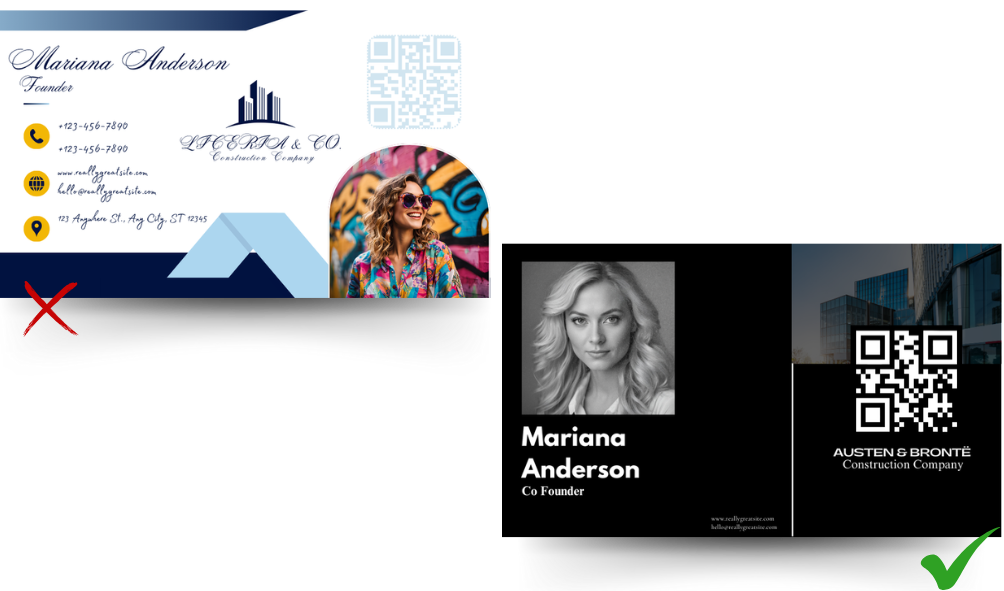
Kun mobilvenlige links
Alle links på dit digitale visitkort skal være mobilvenlige. De fleste websites, hvor du har en profil, er det i dag, men hvis du designer et portfolio-site selv, skal du huske dette.
Test før du printer
Print ikke tusindvis af kort med din QR-kode, før du har tjekket og dobbelt-tjekket, at alt fungerer, som du ønsker det. Hvis du bruger en dynamisk QR-kode, kan du i det mindste opdatere destinationen (f.eks. uploade et nyt digitalt visitkort) uden at skulle lave hele QR-koden om.
Statistikken over visitkortets effekt
Seneste undersøgelser viser imponerende tal:
- 72% af folk vil bedømme en virksomhed eller en person baseret på kvaliteten af deres visitkort.
- 39% af folk foretrækker en virksomhed med et visitkort af bedre kvalitet og undgår virksomheder med et “billigt udseende” visitkort.
- 60% af små virksomhedsejere anser visitkort som essentielle for deres forretningsudvikling.
- 90% af folk er mere tilbøjelige til at have tillid til en person med et visitkort ved første møde, da det symboliserer forberedelse og professionalisme.
Fysiske vs. QR-kode visitkort
Cirka 88% af trykte visitkort bliver smidt væk inden for en uge. Dette er en god grund til at overveje at erstatte det fysiske kort med et digitalt visitkort. De sparer penge og er miljøvenlige.
Her er en sammenligning mellem de to, så du kan træffe en informeret beslutning:
| Traditionelt visitkort | QR-kode visitkort |
| Begrænset plads til information | Ubegrænset digitalt indhold via QR-kode |
| Manuel indtastning af oplysninger nødvendig | Øjeblikkelig digital gemning til kontakter |
| Ingen mulighed for at spore brug | Spore scanninger og engagement-metrics |
| Krav om genprint for opdateringer | Opdater digitalt indhold med det samme |
| Højere langsigtede trykomkostninger | Reduceret behov for print |
| Risiko for at kort mistes eller beskadiges | Digital backup er altid tilgængelig |
| Fast indhold når det er trykt | Dynamisk, opdaterbart indhold |
| Én kontaktpunkt | Flere digitale touchpoints (web, sociale medier, portfolio) |
Konklusion
Et visitkort med en QR-kode er mere end blot kontaktoplysninger. Det er et netværksværktøj, der kan bygge bro mellem dit fysiske visitkort og din online persona. Det viser, hvordan du repræsenterer dit personlige brands kreativitet, innovation og professionalisme.
Et veludformet visitkort kan efterlade et varigt indtryk hos modtagerne og opmuntre folk til at søge dig online. Dette vil hjælpe dig med at udvide dit netværk og øge jobmulighederne.
Alle kan drage fordel af denne teknologi, og du kan komme i gang gratis med det samme ved at følge ovenstående trin og bruge vores QR-kodegeneratorværktøj.
God networking!