
This site is registered on wpml.org as a development site. Switch to a production site key to remove this banner.
Forestil dig dette: Du har et vigtigt Google Doc, som du ønsker, at hele din arbejdsplads skal have adgang til, men du er ikke sikker på, hvordan du skal få det til dine kolleger. Du kunne sende det via e-mail, men der er en chance for, at de ikke modtager det, ignorerer det, eller at det bliver sendt til den forkerte adresse. Så hvad er løsningen? QR-koder!
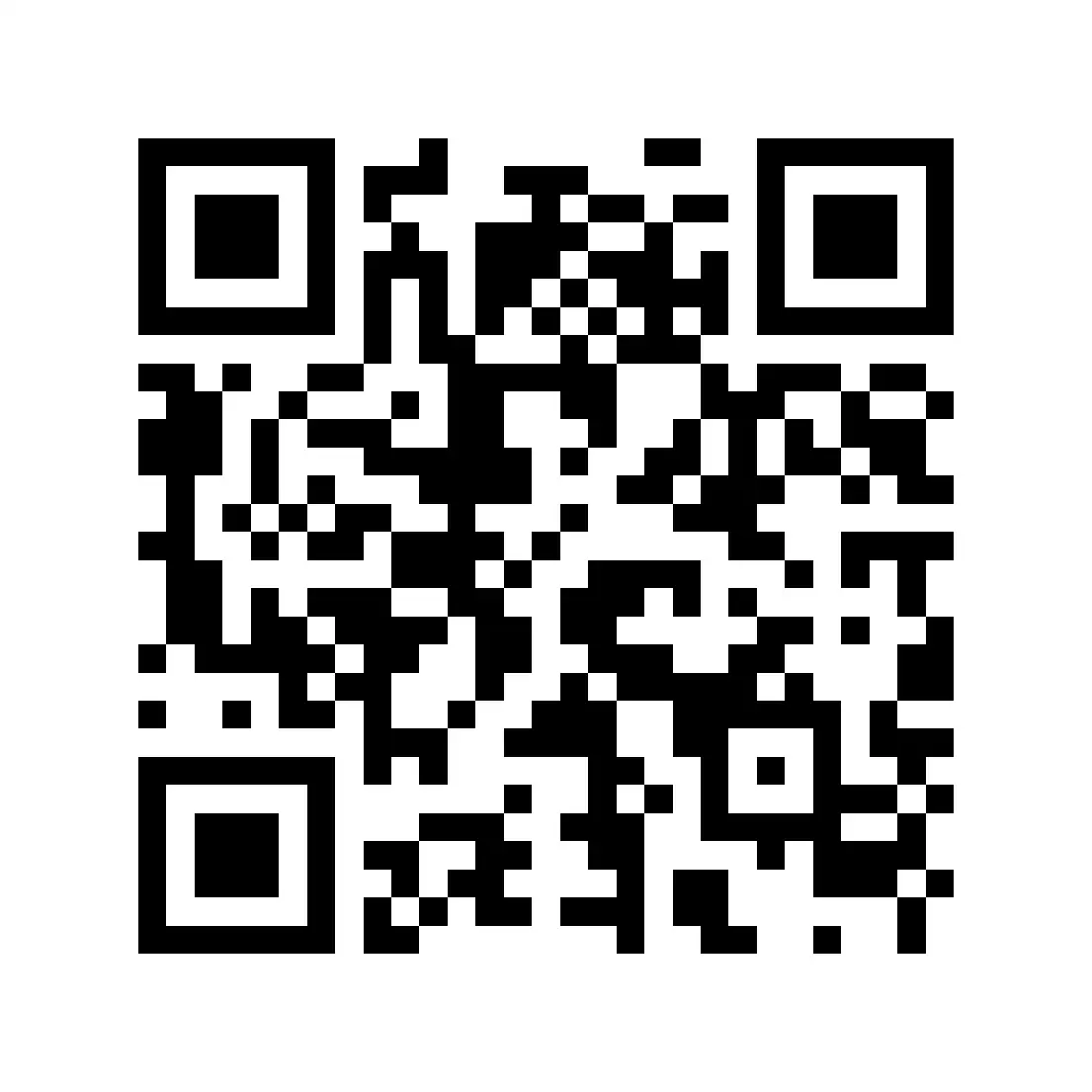
Ved at oprette en QR-kode til dit Google Doc kan du printe den på en flyer eller plakat, placere den et sted, hvor alle på din arbejdsplads kan se den, og give dem adgang med en enkel scanning. Dette er blot ét eksempel på, hvordan du kan bruge QR-koder sammen med Google Docs til at gøre dit liv og livet for dem omkring dig meget lettere.
I denne artikel vil jeg gennemgå det grundlæggende om QR-koder og Google Docs, hvordan de fungerer, og hvordan man laver dem, samt nogle tips til, hvordan du får mest muligt ud af din oplevelse.
Hvad er QR-koder?
QR-koder er kodede billeder, der indeholder data, som kan scannes af en enhed som en smartphone eller tablet. De er blevet langt mere populære i de seneste år som en nem og kontaktfri måde at dele ting som webadresser, tekstdokumenter, billeder, telefonnumre, e-mailadresser, restaurantmenuer, undervisningsindhold, betalingsoplysninger og meget mere.
Disse koder kan findes næsten overalt og i alle brancher. Du kan finde QR-koder på reklameflyers, klistermærker, annoncer, plakater, kort og endda i medier på skærmen som film, tv-serier og videospil.
Hvad er Google Doc QR-koder?
Google Doc QR-koder er præcis, hvad de lyder som: QR-koder, der linker til et Google Doc. Google Docs er en gratis tjeneste leveret af den store teknologivirksomhed, som giver brugere mulighed for at oprette og redigere tekstdokumenter, ligesom Microsoft Word, og gemme dem via cloud-lagring. Dokumenterne kan derefter deles og redigeres efter opretterens skøn.
Brugere vælger Google Docs frem for andre programmer på grund af dets brugervenlighed og letforståelige delingsfunktioner. Et Google Doc kan nemt redigeres og vises af opretteren på en anden enhed, af en samarbejdspartner på den anden side af kloden eller af potentielle kunder og klienter.
Google Docs kan nemt kobles sammen med QR-koder via den URL, der er knyttet til dokumentet. Da de fleste QR-koder bruges til at dele URL-adresser, fungerer de særdeles godt med Google Docs.
Sådan laver du en QR-kode til et Google Doc
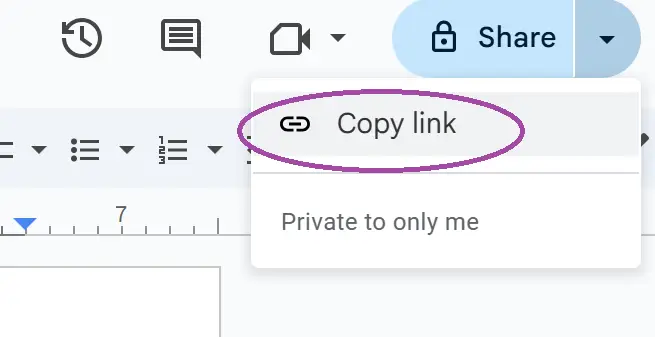
1. Øverst til højre på siden skal du klikke på knappen Del. Klik derefter på rullemenuen og kopiér det genererede URL-link.
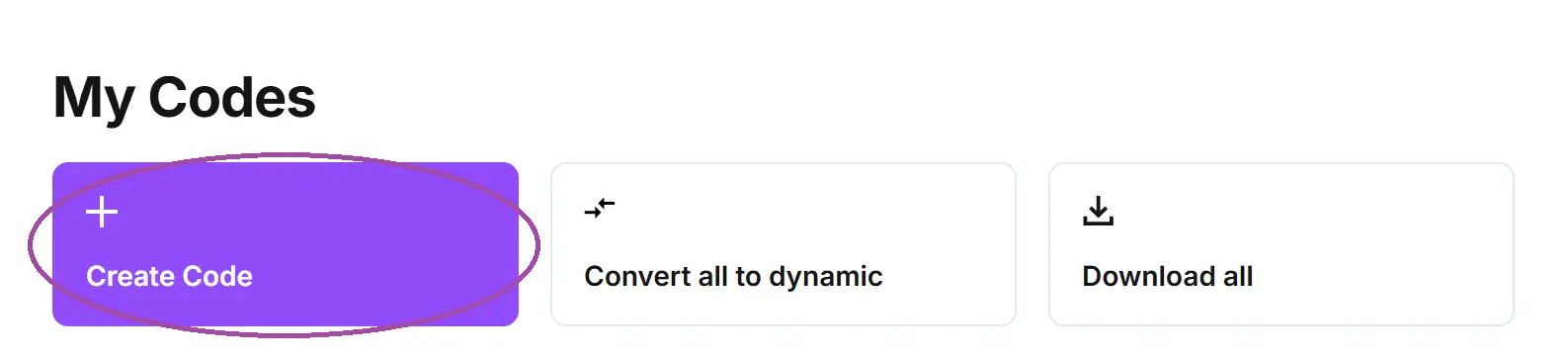
2. I QR Code Developer skal du vælge indstillingen Opret kode.
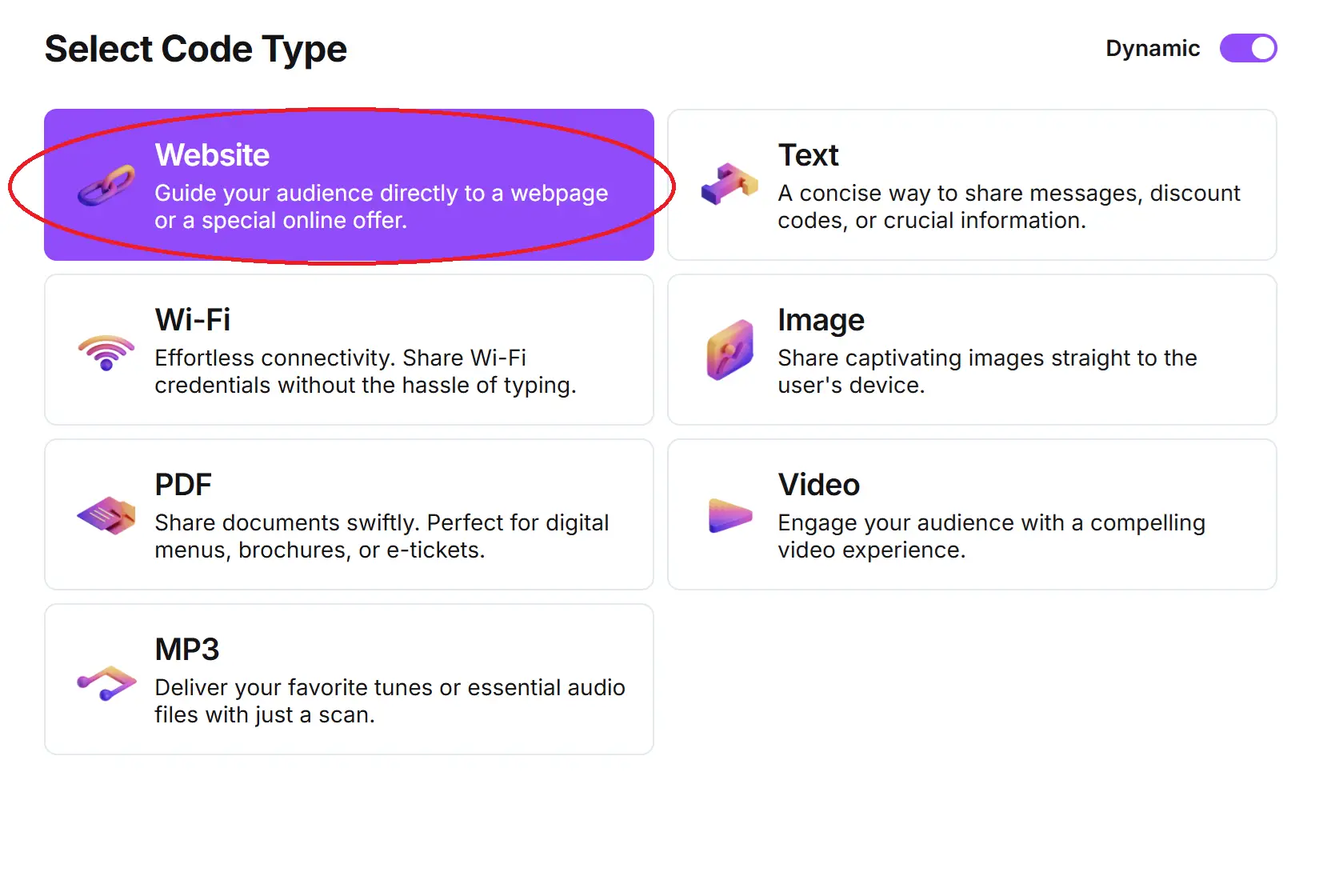
4. Indsæt din URL i feltet, og giv QR-koden et navn.
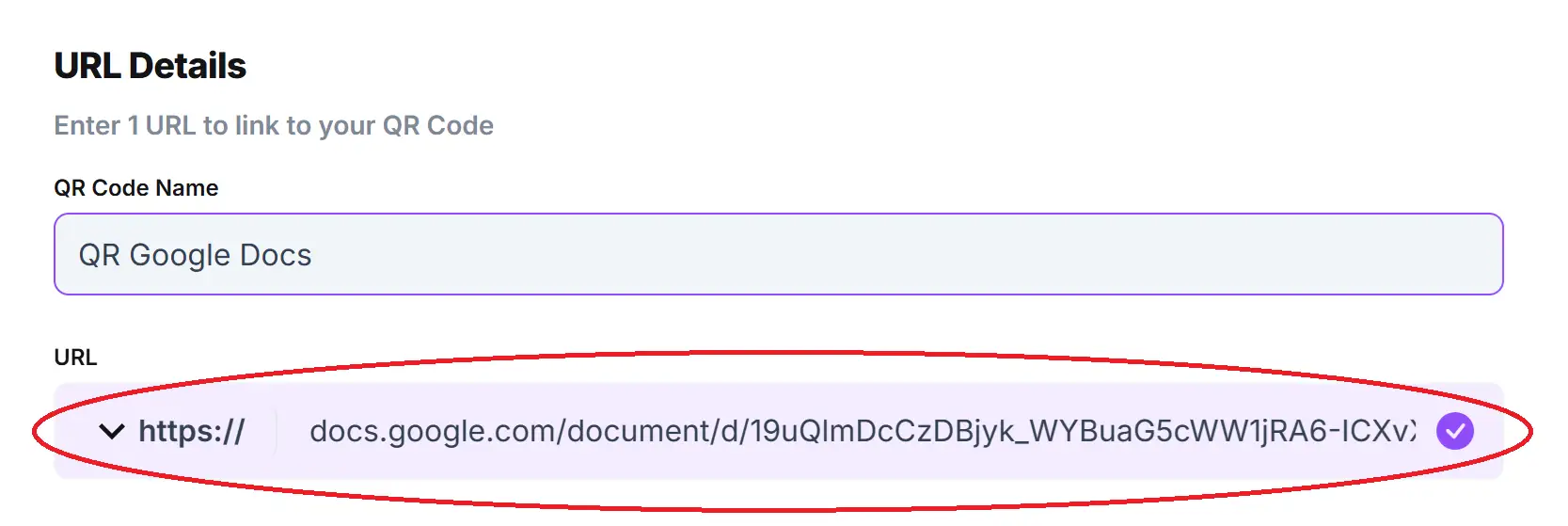
5. (Valgfrit) Klik på blyantikonet ved siden af Forhåndsvisning-vinduet for at tilpasse din kode yderligere.

6. Klik på knappen Generér.

7. Test din kode på flere enheder.
Hvorfor bruge QR-koder med Google Docs?
Fordelene ved at bruge QR-koder med Google Docs er:
- Nem at bruge
- Kan tilgås af alle med en Google-konto
- Kan distribueres personligt
- Muliggør nemt samarbejde
- Andre kan se og redigere dokumenter
- Koder kan spores og analyseres
Selvom det stadig er meget nemt at sende delingslinket til et Google Doc eller sende det direkte til en samarbejdspartner, kan det være nyttigt at knytte et dokument til en QR-kode, når du vil distribuere det til en større gruppe personer personligt.
For eksempel, hvis du har et dokument, som du vil have, at hele din arbejdsplads eller klasse har adgang til, kan du oprette en QR-kode til det og derefter printe den et sted, hvor alle kan se den. På den måde behøver du ikke bekymre dig om, at dokumentet bliver sendt til den forkerte person, eller at en kollega ikke får beskeden.
QR-koder kan også bruges til at dele dokumenter med personer, du ikke kender, men som du ønsker skal have nem adgang til dokumentet. For eksempel, hvis du vil indsamle underskrifter til en digital underskriftsindsamling, kan du sætte koden på en plakat eller flyer. På den måde kan du få underskrifter uden at skulle opstille et bord og overvåge processen.
Dette er blot nogle eksempler på, hvordan QR-koder kan bruges sammen med Google Docs. Den eneste grænse er i virkeligheden din egen fantasi og opfindsomhed.
Overvågning af kodebrug
Med de værktøjer, der er tilgængelige på QRCodeveloper, samt andre kodegeneratorer, kan du overvåge brugen af enhver kode, du opretter. Dette kan inkludere, hvor mange gange en kode er blevet scannet, hvor den er blevet scannet, på hvilken enhed, med hvilken browser og meget mere. Med disse værktøjer kan du finde ud af, hvilke koder der når flest mennesker, og hvor du bør fokusere dine reklameindsatser.
Med QRCodeveloper kan du overvåge:
- Antal scanninger
- Antal scanninger efter operativsystem
- Scanninger efter browser
- Scanninger efter land
- Scanninger efter by
- Scanninger efter sprog
- Unikke scanninger
Tips til effektiv brug af Google Doc QR-koder
Synlighed og placering: Sørg for, at QR-koderne er tydeligt vist på relevante steder.
Klare instruktioner: Giv brugerne klare instruktioner om, hvordan de scanner QR-koden.
Spor og analyser: Brug værktøjer til at spore scanninger af QR-koder og analysere engagement-metrikker.
Undgå disse almindelige fejl med Google Doc QR-koder
Koder af lav kvalitet: Brug af billeder med lav opløsning, som er svære at scanne.
Mangelfuld testning: Undladelse af at teste QR-koder på forskellige enheder før udrulning.
Dårlig placering: QR-koder gemt på steder, hvor de sandsynligvis ikke bliver bemærket.
Manglende promovering: Koden bliver ikke promoveret nok på forskellige kanaler.
Midlertidige links: Ikke at vælge muligheden Indstil dette link til aldrig at udløbe, hvilket gør, at koden kun virker i en begrænset periode.
Konklusion
Selvom jeg har gennemgået, hvordan du kan lave QR-koder til Google Docs, bør det bemærkes, at du kan følge de samme trin for at oprette koder til næsten alle tjenester, der er tilgængelige på Google Drive, herunder Sheets, Slides og Classroom.
Det kunne ikke være nemmere at lave en QR-kode til et Google Doc, og inden for få minutter kan du have en funktionel og dynamisk kode klar til at dele med hvem som helst, du har brug for. Så kom i gang med de gratis værktøjer, der er tilgængelige fra QR Code Developer, og se, hvor nemt det er!