
This site is registered on wpml.org as a development site. Switch to a production site key to remove this banner.

Hvis du er en person, der arbejder i erhvervslivet, er du sandsynligvis fortrolig med delte dokumenttjenester som Microsoft Office eller Google Drive. Disse programmer giver dig mulighed for at oprette og samarbejde om tekstfiler, regneark, præsentationer og meget mere med cloud-lagring.
Men hvad nu hvis du vil tilføje lidt mere visuelt præg til dit arbejde? Hvad nu hvis du vil skille dig ud fra dine konkurrenter? Nå, til det formål er Canva værktøjet for dig! Canva tilbyder lignende cloud-lagrings- og samarbejdsfunktioner som Google Drive og Microsoft Office, men giver langt mere kreativitet og tilpasning.
I dette stykke vil jeg gennemgå, hvordan du kan bruge QR-koder i forbindelse med Canva, samt tilbyde en trin-for-trin guide til, hvordan du opretter en kode til tjenesten. Så lad os komme i gang!
Hvad er en QR-kode?
A QR-kode er et billede, der normalt består af sorte og hvide firkanter arrangeret på en måde, så de indeholder en kode, der kan scannes af en enhed som en telefon, tablet eller stregkodescanner. Når den scannes, kan den bruges til at få adgang til en række forskellige typer indhold og information, herunder webadresser, billeder, kontaktoplysninger, links til sociale medier og meget mere!
QR-koder fungerer på samme måde som en traditionel stregkode, som du måske ser i et supermarked. Men disse koder kan meget mere, da de kan lagre data både vertikalt og horisontalt. I bund og grund er de som stregkoder gange fire.
Hvad er Canva?
Canva er en tjeneste, der giver brugere mulighed for at oprette, dele og redigere indhold som præsentationer (lignende PowerPoint), tekstdokumenter, regneark, tegneseriestriber og meget mere! Det, der adskiller Canva fra andre tjenester, er de tilpasningsmuligheder og den kunstneriske stil, du kan tilføje til hvert enkelt projekt.
Canva-dokumenter ser ofte langt mere professionelle og gennemtænkte ud end dem, der laves med andre programmer, samtidig med at de tilbyder samme niveau af samarbejde og delingsmuligheder som Google Drive eller Microsoft Office. Canva tilbyder også masser af forskellige værktøjer og skabeloner, som du kan bruge på tværs af de mange tjenester, de stiller til rådighed.
Hvordan kan du bruge QR-koder med Canva?
Ethvert projekt lavet i Canva kan nemt deles via et URL-link. Da links let kan parres med en QR-kode, betyder det, at alle Canva-projekter også kan distribueres gennem en QR-kode. En QR-kode for et Canva-projekt kan trykkes på en flyer, plakat, visitkort, klistermærke, skilt eller stort set alt andet, du kan printe et billede på.
Sådan laver du en Canva-QR-kode
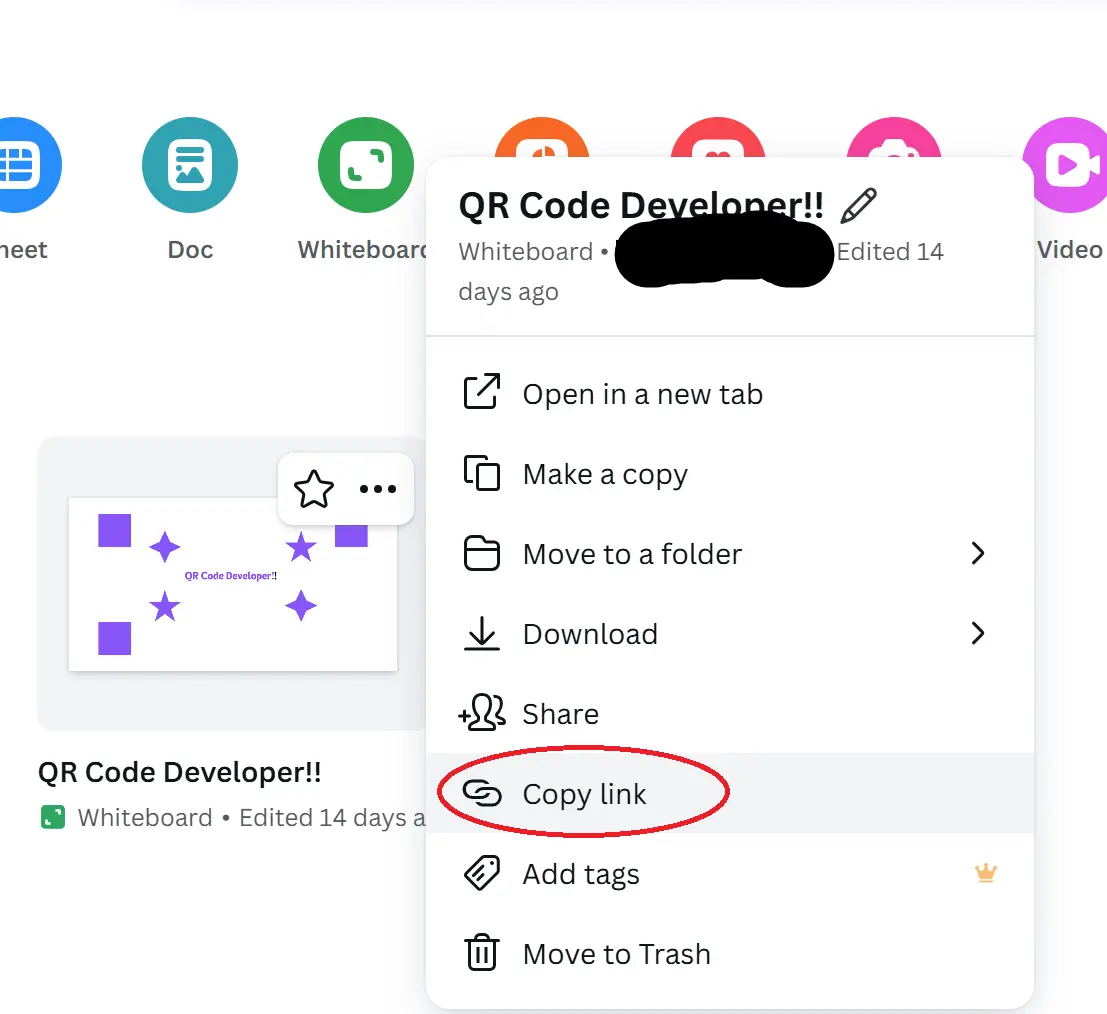
Trin 1: I Canva skal du kopiere delingslinket til dit projekt.
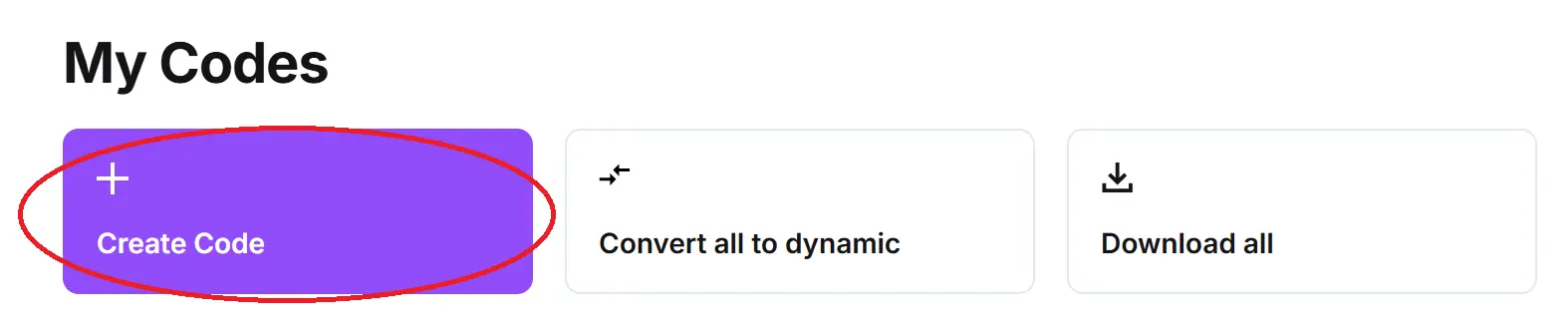
Trin 2: I QR Code Developer skal du klikke på Opret kode.
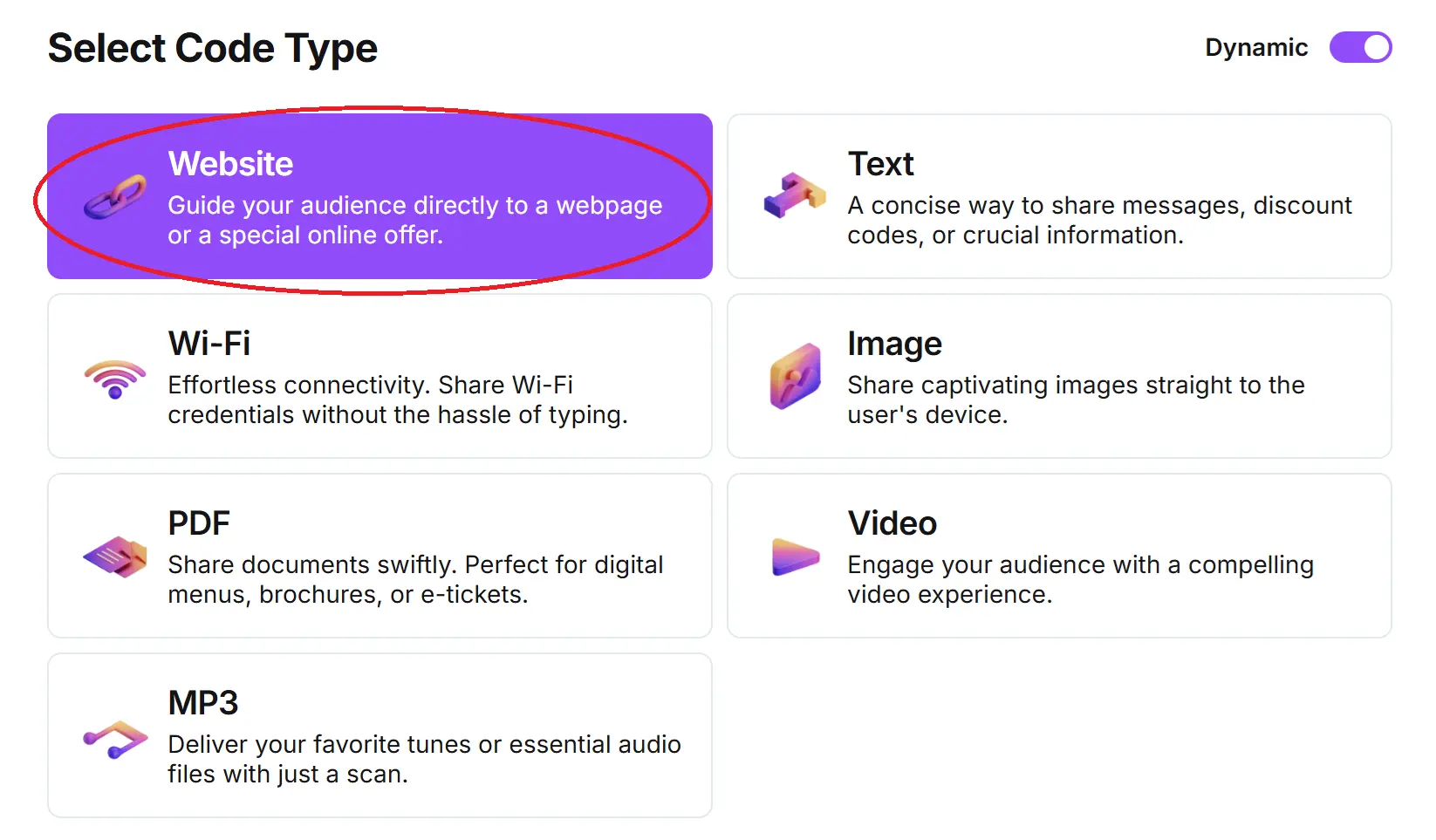
Trin 3: Vælg Website-indstillingen.
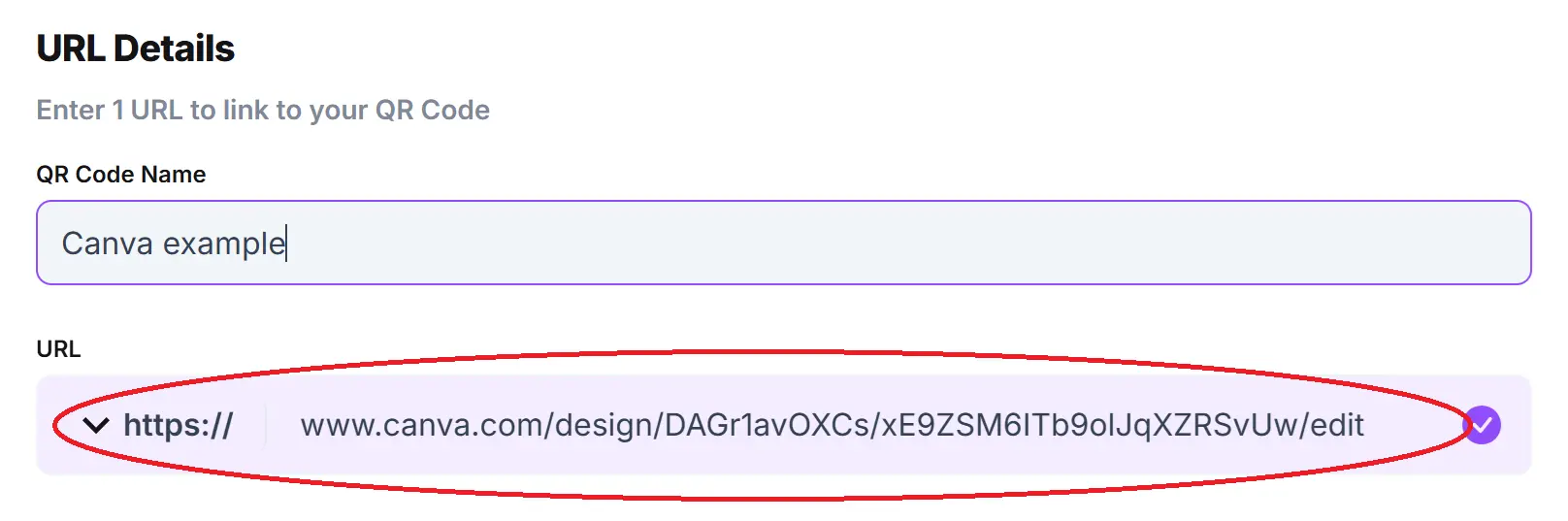
Trin 4: Giv din kode et navn, og indsæt URL’en i feltet.
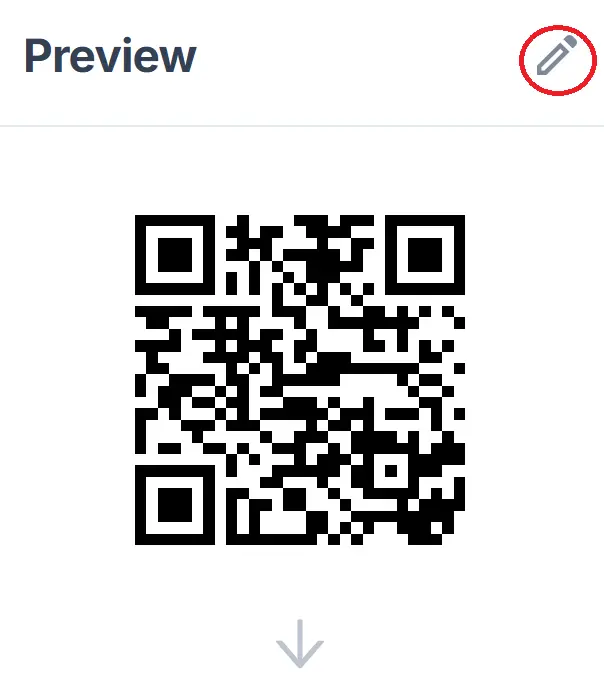
Valgfrit: Klik på blyantikonet i forhåndsvisningsvinduet for at tilpasse din kode yderligere.
Trin 5: Klik på Generate.

Trin 6: Test din kode på flere enheder.
Generelle tips
- Kend dit publikum: Hvis du er sikker på, at størstedelen af dit tiltænkte publikum ikke ved, hvordan man bruger QR-koder, eller bare ikke kan lide dem, så lad være med at bruge dem.
- Hold instruktionerne klare: Giv tydelige instruktioner om, hvordan man bruger og scanner QR-koder, samt hvor koderne leder hen.
- Placér koder på en flad overflade: For at sikre, at koderne stadig kan scannes, skal du kun sætte dem på flade overflader som vægge, borde, plakater eller flyers.
- Brug høj kontrast: Hvis du bruger tilpassede farver i en kode, skal du sikre dig, at farverne er forskellige nok til, at de kan læses som en QR-kode.
- Sørg for, at koderne er synlige: Placér ikke koder steder, hvor folk sandsynligvis ikke ser dem.
- Brug kun koder når det er nødvendigt: Hvis der findes et alternativ, der er lettere for alle involverede parter, så brug det i stedet.
- Test på flere enheder: Sørg for, at dine koder virker, uanset om de scannes på en Android-enhed, iPhone, tablet eller andre enheder.
Overvågning af kodebrug
Med de værktøjer, der er tilgængelige på QR Code Developer samt andre kodegeneratorer, kan du overvåge brugen af enhver kode, du opretter. Dette kan omfatte hvor mange gange en kode er blevet scannet, hvor den er blevet scannet, på hvilken enhed, med hvilken browser og mere. Med disse værktøjer kan du finde ud af, hvilke koder der når flest mennesker, og hvor du bør fokusere dine reklameindsatser.
Med QRCodeveloper kan du overvåge:
- Antal scanninger
- Antal scanninger efter operativsystem
- Scanninger efter browser
- Scanninger efter land
- Scanninger efter by
- Scanninger efter sprog
- Unikke scanninger
FAQ
Q: Skal jeg hyre nogen til at lave en QR-kode for mig?
A: Nej. Du kan selv lave en QR-kode gennem en tjeneste som QR Code Developer.
Q: Hvilke Canva-tjenester kan jeg lave om til en QR-kode?
A: Enhver præsentation, dokument, regneark eller andet, du laver i Canva, kan konverteres til en QR-kode.
Q: Koster Canva penge at bruge?
A: Canva tilbyder premium-pakker, der koster omkring 120 USD pr. person pr. måned, men der findes også en gratis version med begrænset adgang til designværktøjerne.
Q: Hvor kan jeg placere en QR-kode?
A: QR-koder kan placeres hvor som helst, du kan printe et billede — inklusiv plakater, flyers, stickers og visitkort. I forbindelse med Canva kan det være en god idé at placere din kode et sted, hvor alle på dit hold vil se den, såsom på en flyer på kontoret.
Q: Kan jeg se, hvem der scanner min kode?
A: Når du opretter din kode gennem QR Code Developer, kan du overvåge brugen og se scanninger efter region, enhed og hyppighed.
Q: Hvilke enheder kan scanne en QR-kode?
A: De fleste moderne enheder med kamera — som tablets og telefoner med både iOS og Android — kan scanne QR-koder uden behov for ekstra apps.
Q: Hvad kan jeg ellers bruge QR-koder til?
A: QR-koder kan bruges til at distribuere en lang række medier, herunder webadresser, sociale medier, videoer, billeder og meget mere.
Konklusion
Canva er et ekstremt alsidigt og nyttigt værktøj for alle i erhvervslivet, der ønsker at tilføje mere visuel flair til deres dokumenter, præsentationer eller andet arbejde. Selvom Microsoft Office og Google Drive også er fantastiske værktøjer, mangler de stadig nogle funktioner, hvor Canva virkelig skiller sig ud.
Ved at kombinere din Canva-præsentation med en QR-kode kan du give alle, der har brug for adgang, en hurtig og nem måde at se og samarbejde om dine projekter. Du kan lave en QR-kode gratis med værktøjerne hos QR Code Developer. Kom i gang i dag!